
Comment agrandir les images sans problèmes de pixellisation [Guide détaillé]

Les images et les captures d'écran téléchargées sont toujours de petite taille, comme une résolution de 640 × 480 ou même de 320 × 160. Que vous souhaitiez utiliser ces séquences d'images pour créer un design ou les télécharger sur votre blog, vous devez agrandir les images pour qu'elles correspondent à la taille requise. Cependant, la plupart des éditeurs d'images réduiront le DPI et réduiront la qualité de l'image tout en augmentant la taille de l'image. Ainsi, cet article vous indiquera trois méthodes efficaces pour agrandir les images sans perdre la qualité d'origine. Continuez à lire et découvrez les 3 meilleurs convertisseurs d'image en ligne et des outils d'agrandissement professionnels comme Photoshop et GIMP.
Liste des guides
Comment agrandir les images sans perdre en qualité en ligne Étapes détaillées pour agrandir les images dans Photoshop Comment utiliser GIMP pour agrandir les images sous Windows/Mac FAQ sur l’agrandissement des imagesComment agrandir les images sans perdre en qualité en ligne
Comment agrandir les images sans perdre en qualité ni installer d'applications ? La réponse doit être les upscalers en ligne. La plupart des outils en ligne sont gratuits et offrent de belles performances. En attendant, pour certains qui ne souhaitent pas télécharger une autre application sur leur Mac/Windows, les agrandisseurs d'images en ligne doivent être le choix le plus approprié. Par conséquent, lisez la suite pour voir les principales caractéristiques des trois meilleurs upscalers d'images en ligne et le guide détaillé pour agrandir les images.
1. Comment agrandir les images sans perdre en qualité – AnyRec AI Image Upscaler
Meilleur pour: Mise à l'échelle rapide d'images en ligne sans installation de logiciel. FormatsFormats de fichiers : JPG, JPEG, PNG, BMP, TIFF, TIF Puissance maximale: 4096×4096 pixels Options de grossissement: 2×, 4×, 6×, 8× limite de taille de fichier: 50 Mo par envoi Plate-forme: Basé sur un navigateur (Windows, Mac, iOS, Android)
AnyRec AI Image Upscaler est préférable pour vous de faire des images plus grandes en ligne. Vous pouvez agrandir les images à une résolution de 2×, 4×, 6× et 8× sans perte de qualité. Sa puissante technologie d'intelligence artificielle peut corriger automatiquement les parties floues et même améliorer la qualité de l'image. De cette façon, vous pouvez facilement créer des images plus grandes pour l'impression, la présentation, le partage, l'arrière-plan, etc.
◆ Agrandissez les images dans différents formats, notamment JPG, PNG, JPEG, BMP, TIFF, TIF, etc.
◆ Prise en charge de l'agrandissement des images à une résolution de 2x, 4x, 6x et même 8x sans perte de qualité
◆ Propulsé par la technologie AI pour corriger les endroits flous et afficher clairement les détails.
◆ Permet de prévisualiser les images agrandies et d'ajuster les modifications avant l'exportation.
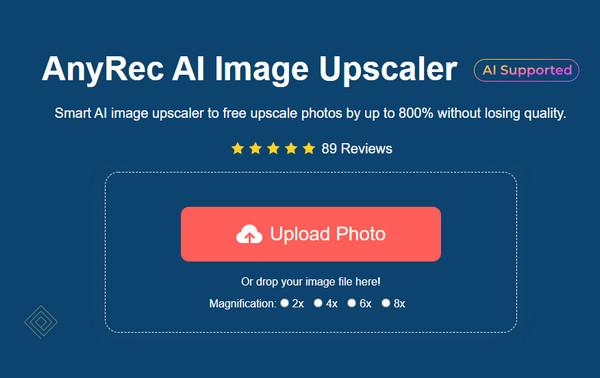
Étape 1.Accédez au site officiel de AnyRec AI Image Upscaler, puis cliquez sur le bouton « Télécharger une photo » pour choisir les images souhaitées sur votre ordinateur.
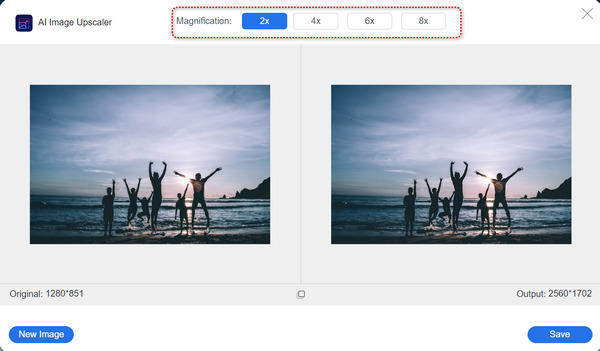
Étape 2.Après qu'une fenêtre s'ouvre, vous pouvez agrandir les images à la taille souhaitée, notamment 2×, 4×, 6× ou 8×. Choisissez-le dans la barre de boutons "Grossissement" et commencez à augmenter la résolution de l'image. Vous pouvez également déplacer le curseur de votre souris pour vérifier les détails et conserver la haute qualité.
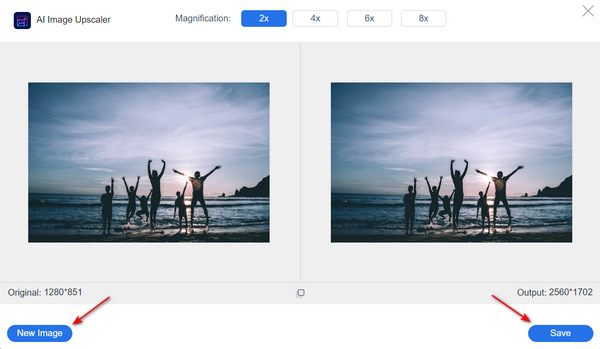
Étape 3.Enfin, cliquez sur le bouton "Enregistrer" pour exporter les images agrandies vers le dossier souhaité. Si vous n'êtes pas satisfait de l'image actuelle, vous pouvez également cliquer sur le bouton "Nouvelle image" pour en importer une autre directement.
Honnête portéeIl est performant pour les portraits, les photos de produits et la photographie en général. Il propose des modes spécifiques pour les portraits, les images de style anime/dessin animé et les images générales, ce qui est important car le modèle d'IA est optimisé différemment pour chaque type.
2. Comment agrandir l'image sans perdre en qualité en ligne - UpscalePics
Meilleur pour: Mise à l'échelle par lots d'images avec suppression du bruit. Formats: JPG, PNG, WebP Niveau gratuit: 3 images, sortie jusqu'à 64 MP. Formules payantesÀ partir de ~$5/mois pour un traitement illimité, jusqu'à une sortie de 256MP. FiligraneL'essai gratuit ajoute un filigrane aux téléchargements.
Photos haut de gamme est également une plate-forme Web équipée de la technologie AI pour l'agrandissement d'images en ligne. Révisé par de nombreux clients, ce site Web agrandira en effet les images sans perte de qualité. Pendant ce temps, avec un essai gratuit, vous pouvez télécharger des images JPG, PNG et WEBP pour agrandir jusqu'à 4500 × 4500 pixels. La résolution d'entrée maximale est de 36MP gratuitement. Cependant, l'essai gratuit mettra un filigrane sur votre travail de sortie.
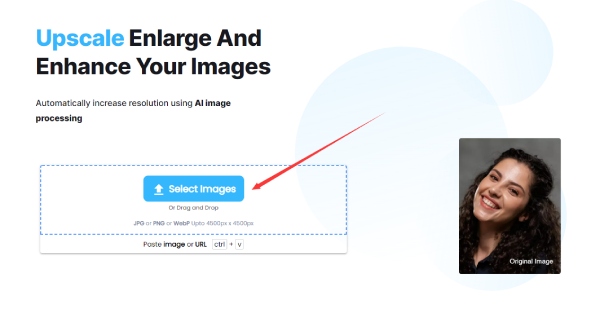
Étape 1.Chercher Photos haut de gamme sur votre navigateur et entrez sur son site officiel. Cliquez sur le bouton « Sélectionner une image », appuyez sur « Ctrl » et choisissez plusieurs images à télécharger. Ensuite, vous serez dirigé vers une nouvelle page.
Étape 2.Ensuite, vous pouvez saisir une nouvelle dimension pour chaque image ou utiliser la barre d'outils de droite pour définir la même dimension afin d'agrandir les images. Ensuite, choisissez le format de sortie et cliquez sur le bouton « Démarrer le traitement » pour les agrandir.
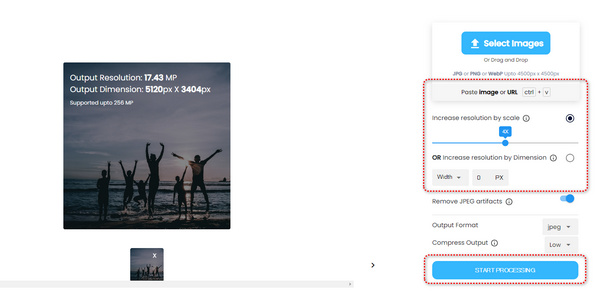
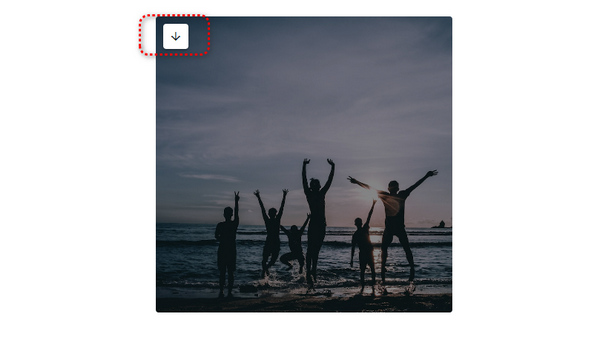
Étape 3.Le processus d'agrandissement peut prendre un certain temps pour les photos par lots. Une fois l'opération terminée, vous pouvez cliquer sur la flèche vers le bas pour enregistrer ces images une par une sur votre appareil.
Ses points fortsLes images JPEG fortement compressées présentant des artefacts de bruit sont celles qui tirent le meilleur parti d'UpscalePics. Leur fonction de débruitage combinée à la mise à l'échelle est plus performante qu'une simple mise à l'échelle, notamment lorsque le fichier source présente d'importantes bandes de compression JPEG.
Ce pour quoi il n'est pas bonLes photos prises avec un smartphone montrent rarement une amélioration significative. Les images fortement prétraitées réagissent également mal.
3. Comment agrandir l'image sans perte de qualité - ImgLarger
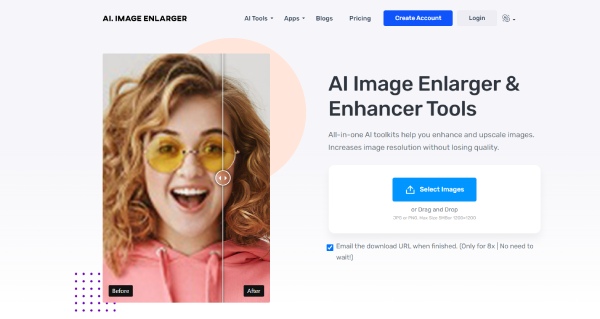
Les "AI Image Enlarger" et "Enhancer Tools" de "ImgLarger" fonctionnent parfaitement pour vos images JPG et PNG. Vous pouvez réellement agrandir les images sans perte de qualité. En tant que boîte à outils d'IA tout-en-un, « ImgLarger » vous permet également de modifier l'image avant l'agrandissement. Mais les fonctionnalités d’un essai gratuit sont assez limitées. Vous ne pouvez télécharger que 8 images à agrandir par mois ; chaque taille doit être inférieure à 5 Mo. L'agrandissement maximum est de 1200×1200px. Bien que les fonctionnalités soient quelques-unes, il reste un bon agrandisseur car vous pouvez agrandir des images en ligne et préserver la qualité d'origine.
Étape 1.Accédez au site officiel d’ImgLarger et inscrivez-vous. Ensuite, revenez à la page d'accueil et cliquez sur le bouton « Sélectionner des images » pour télécharger votre image depuis l'appareil.
Étape 2.Choisissez une option haut de gamme dans le bouton déroulant. Il n'y a que deux choix : 2× et 4×. Cliquez sur le bouton "Modifier". Ensuite, vous pouvez recadrer l'image ou y appliquer des filtres. Si vous apportez des modifications, cliquez sur le bouton « Terminé » pour appliquer.
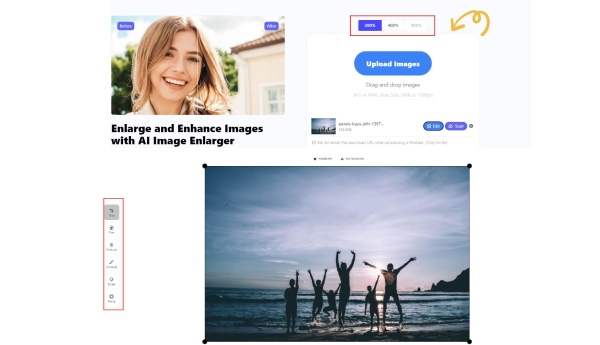
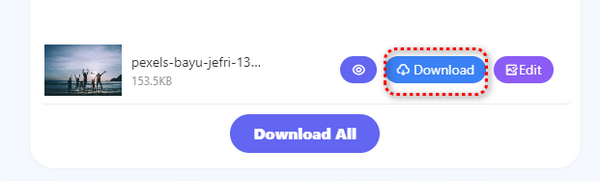
Étape 3.Sur la page d'accueil, cliquez sur le bouton "Démarrer" pour agrandir l'image en ligne. Le téléchargement et la progression commenceront. Une fois ceux-ci terminés, cliquez sur le bouton "Télécharger" et enregistrez-le.
Étapes détaillées pour agrandir les images dans Photoshop
Adobe Photoshop est un éditeur de photos professionnel qui vous aide à agrandir les images. Bien sûr, il prend en charge la netteté de vos images et le maintien des détails de haute qualité lors de la agrandissement de photos. Étant donné que vous devez saisir les pixels manuellement, vous devez être professionnel dans la résolution et la dimension de l'image.
Étape 1.Ouvrez votre image dans Photoshop.
Étape 2.Activer l'option Conserver les détails 2.0 (à effectuer une seule fois par session - versions antérieures uniquement) :
- Allez dans Édition > Préférences > Aperçus technologiques (Windows) ou Photoshop > Préférences > Aperçus technologiques (Mac).
- Les versions plus récentes de Photoshop (CC 2021+) activent cette option par défaut.
Étape 3.Allez dans Image > Taille de l'image (raccourci : Alt+Ctrl+I sous Windows, Option+Commande+I sous Mac).
Étape 4.Assurez-vous que l'option « Rééchantillonner » est cochée. Dans le menu déroulant Rééchantillonner, sélectionnez Conserver les détails 2.0.
Étape 5.Définissez la largeur et la hauteur cibles. Pour l'impression, réglez la résolution sur 300 pixels/pouce. Pour le web, une résolution de 72 à 96 pixels/pouce est suffisante.
Étape 6.Utilisez le curseur « Réduire le bruit » qui apparaît. Faites-le glisser vers la droite pour réduire le grain sans altérer la texture. Effectuez un zoom sur une zone détaillée (yeux, cheveux, tissu) pendant le réglage.
Étape 7.Cliquez sur le bouton « OK ». Appliquez ensuite un léger filtre > Netteté > Netteté optimisée pour finaliser le résultat.
Des astuces
Si vous travaillez avec un fichier RAW, DNG, TIFF ou HEIC, Photoshop propose une seconde méthode de mise à l'échelle par IA : la Super Résolution dans Adobe Camera Raw.
Comment utiliser GIMP pour agrandir les images sous Windows/Mac
GIMP est un logiciel de manipulation de photos open source qui peut agrandir les images sur Windows/Mac. Il fournit plusieurs méthodes d'interpolation pour agrandir une image et différents modes de qualité pour améliorer la résolution de l'image. Suivez les étapes ci-dessous pour agrandir les images sans perdre en qualité grâce à GIMP :
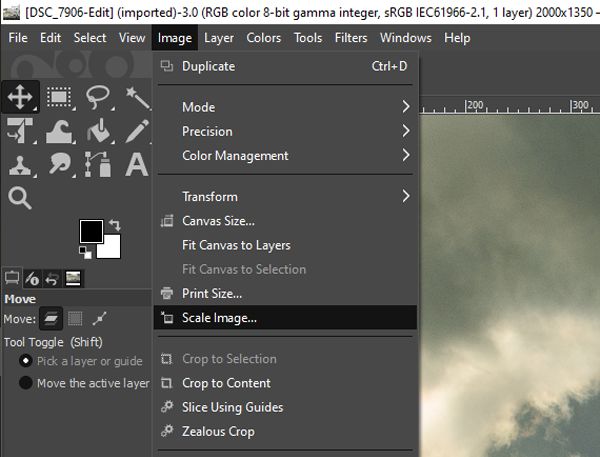
Étape 1.Ouvrez GIMP et cliquez sur le bouton "Ouvrir" dans le menu Fichier pour ajouter vos images. Ensuite, cliquez sur le bouton « Image » et cliquez sur le bouton « Mettre à l'échelle l'image » pour agrandir les images.
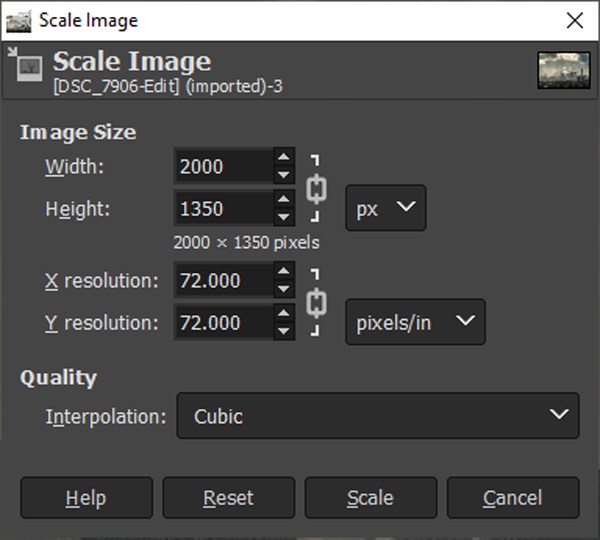
Étape 2.Lorsqu'une nouvelle fenêtre apparaît, vous pouvez saisir directement la taille souhaitée pour augmenter la taille. Si vous souhaitez imprimer vos photos agrandies en haute qualité, vous devez également modifier les résolutions X et Y à 300 DPI. Concernant l'option "Qualité", il vous suffit de conserver le choix par défaut "Cubique" pour conserver la haute qualité.
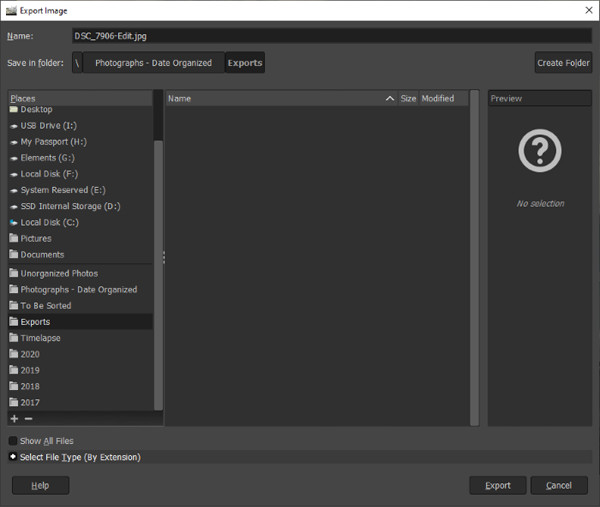
Étape 3.Une fois tous les réglages effectués, cliquez sur le bouton "Fichier" et cliquez sur le bouton "Exporter sous" pour enregistrer les images agrandies au format JPG ou PNG. Choisissez simplement la destination et cliquez sur le bouton "Exporter" pour commencer à agrandir les images.
Des astuces
Recommandation pratique : pour les photos, utilisez NoHalo. Pour les images contenant beaucoup de texte ou les fichiers JPEG fortement compressés, essayez LoHalo. Un test comparatif réalisé par icons8 a démontré que NoHalo surpasse LoHalo et Cubic pour le contenu photographique : « les contours sont nets et le bruit et les artefacts sont à peine perceptibles. »
FAQ sur l’agrandissement des images
-
1. Quel est le CSS pour agrandir les images sur les sites Web ?
Vous pouvez utiliser les propriétés max-width et max-height pour redimensionner les images en CSS. Modifiez simplement les paramètres à plus de 100% pour obtenir des images plus grandes que les pixels d'origine.
-
2. L'agrandissement des images augmentera-t-il la résolution de l'image ?
Non. Agrandir les images ne fait qu'augmenter les pixels de vos photos. La résolution ou la qualité est déterminée par le DPI (points par pouce). L'utilisation de AnyRec AI Image Upscaler avec la technologie AI peut vous aider à augmenter la résolution.
-
3. Comment rendre les images plus grandes via l'application Paint sous Windows ?
Ouvrez vos images sur le Peindre logiciel et cliquez sur le bouton "Modifier" pour redimensionner votre image. Ajustez le « Pourcentage » à plus de 100% ou modifiez les pixels selon vos besoins. Cliquez ensuite sur le bouton "OK" pour enregistrer les modifications.
Conclusion
Voici 3 méthodes efficaces pour agrandir les images sur votre Windows/Mac. De cette façon, vous pouvez télécharger des images dans la taille requise. Si vous souhaitez imprimer vos images en haute qualité, AnyRec AI Image Upscaler est le meilleur pour vous. En quelques clics, vous pouvez agrandir vos images sans perdre en qualité. Vous avez d'autres questions ? Veuillez nous contacter dès maintenant.
Plus d'articles connexes
À propos de notre auteur





