
9 outils et astuces pour agrandir vos photos et obtenir les meilleurs résultats

Rien ne nuit autant à la qualité de votre contenu qu'une image pixélisée. Cela peut être le cas pour l'impression grand format ou pour améliorer la netteté d'une photo floue prise avec votre téléphone. Agrandissement de photo La retouche photo est une compétence essentielle. La technologie actuelle offre de nombreuses solutions pour agrandir les images sans les déformer et perdre en détails. Cet article présente les 9 meilleurs logiciels d'agrandissement photo, ainsi que des conseils pour préserver la netteté de vos photos quelle que soit leur taille. Vos images resteront impeccables !
Liste des guides
Conseils pour utiliser différentes tailles de photos La meilleure façon d'agrandir des photos en ligne 1. Agrandisseur d'image Vance AI : mise à l'échelle massive du 800% 2. PixCut : Mise à l’échelle rapide avec intégration de l’arrière-plan 3. Amélioreons : des documents prêts à imprimer de qualité professionnelle 4. Fotor : Améliorations en un clic 5. Upscale.media : Utilisateurs occasionnels et accessibilité mobile 6. IMG.Upscaler : Traitement par lots léger 7. Pixlr Super Scale : Conception Web intégrée 8. Magnific AI : mise à l'échelle générative des détailsConseils pour utiliser différentes tailles de photos
Avant d'utiliser des outils d'agrandissement d'images, il est important de savoir qu'optimiser vos visuels nécessite de bien comprendre comment les dimensions affectent la qualité sur différentes plateformes. Voici quelques conseils essentiels pour utiliser différentes tailles de photos :
- • Sur les réseaux sociaux, privilégiez les formats d'image. Utilisez 1:1 pour Instagram, 9:16 pour les Stories et les Reels, et 16:9 pour YouTube.
- • Utilisez des formats d'image sans perte comme PNG ou TIFF pour les modifications ultérieures.
- • Pour une utilisation sur un site web, utilisez des fichiers de moins de 200 Ko. En effet, les fichiers volumineux peuvent ralentir le chargement des pages.
- • Lors du passage du numérique au physique, assurez-vous que votre fichier a une résolution d'au moins 300 DPI. Ainsi, l'impression ne sera pas floue.
- • Si vous devez zoomer sur certaines parties, agrandissez d'abord l'image à l'aide d'un outil d'IA, afin d'éviter que le résultat final ne soit pixélisé.
La meilleure façon d'agrandir des photos en ligne
Si vous vous retrouvez avec une image tout simplement trop petite, utilisez AnyRec AI Image Upscaler Pour une solution haute fidélité, ce logiciel traite les images basse résolution jusqu'à un grossissement de 8× sans les déformer. Cet outil d'amélioration d'images en ligne rend toute expertise technique superflue et permet à tous, même aux débutants, d'obtenir des résultats de qualité optimale en quelques secondes.
- • Reconstruit intelligemment les pixels pour agrandir les photos.
- • Traitement à grande vitesse sans compromettre la qualité.
- • Gère sans problème une variété de formats tels que JPG, PNG, BMP et TIFF.
- • Un système simple de glisser-déposer qui facilite l'amélioration des photos.
Étape 1.Dans votre navigateur, recherchez le site AnyRec AI Image Upscaler. Pour commencer, cliquez sur le bouton « Téléverser une photo » de la page d'accueil ; l'IA analysera alors votre fichier.
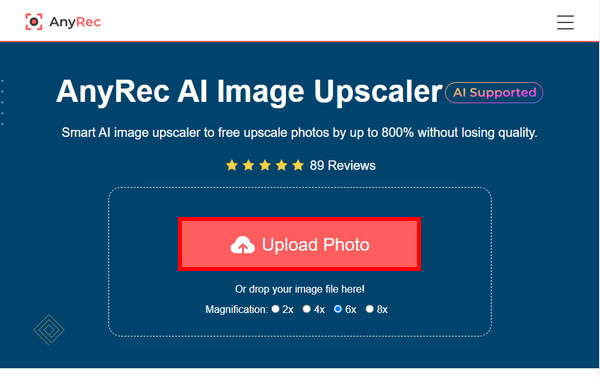
Étape 2.Une fois la page chargée, vous verrez une comparaison côte à côte. Utilisez le menu déroulant pour choisir le niveau d'agrandissement de votre photo. Survolez les détails avec l'outil « Loupe ».
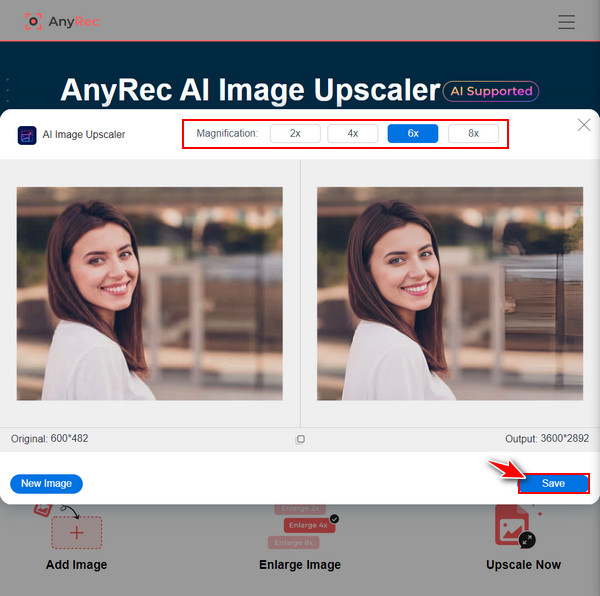
Étape 3.Une fois que tout est correct, passez à l'étape finale en cliquant sur le bouton « Enregistrer ». Votre photo agrandie sera alors enregistrée sur votre ordinateur.
1. Agrandisseur d'image Vance AI : mise à l'échelle massive du 800%
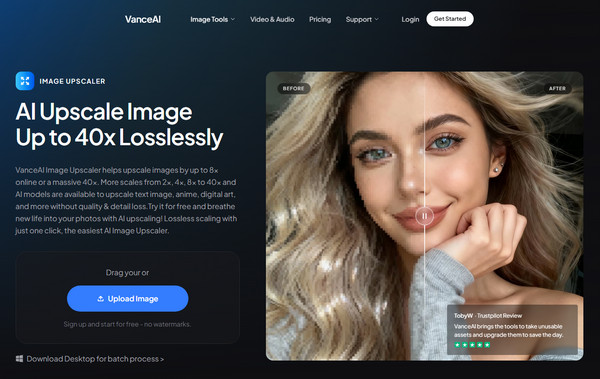
VanceAI est un outil puissant pour l'agrandissement de photos sans perte significative de qualité. Il est particulièrement performant pour la photographie professionnelle où la netteté est primordiale. De plus, cette plateforme offre un espace de travail simple avec des fonctions d'édition telles que l'accentuation et la réduction du bruit.
- Avantages
- Prend en charge un agrandissement considérable jusqu'à 8× ; dispose de modèles spécialisés pour les animés et le texte.
- Les inconvénients
- Certains résultats automatisés nécessitent un ajustement manuel ; le système basé sur les crédits est restrictif.
Pas:
- 1. Accédez à l'espace de travail VanceAI Enlarger et importez votre image.
- 2. Choisissez un facteur de surclassement dans le panneau de droite.
- 3. Cliquez sur « Démarrer le traitement » et attendez que l’IA génère l’aperçu.
- 4. Enregistrez le résultat sur votre appareil.
2. PixCut : Mise à l’échelle rapide avec intégration de l’arrière-plan
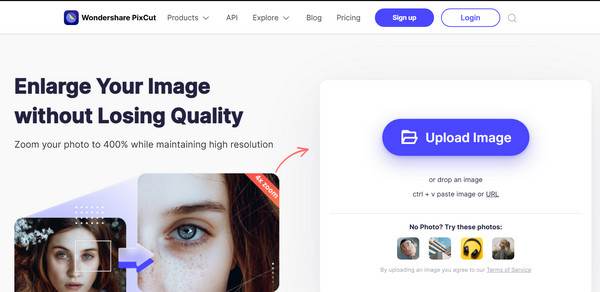
Vient ensuite PixCut, un excellent choix si vous recherchez un bon compromis entre vitesse et qualité. Cet agrandisseur de photos est principalement destiné aux personnes ayant déjà détouré leurs photos, garantissant ainsi des contours nets. Il utilise l'apprentissage profond pour détecter les pixels manquants, ce qui le rend idéal pour la création de publications sur les réseaux sociaux.
- Avantages
- Temps de traitement très rapides ; excellente capacité à préserver la cohérence visuelle des fichiers PNG.
- Les inconvénients
- Comporte moins de curseurs de réglage manuel ; la version gratuite inclut des filigranes.
Pas:
- 1. Importez votre image sur la page d'accueil de PixCut.
- 2. Ensuite, choisissez l'outil « Image Upscaler ».
- 3. Patientez un moment le temps que l'IA analyse et agrandisse le fichier.
- 4. Cliquez sur « Télécharger » pour enregistrer votre image.
3. Amélioration continue : Des impressions professionnelles prêtes à imprimer
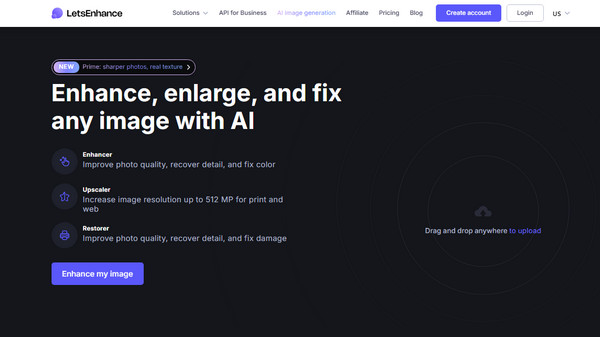
Si votre projet nécessite une production physique, la référence en matière d'agrandissements photo est Let's Enhance ! rehausseur d'image et l'agrandisseur possède des préréglages uniques pour le format A4, les affiches et les toiles, calculant automatiquement le DPI nécessaire pour des résultats de haute qualité.
- Avantages
- Dispose de modèles spécialisés Smart Enhance et Face ; contrôle précis du DPI et de la dimension des pixels.
- Les inconvénients
- Nécessite un compte ; le traitement haute résolution peut être lent.
Pas:
- 1. Après vous être connecté à votre compte, déposez l'image sélectionnée dans l'espace de travail.
- 2. Choisissez un « type haut de gamme » en fonction de votre projet.
- 3. Ensuite, définissez la taille cible et activez l'option « Améliorer le visage » pour un portrait.
- 4. Cliquez sur « Améliorer » et enregistrez le fichier.
4. Fotor : Améliorations en un clic
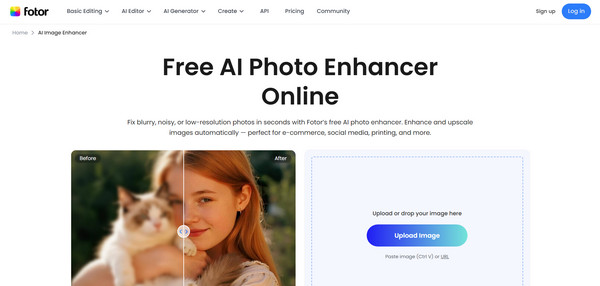
Voici Fotor, un autre outil d'agrandissement photo. Cet éditeur tout-en-un est idéal pour corriger les problèmes de qualité lors du redimensionnement. Outre l'augmentation de la résolution, il permet d'équilibrer la luminosité, l'exposition et la saturation.
- Avantages
- Comprend un mode d'amélioration par lots pour un maximum de 50 images ; aucune inscription requise.
- Les inconvénients
- Son interface est encombrée de publicités ; le grossissement maximal est limité à 4x pour les utilisateurs Web.
Pas:
- 1. Téléchargez votre image dans Fotor AI Photo Enhancer.
- 2. L'IA appliquera alors instantanément les améliorations. Choisissez « Augmenter la résolution » dans la barre latérale.
- 3. Déterminez l'échelle souhaitée. Puis, prévisualisez la comparaison avant/après.
- 4. Cliquez sur « Télécharger » pour enregistrer l’image.
5. Upscale.media : Utilisateurs occasionnels et accessibilité mobile
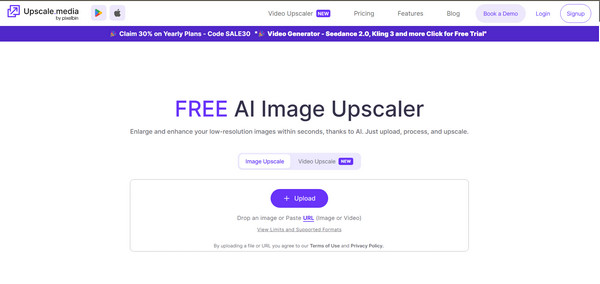
Pour tous ceux qui souhaitent une accessibilité mobile, voici Haut de gamme.mediaCet agrandisseur de photos en ligne gratuit et performant fonctionne parfaitement sur les navigateurs mobiles. Léger et rapide, il offre un agrandissement jusqu'à 4x sans réglages complexes.
- Avantages
- Utilisation entièrement gratuite avec des limites quotidiennes généreuses ; gère très bien les artefacts JPEG.
- Les inconvénients
- Aucune fonctionnalité avancée comme la génération de textures ; la résolution de sortie est limitée.
Pas:
- 1. Rendez-vous sur le site web, puis cliquez sur « Télécharger une image » pour importer des photos.
- 2. Choisissez le niveau de « mise à l'échelle » et activez l'option « Améliorer la qualité ».
- 3. Veuillez examiner l'image agrandie dans la visionneuse.
- 4. Cliquez sur « Télécharger l'image » pour l'enregistrer sur votre ordinateur.
6. IMG.Upscaler : Traitement par lots léger
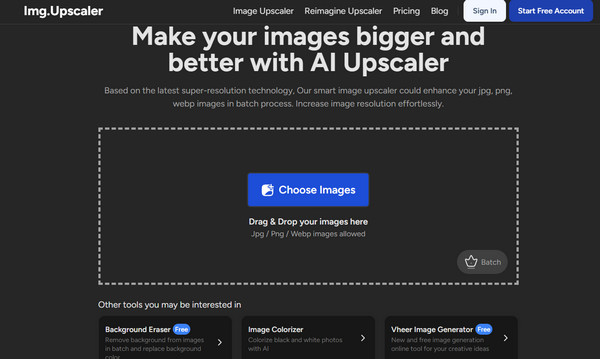
Par ailleurs, si vous gérez un dossier d'images, IMG.Upscaler est un logiciel d'agrandissement photo dédié, axé sur l'amélioration de la résolution. Il intègre un algorithme Clean & Clear qui élimine le grain des anciennes photos numériques. C'est une solution simple pour archiver d'anciens projets.
- Avantages
- Il privilégie la réduction du bruit et offre une interface très claire et facile à utiliser.
- Les inconvénients
- Limité aux formats JPG et PNG ; les crédits gratuits se rechargent lentement.
Pas:
- 1. Faites glisser les images sélectionnées dans la zone de téléchargement.
- 2. Choisissez le modèle d'IA souhaité selon que votre photo soit un portrait ou un paysage.
- 3. Ensuite, cliquez sur « Tout démarrer » pour lancer le processus d'agrandissement du téléphone.
- 4. Téléchargez le fichier compressé une fois terminé.
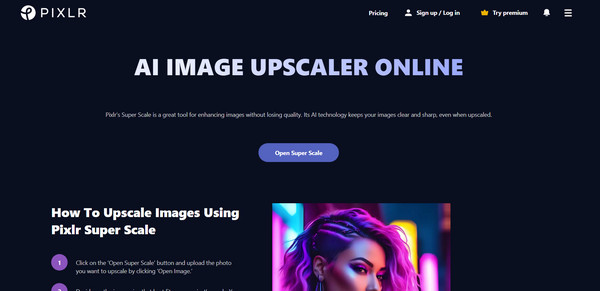
7. Pixlr Super Scale : Conception Web intégrée
Pour revenir aux logiciels de création, Pixlr Super Scale est un outil d'agrandissement photo qui vous permet de passer directement à la conception graphique après avoir agrandi une image. Il intègre des réseaux neuronaux avancés pour garantir la netteté des textes et des éléments graphiques sur un téléphone.
- Avantages
- Intégration fluide avec les outils de texte et d'éléments.
- Les inconvénients
- Nécessite beaucoup de ressources pour les systèmes plus anciens ; certaines fonctionnalités sont réservées aux abonnés.
Pas:
- 1. Dans Pixlr, sélectionnez « Super Scale » dans le menu principal.
- 2. Ensuite, téléchargez votre fichier et déterminez le niveau de grossissement.
- 3. Vous pouvez également utiliser la fonction « Réglage automatique » pour équilibrer rapidement les couleurs.
- 4. Enregistrez le fichier ou modifiez-le davantage via « Continuer la modification ».
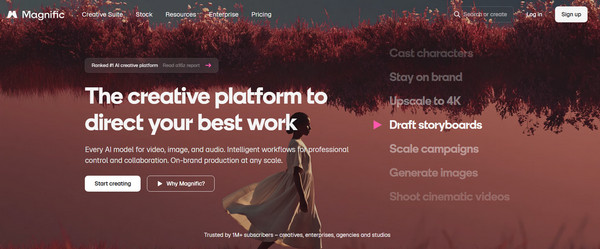
8. Magnific AI : mise à l'échelle générative des détails
Enfin, pour des résultats exceptionnels, Magnific AI offre une technologie de pointe en matière d'agrandissement génératif. Contrairement aux autres outils d'agrandissement photo qui préservent les pixels d'origine, cet outil utilise une IA sophistiquée pour imaginer et ajouter de nouvelles textures, telles que les pores de la peau, un éclairage cinématographique et le tissage des tissus.
- Avantages
- Un niveau de détail inégalé ; permet de corriger les erreurs anatomiques dans vos illustrations IA.
- Les inconvénients
- Cher par rapport aux autres options ; les résultats diffèrent parfois trop de l'original.
Pas:
- 1. Une fois votre image téléchargée sur le tableau de bord Magnific, sélectionnez un « Mode ».
- 2. Ensuite, ajustez le curseur « Créativité » pour voir le niveau de détail supplémentaire que l’IA doit appliquer.
- 3. Vous pouvez générer plusieurs versions et enregistrer la meilleure.
Conclusion
En suivant les conseils de taille appropriés et en tirant parti de la technologie basée sur l'IA de agrandissement de photos en ligne Grâce à ces outils, vous n'êtes plus obligé de vous contenter de la taille de votre fichier d'origine. Parmi tous les outils d'agrandissement de photos, nous vous recommandons vivement… AnyRec AI Image UpscalerPour un équilibre parfait entre simplicité, puissance et gratuité, cet outil vous permet d'augmenter la résolution jusqu'à 8 fois en un seul clic. Profitez de résultats de haute qualité, sans filigrane, qui préservent chaque détail de cette solution en ligne exceptionnelle pour votre prochain projet.
À propos de notre auteur




