
Enregistreurs audio d'écran fiables pour Firefox [Dernière mise à jour]

Pour de nombreux utilisateurs de Firefox, il semble assez difficile de trouver un Écran Firefox et enregistreur audio qui permet de capturer le contenu interactif visionné. En réalité, grâce à certaines extensions, cette tâche est plus simple qu'il n'y paraît. Ce guide présente des plugins fiables ainsi qu'une solution tout-en-un pour vous aider à capturer efficacement le contenu de Firefox, en garantissant clarté, fiabilité et facilité d'utilisation dans divers scénarios d'enregistrement.
Liste des guides
Partie 1 : Ce que vous devez savoir sur l’enregistreur d’écran et audio de Firefox Partie 2 : Extensions puissantes pour Firefox Screen and Audio Recorder Partie 3 : Une solution tout-en-un pour enregistrer l’écran et l’audio de FirefoxPartie 1 : Ce que vous devez savoir sur l’enregistreur d’écran et audio de Firefox
L'enregistrement de l'écran et du son depuis des sites web sur Firefox nécessite de comprendre les limitations et les capacités des outils disponibles. Firefox ne propose pas de solution native pour un enregistrement d'écran ou audio de haute qualité. Par conséquent, pour obtenir des résultats fiables, vous pouvez utiliser des plugins ou extensions de navigateur spécialement conçus pour la capture d'écran et audio sur Firefox. Ces plugins offrent différentes fonctionnalités : certains permettent l'enregistrement d'un seul onglet, tandis que d'autres peuvent capturer simultanément le son de plusieurs sources, y compris le son système et l'entrée du microphone.
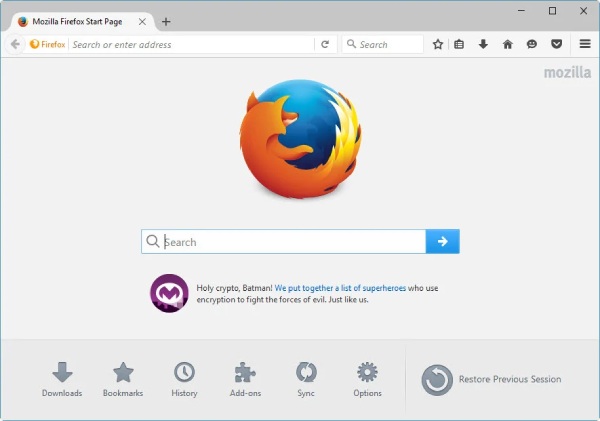
Avant de choisir un enregistreur d'écran et audio pour Firefox, il est essentiel de prendre en compte certains facteurs importants, tels que la clarté, la stabilité et le format de fichier. Certains plugins peuvent nécessiter des autorisations d'accès aux flux audio ; la sécurité et la confidentialité sont donc également des critères essentiels. Si des plugins gratuits suffisent pour les besoins d'enregistrement de base, un enregistreur d'écran et audio professionnel pour Firefox est préférable.
Partie 2 : Extensions puissantes pour Firefox Screen and Audio Recorder
Avec autant d'options disponibles pour l'enregistrement d'écran et audio dans Firefox, de nombreuses extensions restent assez rudimentaires. Par conséquent, télécharger et tester chaque plugin un par un est une tâche fastidieuse. Mais rassurez-vous, cet article vous propose des solutions adaptées. enregistreurs Web Elles se distinguent par leur efficacité, leur facilité d'utilisation et leur fiabilité. Voici trois excellentes extensions que vous pouvez essayer.
Capture d'écran et enregistreur d'écran impressionnants
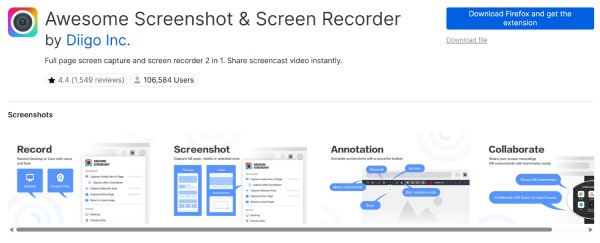
En tant qu'enregistreur d'écran et audio le plus populaire sur Firefox, cet outil a été choisi par plus de 100 000 utilisateurs. Il permet d'enregistrer la page entière ou des zones sélectionnées du navigateur, et de partager instantanément vos vidéos et images via un lien unique après l'enregistrement.
- Avantages
- Capture multi-sources ; outils de montage intégrés.
- Les inconvénients
- Décalage occasionnel lors des enregistrements longs ; paramètres audio avancés limités.
Enregistreur d'écran métier à tisser
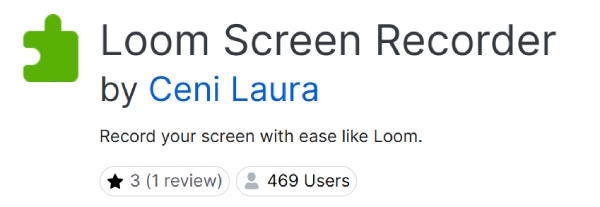
Loom Screen Recorder est un enregistreur d'écran et audio pour Firefox, créé par un développeur indépendant. Ses fonctionnalités et ses performances n'ont rien à envier aux outils professionnels. Il permet d'enregistrer facilement le contenu de Firefox et de sauvegarder les enregistrements dans un format de fichier léger pour une utilisation ultérieure.
- Avantages
- Stockage et partage dans le cloud ; masquer le curseur de la souris pendant l'enregistrement.
- Les inconvénients
- La version gratuite est soumise à des limites de temps ; un compte est requis.
Enregistreur d'écran simple
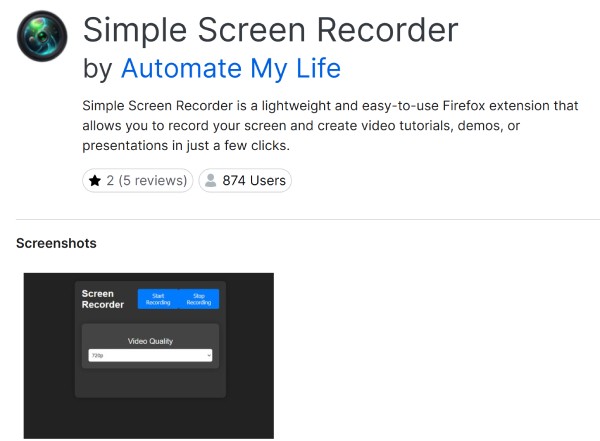
Si vous recherchez une méthode simple pour enregistrer votre écran et votre audio sur Firefox, Simple Screen Recorder est une solution fiable. Que vous soyez novice ou expert en enregistrement, quelques clics suffisent pour réaliser un enregistrement d'écran. Que vous souhaitiez créer des tutoriels, enregistrer des parties de jeux vidéo ou sauvegarder des appels vidéo, cet enregistreur vous permet de capturer facilement votre écran dans un fichier vidéo de haute qualité.
- Avantages
- Léger ; prend en charge plusieurs formats.
- Les inconvénients
- Fonctionnalités de montage minimales ; peu adapté aux vidéos longues.
Partie 3 : Une solution tout-en-un pour enregistrer l’écran et l’audio de Firefox
Bien que les extensions permettent d'accéder rapidement à l'enregistreur d'écran et audio de Firefox, leurs fonctionnalités restent limitées. Pour les utilisateurs souhaitant une meilleure qualité d'enregistrement et des fonctions plus complètes, un enregistreur d'écran professionnel est indispensable. AnyRec Screen Recorder se distingue comme l'outil tout-en-un pour l'enregistrement Firefox.

Contrairement aux extensions de navigateur, AnyRec Screen Recorder permet des enregistrements de longue durée sans latence. Que ce soit pour créer des tutoriels, des podcasts ou du contenu en streaming, AnyRec Screen Recorder garantit des résultats fluides et de haute qualité, ainsi qu'une gestion simplifiée des fichiers enregistrés. C'est un choix fiable pour les utilisateurs occasionnels comme pour les professionnels.

Enregistrez intégralement toutes vos activités sur Firefox sans aucun décalage.
Cela n'affectera aucune activité de Firefox pendant le processus d'enregistrement.
Apportez des modifications pour améliorer la qualité visuelle de l'enregistrement.
Choisissez la zone précise de Firefox où vous souhaitez enregistrer librement.
Téléchargement sécurisé
Téléchargement sécurisé
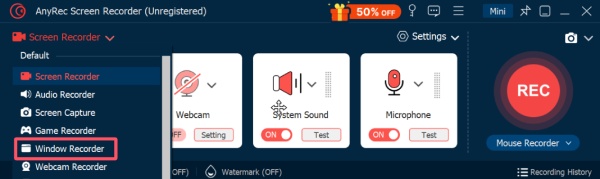
Étape 1.Lancez AnyRec Screen Recorder sur votre appareil et cliquez sur le bouton « Enregistreur de fenêtre » sous l’onglet « Enregistreur d’écran ».
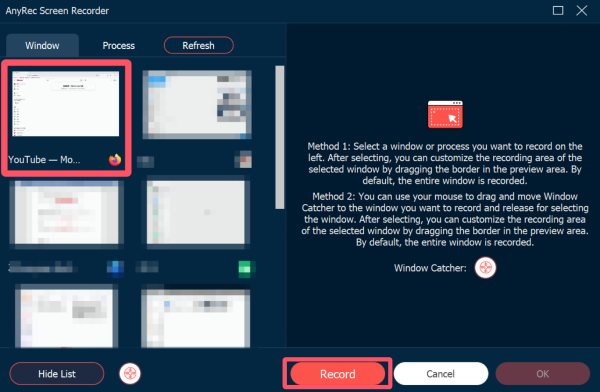
Étape 2.Cliquez sur le bouton « Sélectionner la fenêtre » pour choisir votre navigateur Firefox pour l’enregistrement d’écran et audio. Cliquez ensuite sur le bouton « Enregistrer » pour démarrer l’enregistrement audio.
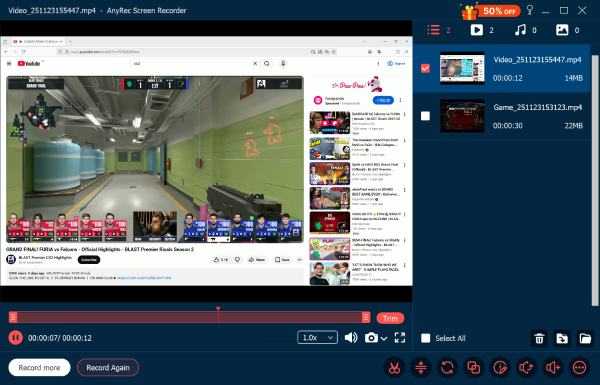
Étape 3.Cliquez sur le bouton « Arrêter » une fois l’enregistrement terminé. L’enregistrement sera alors sauvegardé automatiquement.
Conclusion
Enregistrement d'écran et audio sur Firefox Avec les bons outils, c'est simple. Si les extensions de navigateur offrent des solutions rapides, un logiciel tout-en-un capable de fournir un rendu de qualité professionnelle est recommandé. Si vous en avez besoin, vous pouvez le télécharger et l'essayer. AnyRec Screen Recorder gratuitement dès maintenant.
Téléchargement sécurisé
Téléchargement sécurisé



