
7 façons de convertir des fichiers WebM en MP3 sous Windows/Mac/en ligne

Conversion WebM en MP3 L'objectif est d'extraire la piste audio d'un fichier vidéo WebM pour l'écouter sur un lecteur MP3, un autoradio ou un téléphone, ou encore de la réutiliser. Si vous souhaitez apprendre à convertir vos fichiers WebM téléchargés en MP3, cet article vous présente sept méthodes gratuites et efficaces pour y parvenir. Alors, n'hésitez pas !
Liste des guides
Convertir WebM en MP3 avec la meilleure méthode sans perte Convertir un fichier WebM en MP3 à l'aide de la ligne de commande avec FFmpeg Comment convertir un fichier WebM en MP3 avec VLC Utilisez Audacity pour convertir un fichier WebM en MP3. Convertir WebM en MP3 avec 3 outils en ligneConvertir WebM en MP3 avec la meilleure méthode sans perte
Si vous l'ignorez, la conversion de fichiers WebM en MP3 entraîne souvent une perte de qualité audio d'origine imperceptible pour l'auditeur moyen. Heureusement, AnyRec Video Converter Ce logiciel prend en charge une solution permettant de convertir des fichiers WebM en MP3 à 320 kbps sans perte de qualité. Ainsi, cet outil de bureau vous permet de convertir facilement et rapidement vos fichiers WebM au format MP3. Il offre une vitesse de conversion 120 fois plus rapide, même lors de la conversion simultanée de plusieurs fichiers WebM, vous permettant ainsi de gagner du temps sans compromettre la qualité audio d'origine. De plus, il vous permet d'améliorer la qualité du fichier MP3 en ajustant ses paramètres.

Permet de convertir un fichier WebM au format MP3 ou à un format prédéfini pour iPhone, Android, etc.
Il intègre un éditeur audio basique qui vous permet de régler le volume des fichiers WebM avant leur conversion.
Doté d'un outil de découpage permettant de supprimer les parties indésirables du fichier WebM.
Ajustez la qualité audio du WebM (sortie MP3) en modifiant son débit binaire, sa fréquence d'échantillonnage, et plus encore.
Téléchargement sécurisé
Téléchargement sécurisé
Étape 1.Installez le AnyRec Video Converter Ouvrez le programme sur votre ordinateur et exécutez-le. Cliquez ensuite sur « Ajouter des fichiers » pour importer le fichier vidéo WebM que vous souhaitez convertir en MP3.

Étape 2.Ensuite, cliquez sur le bouton déroulant « Format », cliquez sur l'onglet « Audio », cliquez sur le format « MP3 » et sélectionnez l'option « Identique à la source » ou « Haute qualité ».

Étape 3.Ensuite, cliquez sur le bouton « Profil personnalisé » (icône d'engrenage) correspondant à l'option de qualité choisie. Vous pourrez alors ajuster les paramètres suivants pour optimiser la qualité audio du fichier WebM avant la conversion. Enfin, cliquez sur « Créer ».

Étape 4.Une fois satisfait, cliquez sur le bouton « Tout convertir » pour lancer la conversion WebM vers MP3. Et voilà ! C’est ainsi que vous utilisez cet outil comme convertisseur WebM.

Téléchargement sécurisé
Téléchargement sécurisé
Convertir un fichier WebM en MP3 à l'aide de la ligne de commande avec FFmpeg
Une autre solution gratuite et simple pour convertir le format WebM en MP3 est FFmpeg. Cet outil en ligne de commande, libre et open source, permet d'encoder, de décoder, de transcoder et de lire la quasi-totalité des formats audio et vidéo, y compris la conversion de fichiers. Cependant, contrairement à la première solution, FFmpeg s'adresse plutôt aux utilisateurs avertis. En effet, étant un outil en ligne de commande, son utilisation est extrêmement complexe pour les non-initiés. Voici comment l'utiliser :
Étape 1.Ouvrez le site de téléchargement de FFmpeg dans votre navigateur, sélectionnez l'option « Windows », puis cliquez sur « gyan.dev » ou « BtbN ». Ensuite, ouvrez un nouvel onglet et sélectionnez « FFmpeg build » pour lancer l'installation.
Étape 2.Ensuite, utilisez 7-Zip pour décompresser le fichier FFmpeg téléchargé. Enfin, accédez à votre dossier « OS/C: » et créez un nouveau dossier nommé FFmpeg.
Étape 3.Copiez ensuite les fichiers décompressés et collez-les dans le dossier FFmpeg que vous avez créé précédemment. Enfin, ouvrez « Ordinateur », accédez aux « Propriétés », puis aux « Paramètres système avancés ».
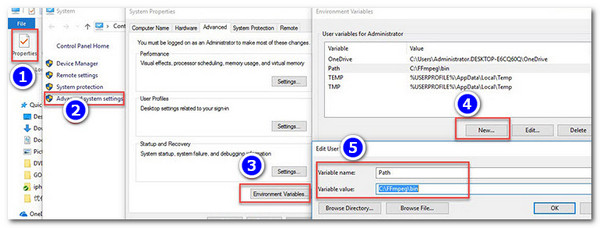
Étape 4.Ensuite, sélectionnez « Variables d'environnement », puis « Nouveau » et remplacez le nom de la variable par « Path ». Saisissez ensuite « C:\FFmpeg\bin » comme valeur de la variable et cliquez sur « OK » pour appliquer les modifications.
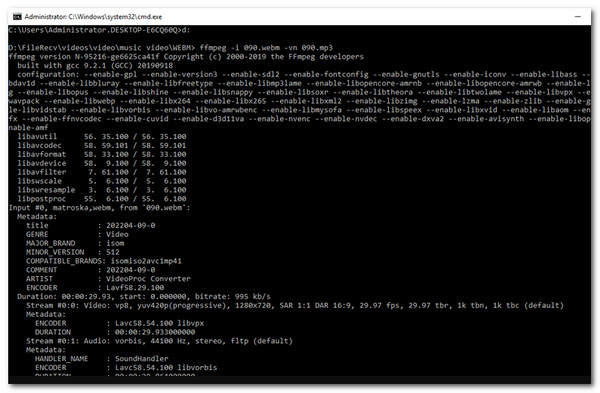
Étape 5.Ensuite, appuyez sur « Windows + R », saisissez « cmd » et cliquez sur « OK » pour ouvrir l’invite de commandes. Appuyez ensuite sur « Espace + Entrée », saisissez « cd », appuyez de nouveau sur la barre d’espace, puis indiquez l’emplacement du fichier WebM à convertir.
Étape 6.Enfin, saisissez la commande « ffmpeg -i source_movie.webm -vn output_movie.mp3 » et appuyez sur « Entrée » pour lancer la conversion. Voilà comment utiliser FFmpeg pour convertir un fichier WebM en MP3.
Comment convertir un fichier WebM en MP3 avec VLC
Si vous trouvez FFmpeg trop complexe et difficile à prendre en main pour convertir des fichiers WebM en MP3, vous pouvez essayer VLC. Tout comme FFmpeg, VLC est un logiciel libre et gratuit. La différence réside dans le fait que, contrairement à FFmpeg, VLC est un lecteur multimédia puissant capable de lire presque tous les fichiers audio et vidéo, et qu'il permet également la conversion de fichiers, comme le format WebM en MP3. Cependant, son utilisation n'est pas recommandée aux débutants et la conversion n'est pas un processus simple, mais la marche à suivre est facile. Voici comment procéder :
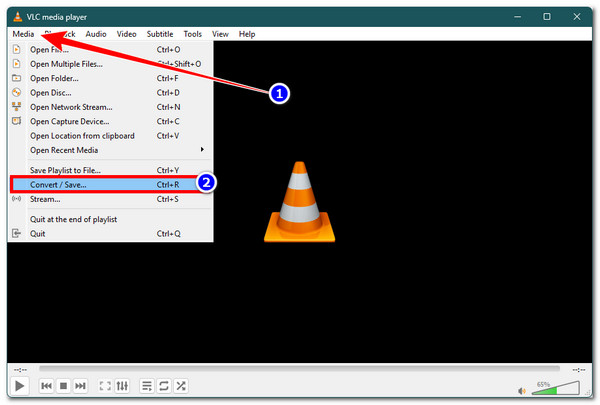
Étape 1.Téléchargez et installez VLC, puis lancez-le. Cliquez ensuite sur l'onglet « Média », sélectionnez « Convertir/Enregistrer », cliquez sur le bouton « + Ajouter », importez le fichier WebM et cliquez à nouveau sur « Convertir/Enregistrer ».
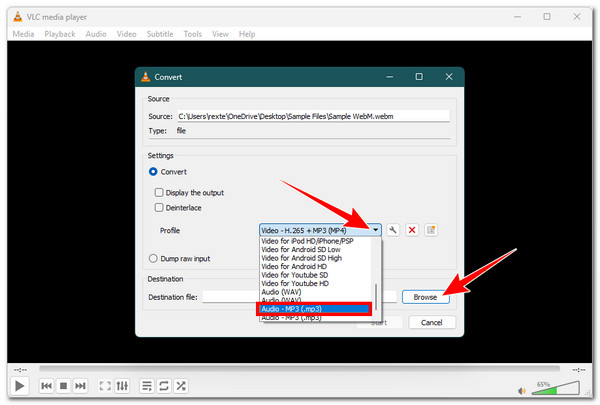
Étape 2.Ensuite, cliquez sur le bouton déroulant « Profil », faites défiler vers le bas et sélectionnez l’option « Audio - MP3 (.mp3) » pour convertir votre fichier WebM en MP3.
Étape 3.Une fois terminé, cliquez sur le bouton « Parcourir » et choisissez l’emplacement de votre fichier de sortie. Cliquez ensuite sur « Démarrer » pour lancer la conversion.
Utilisez Audacity pour convertir un fichier WebM en MP3.
Le dernier convertisseur audio WebM vers MP3 pour ordinateur que vous pouvez essayer est Audacity. C'est également un logiciel libre et gratuit qui offre une interface d'édition audio basée sur une chronologie. modifier les fichiers WebM, y compris les outils d'enregistrement. Le problème avec celui-ci, c'est qu'il ne prend pas en charge nativement l'importation vidéo. Par conséquent, pour pouvoir l'utiliser, il faut télécharger et installer la bibliothèque FFmpeg, ce qui complique un peu les choses. Mais cela en vaut la peine. Voici comment l'utiliser :
Étape 1.Commencez par consulter la page d'assistance d'Audacity et recherchez la procédure d'installation de la bibliothèque FFmpeg. Assurez-vous de choisir la section correspondant à votre système d'exploitation.
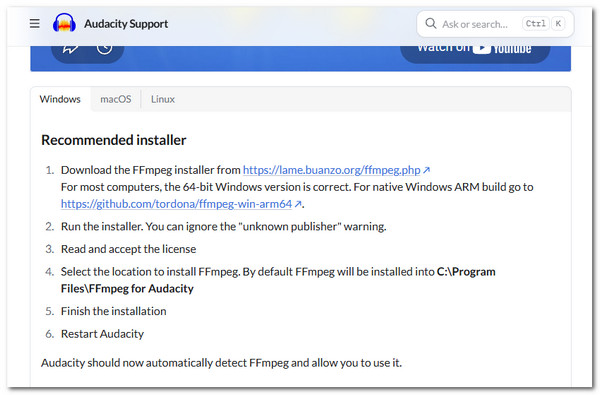
Étape 2.Ensuite, lancez Audacity sur votre ordinateur, cliquez sur l'onglet « Édition », puis sélectionnez « Modifier ». Allez ensuite dans « Préférences », puis dans le panneau qui s'affiche, sélectionnez « Bibliothèques », et choisissez « Localiser la bibliothèque FFmpeg ». Sélectionnez ensuite la bibliothèque FFmpeg téléchargée et cliquez sur le bouton « OK ».
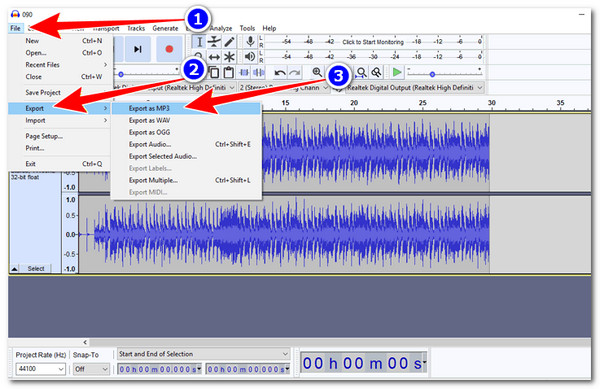
Étape 3.Ensuite, cliquez sur l'onglet « Fichier », choisissez « Ouvrir », puis sélectionnez le fichier WebM à convertir. Cliquez à nouveau sur « Fichier », puis sur « Exporter » et sélectionnez « Exporter au format MP3 ». Enfin, nommez le fichier de sortie et cliquez sur « Enregistrer » pour lancer la conversion gratuite de WebM en MP3.
Convertir WebM en MP3 avec 3 outils en ligne
Outre les solutions logicielles, il existe également des solutions en ligne gratuites pour convertir les fichiers WebM en MP3 ; vous en trouverez trois dans cette section. Découvrez-les ci-dessous.
1. CloudConvert
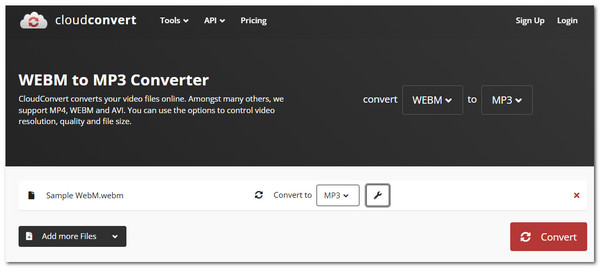
Le premier convertisseur WebM vers MP3 en ligne que vous pouvez utiliser est celui de CloudConvert. Contrairement à la plupart des solutions de bureau mentionnées précédemment, les outils en ligne comme CloudConvert Ce convertisseur WebM vers MP3 est simple et rapide. Il vous suffit de vous rendre sur la page dédiée, d'importer votre fichier WebM, de lancer la conversion, et le tour est joué ! L'avantage principal ? Il vous permet d'améliorer la qualité audio de vos fichiers WebM et de supprimer les passages indésirables. Attention : ce convertisseur est limité à 25 conversions par jour.
2. Conversion gratuite
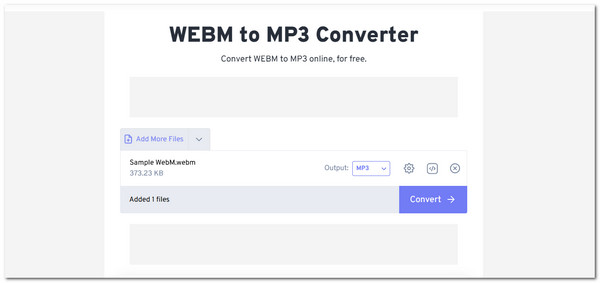
FreeConvert est un autre convertisseur WebM vers MP3 gratuit en ligne. CloudConvert offre également une conversion simple et rapide. Il suffit d'accéder au site web du convertisseur, d'importer la vidéo WebM et de lancer la conversion. C'est tout ! De plus, vous pouvez contrôler la qualité audio de votre fichier WebM avant la conversion et supprimer les passages indésirables. Malheureusement, FreeConvert ne prend en charge que les vidéos WebM d'une taille maximale de 1 Go. Pour les fichiers plus volumineux, un abonnement est nécessaire.
3. Conversion
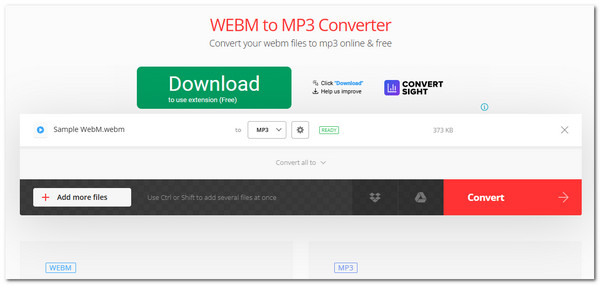
Le dernier convertisseur WebM vers MP3 en ligne que nous vous recommandons est Convertio. Il est similaire aux deux premiers présentés : il offre une conversion rapide et facile, ainsi qu'un contrôle précis du codec, du débit binaire, de la fréquence, du volume et d'autres paramètres. Sa particularité ? Il permet d'importer des fichiers WebM jusqu'à 100 Mo, une limite extensible après la création d'un compte.
Conclusion
Voilà ! Ce sont les sept meilleures façons de convertir une vidéo WebM en audio MP3Grâce à ces solutions, convertir des fichiers WebM en MP3, que ce soit pour extraire l'audio d'un fichier vidéo WebM et le lire sur un lecteur de musique, un autoradio ou un téléphone, ou pour réutiliser cet audio, sera facile. Cependant, si vous souhaitez convertir vos fichiers WebM en MP3 sans compromettre leur qualité audio, alors… AnyRec Video Converter C'est le choix idéal ! Il vous offre non seulement une conversion rapide, mais aussi une sortie MP3 de haute qualité ! Essayez-le dès aujourd'hui.
Téléchargement sécurisé
Téléchargement sécurisé
À propos de notre auteur




