
3 méthodes pratiques proposées : Comment corriger les vidéos pixélisées

Dépixellisation d'une vidéo La résolution de problèmes de pixellisation peut s'avérer très utile. En effet, les vidéos pixellisées ou granuleuses peuvent considérablement nuire à votre expérience visuelle, vous empêchant de distinguer les détails importants et de profiter pleinement du contenu. Que ce problème survienne dans des enregistrements, des fichiers téléchargés ou des vidéos en ligne, il résulte souvent d'une perte de qualité ou de limitations techniques. Ce guide vous expliquera pourquoi les vidéos se pixellisent et vous présentera des méthodes efficaces pour restaurer une meilleure qualité d'image.
Liste des guides
Pourquoi mes vidéos sont-elles pixélisées/granuleuses ? Une solution rapide pour corriger les vidéos pixélisées et obtenir des détails précis Comment dépixelliser une vidéo avec Adobe Premiere Pro Une méthode gratuite pour supprimer la pixellisation des vidéos en lignePourquoi mes vidéos sont-elles pixélisées/granuleuses ?
Avant d'apprendre à corriger les pixels sur les vidéos, comprendre leurs causes permet de saisir l'intérêt principal de leur réparation. L'une des causes les plus fréquentes est la faible résolution. Lorsqu'une vidéo est enregistrée ou exportée en basse résolution, puis affichée sur un écran plus grand, les pixels individuels deviennent plus visibles, ce qui donne un aspect pixélisé.
Un autre facteur important est la compression excessive. Lorsque vous essayez de réduire la taille de vos fichiers vidéo, la qualité est considérablement dégradée. Dans ce cas, la manifestation la plus courante est la pixellisation omniprésente. Par conséquent, lorsque vous tentez de… réduire la taille du fichier vidéoIl est toujours recommandé de choisir un outil professionnel capable de préserver au mieux la qualité vidéo.
De mauvaises conditions d'éclairage lors de l'enregistrement peuvent également engendrer du grain. Les caméras ont tendance à augmenter leur sensibilité ISO en basse lumière, ce qui ajoute du bruit à l'image. De plus, une connexion internet instable peut entraîner une réduction automatique de la qualité vidéo par les plateformes de streaming, provoquant une pixellisation temporaire qu'il convient de corriger.
Une solution rapide pour corriger les vidéos pixélisées et obtenir des détails précis
Si votre vidéo devient pixélisée en raison de fichiers endommagés ou de problèmes de qualité, l'utilisation d'un outil de réparation professionnel peut s'avérer la solution la plus efficace. Conçus pour réparer les vidéos corrompues ou de mauvaise qualité, Réparation vidéo AnyRec Il permet de corriger les problèmes de distorsion, de flou et de pixellisation. Grâce à son interface intuitive, vous pouvez rapidement dépixelliser vos vidéos et améliorer leur netteté sans étapes de montage complexes.

Réparez les vidéos corrompues, endommagées, illisibles, scintillantes et floues.
Prend en charge les réparations vidéo SD, HD, Full HD, 4K, 8K, 12K et 16K.
Réparez les vidéos des caméras, drones, GoPros, téléphones, cartes SD, etc.
La réparation locale garantit que vos vidéos restent sûres et privées.
Téléchargement sécurisé
Téléchargement sécurisé
Étape 1.Lancez AnyRec Video Repair, puis cliquez sur les deux boutons « Ajouter » pour importer votre vidéo pixélisée et une vidéo d'exemple pour la préparation.
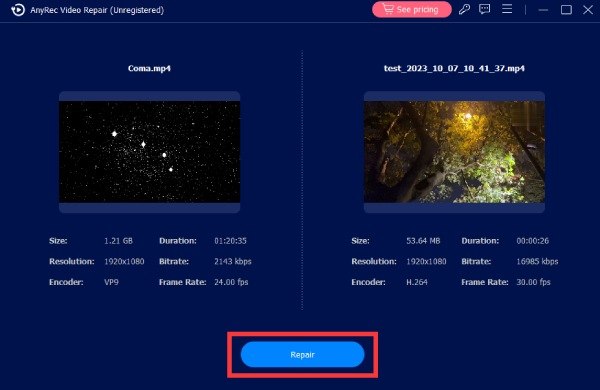
Étape 2.Pour corriger la vidéo pixélisée, cliquez simplement sur le bouton « Réparer ». Le processus démarrera automatiquement.
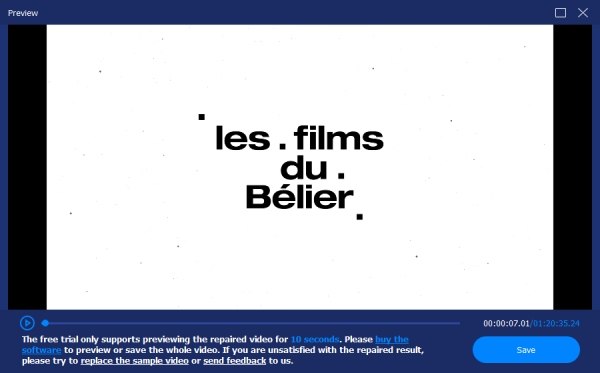
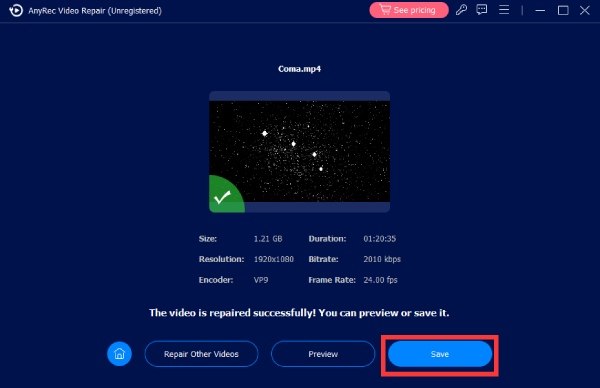
Étape 3.Une fois terminé, cliquez sur le bouton « Aperçu » pour vérifier que le résultat vous convient. Cliquez ensuite sur le bouton « Enregistrer » pour sauvegarder la vidéo réparée.
Comment dépixelliser une vidéo avec Adobe Premiere Pro
Pour les utilisateurs qui souhaitent un contrôle plus précis de la qualité vidéo, les logiciels de montage professionnels comme Adobe Premiere Pro permettent de réduire la pixellisation. Bien que le processus puisse paraître complexe aux débutants, vous constaterez qu'il est simple à maîtriser. améliorer la résolution de 720p à 1080p en suivant les étapes ci-dessous :
Étape 1.Lancez Adobe Premiere Pro et importez la vidéo pixélisée pour la réparer. Faites-la glisser sur la timeline.
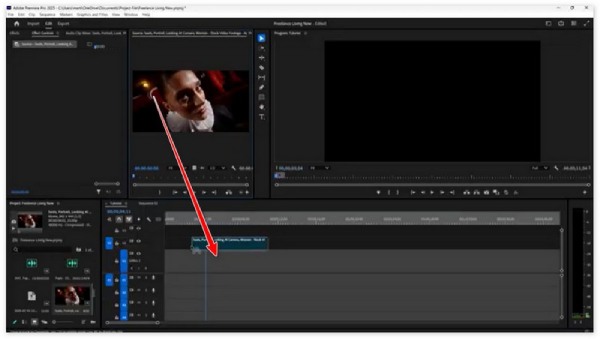
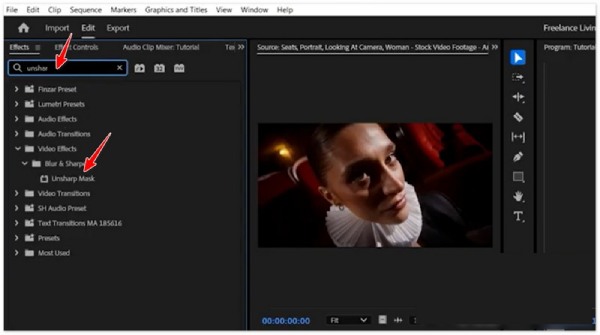
Étape 2.Sous l'onglet « Effets », recherchez et cliquez sur le bouton « Concentration », puis faites-le glisser sur la timeline pour appliquer l'effet.
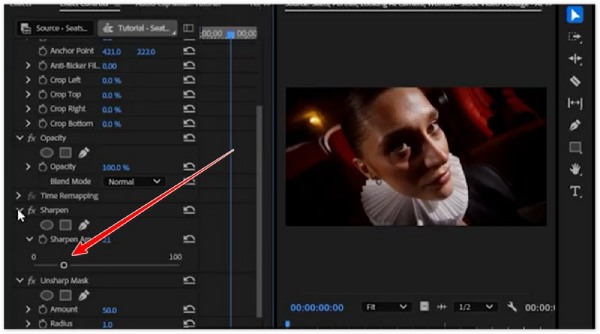
Étape 3.Maintenant, sous l'onglet « Repère de netteté », cliquez à la fois sur le bouton « Netteté » et sur le bouton « Quantité » pour ajuster la qualité vidéo.
Une méthode gratuite pour supprimer la pixellisation des vidéos en ligne
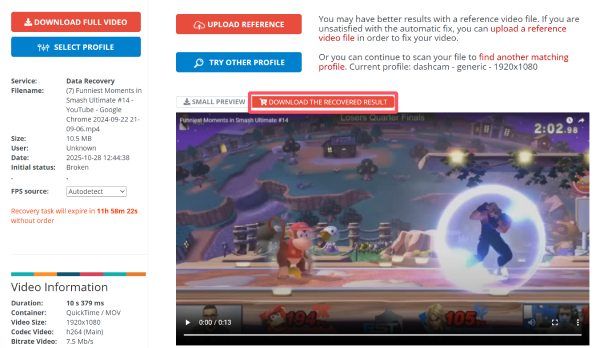
Si vous ne souhaitez pas installer de logiciel, des outils en ligne comme Fix.Video offrent une solution pratique pour améliorer la qualité vidéo directement dans votre navigateur. Ces solutions web vous permettent de télécharger des vidéos et d'appliquer des traitements d'amélioration ou de réparation sans aucune compétence technique. Dans cette section, vous apprendrez à utiliser cet outil. outil d'amélioration de la qualité vidéo supprimer la pixellisation des vidéos en ligne.
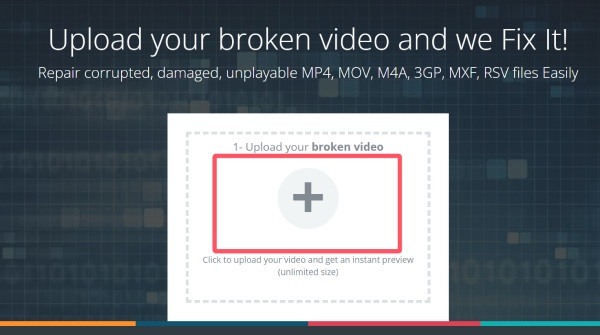
Étape 1.Rendez-vous sur le site officiel de Fix.Video. Cliquez sur le bouton « Téléverser » pour télécharger la vidéo pixélisée que vous souhaitez corriger.
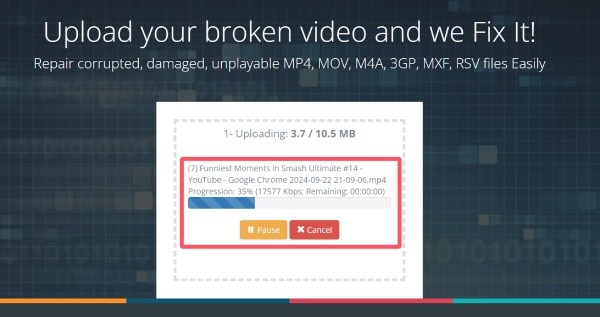
Étape 2.Une fois la vidéo téléchargée, la réparation démarrera automatiquement. Le processus peut prendre plus de temps que prévu.
Étape 3.Une fois la restauration terminée, vous pouvez prévisualiser la vidéo. Enfin, cliquez sur le bouton « TÉLÉCHARGER LE RÉSULTAT RÉCUPÉRÉ » pour enregistrer la vidéo corrigée.
Conclusion
Maintenant vous savez comment corriger une vidéo granuleuse facilement. Différentes méthodes sont proposées dans cet article, et vous pouvez choisir celle qui vous convient le mieux. Bien que la plupart de ces outils aient leurs propres limites, Réparation vidéo AnyRec se distingue comme l'outil le plus puissant pour réduire efficacement la pixellisation.
Téléchargement sécurisé
Téléchargement sécurisé
À propos de notre auteur




