
Analyse complète de ScreenFlow et 5 alternatives intéressantes

ScreenFlow, très apprécié des utilisateurs de Mac, mérite-t-il d'être essayé pour ses fonctionnalités ? Au vu des avis d'utilisateurs existants qui soulignent ses avantages et ses inconvénients, existe-t-il une alternative idéale ? Cet article vous apportera des réponses. examiner ScreenFlow caractéristiques et fonctionnalités, ainsi que cinq alternatives pratiques convenant aux utilisateurs Windows et Mac.
Liste des guides
Présentation des fonctionnalités, avantages et inconvénients de ScreenFlow Pourquoi rechercher des alternatives à ScreenFlow ? 5 alternatives à ScreenFlow pour Windows et Mac Comparaison et résumé de ScreenFlow et de ses alternativesPrésentation des fonctionnalités, avantages et inconvénients de ScreenFlow
ScreenFlow est un logiciel tout-en-un d'enregistrement d'écran et de montage vidéo conçu spécifiquement pour macOS. Il intègre la capture d'écran, l'enregistrement vidéo, la capture audio et le montage vidéo dans un flux de travail unique. Il permet d'enregistrer simultanément le flux vidéo de la caméra et le son du système pendant la capture, et de passer directement à l'interface de montage pour le montage après l'enregistrement. De manière générale, il est particulièrement adapté à la création de contenus pédagogiques tels que des tutoriels logiciels, des cours en ligne et des vidéos de démonstration de produits.
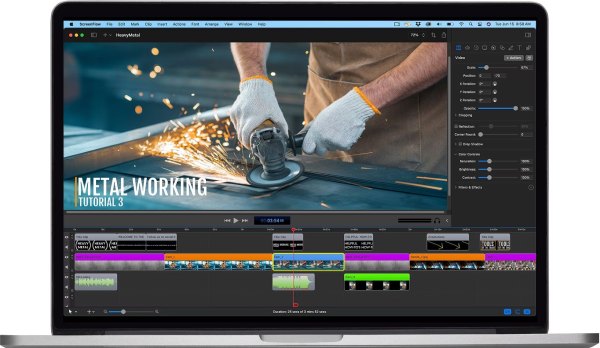
Fonctionnalités d'enregistrement d'écran
ScreenFlow peut enregistrer simultanément l'activité de l'écran, les flux de la caméra, l'audio du microphone et les sons du système, prenant en charge l'enregistrement synchrone multipiste.
Fonctionnalités de montage vidéo
ScreenFlow intègre des outils de montage vidéo complets, incluant le découpage, le fractionnement, les transitions, les effets d'animation, l'insertion de sous-titres et le zoom. La post-production peut être entièrement réalisée dans le même logiciel après l'enregistrement.
Mise en surbrillance et annotation des opérations à l'écran
Le logiciel propose la mise en surbrillance par clic de souris, l'affichage des entrées clavier, des effets de grossissement, des formes d'annotation et des outils de texte pour illustrer clairement les processus opérationnels.
Traitement et optimisation audio
ScreenFlow prend en charge le réglage du volume, la séparation audio, la réduction du bruit de fond et la gestion multipiste. Les utilisateurs peuvent traiter indépendamment le son du microphone et les sons du système.
Pourquoi rechercher des alternatives à ScreenFlow ?
Exigences de compatibilité de la plateforme
ScreenFlow est compatible uniquement avec macOS ; les utilisateurs de Windows ou de Linux ne peuvent donc pas l’utiliser. Les équipes multiplateformes ou celles qui doivent travailler sur différents systèmes d’exploitation peuvent avoir besoin d’outils compatibles avec plusieurs systèmes.
Utilisation des ressources et performances
ScreenFlow consomme d'importantes ressources système (processeur, mémoire) lors de l'enregistrement de contenu multipiste haute résolution. Les utilisateurs disposant de matériel plus ancien pourraient préférer un logiciel plus léger.
Besoins en matière de correction et d'édition plus professionnels
Bien que ScreenFlow offre des fonctionnalités intégrées robustes d'enregistrement et de montage d'écran, sa profondeur d'édition et son contrôle précis restent inférieurs à ceux des logiciels de montage vidéo professionnels destinés aux créateurs professionnels.
Diffusion en direct et fonctionnalités interactives
ScreenFlow est principalement axé sur l'enregistrement et le montage, et non sur la diffusion en direct. Pour les tâches nécessitant une diffusion en direct, une interaction en temps réel et un enregistrement simultané, des plateformes comme OBS, qui prennent en charge ces deux fonctionnalités, sont plus adaptées.
5 alternatives à ScreenFlow pour Windows et Mac
Si vous recherchez des alternatives à ScreenFlow, cette section présente cinq outils d'enregistrement d'écran qui peuvent constituer des solutions de remplacement intéressantes. Ces cinq outils sont compatibles avec Windows et macOS. Après avoir pris connaissance de leurs avantages et inconvénients respectifs, vous pourrez choisir l'option la plus adaptée à vos besoins.
1. Enregistreur d'écran AnyRec
La première alternative utile à ScreenFlow est… AnyRec Screen RecorderCet outil compatible Windows et Mac permet de capturer toute activité à l'écran sur votre ordinateur. Il prend en charge l'enregistrement de l'écran entier, d'une zone spécifique ou d'une fenêtre active. De plus, même la version gratuite offre un enregistrement fluide et sans limitation, sans filigrane ni latence. Vous pouvez également enregistrer en résolution 4K à 60 images par seconde, pour une qualité d'image optimale.
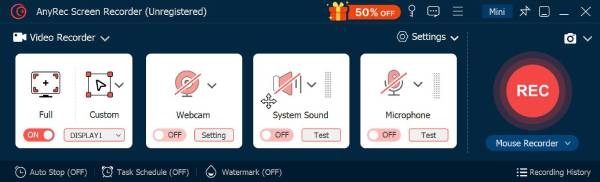

Prend en charge le dessin en temps réel et vous permet d'ajouter des annotations pendant l'enregistrement.
Grâce à son éditeur avancé, vous pouvez découper ou rogner les parties indésirables de vos enregistrements.
Convertissez vos vidéos enregistrées dans n'importe quel format que vous souhaitez envoyer ou partagez-les facilement.
Grâce à son enregistreur téléphonique, vous pouvez enregistrer des vidéos de haute qualité sur les appareils iOS et Android.
Téléchargement sécurisé
Téléchargement sécurisé
2. OBS Studio (Windows/Mac/Linux)
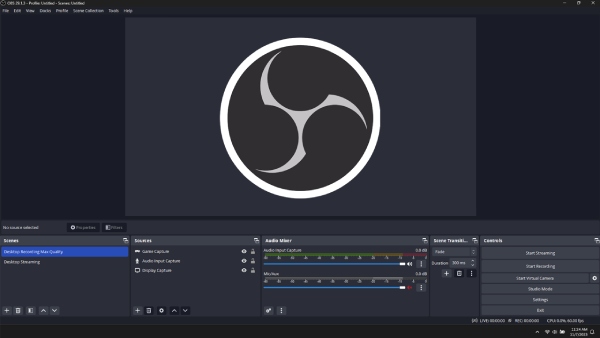
Si vous recherchez une alternative plus connue à ScreenFlow, Studio OBS OBS est exactement ce qu'il vous faut. Il permet d'enregistrer l'activité de l'écran et le contenu provenant de diverses sources, et vous offre la possibilité de partager et de publier vos vidéos enregistrées sur des plateformes comme YouTube et Twitch. Vous pouvez ajuster les paramètres de diffusion et d'enregistrement, ce qui le rend idéal pour les utilisateurs ayant des besoins en streaming en direct. Vous pouvez modifier le débit binaire de sortie, l'encodeur et le débit binaire audio. Cependant, si vous êtes débutant, cet outil pourrait vous paraître un peu complexe.
- Avantages
- Enregistrez simultanément votre écran, votre caméra, votre audio, votre fenêtre ou vos séquences de jeu.
- Prend en charge les scènes personnalisées et la gestion multipiste.
- Prend en charge la diffusion en direct.
- Les inconvénients
- L'interface et les paramètres sont complexes.
- Il ne prend pas en charge les fonctions d'édition telles que le découpage et les transitions.
3. ScreenPal (Windows/Mac)
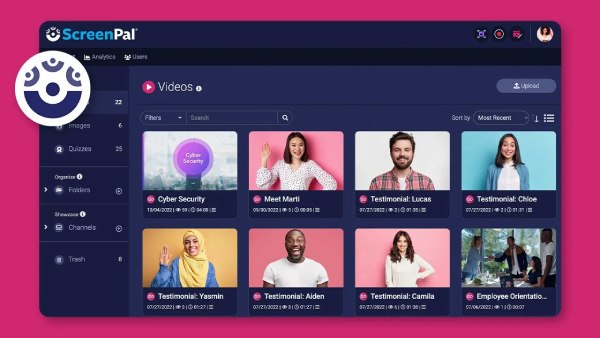
ScreenPal est une autre alternative à ScreenFlow. Bien plus simple d'utilisation, il propose des fonctionnalités similaires. Son interface est intuitive et facile à comprendre. Il permet notamment d'enregistrer son écran avec une webcam et un microphone actifs pour la narration. Un éditeur vidéo gratuit permet d'ajouter du texte, des formes et des images. De plus, il offre des fichiers multimédias libres de droits à intégrer à vos enregistrements.
- Avantages
- L'interface est épurée et simple.
- Compatible avec plusieurs plateformes, notamment Windows, macOS, iOS et Android.
- Permet le téléchargement, l'hébergement et le partage direct de vidéos sur les réseaux sociaux.
- Les inconvénients
- Les fonctionnalités d'édition avancées sont limitées.
- La version gratuite impose des limites de temps sur les enregistrements et d'autres fonctionnalités.
4. Snagit (Windows/Mac)
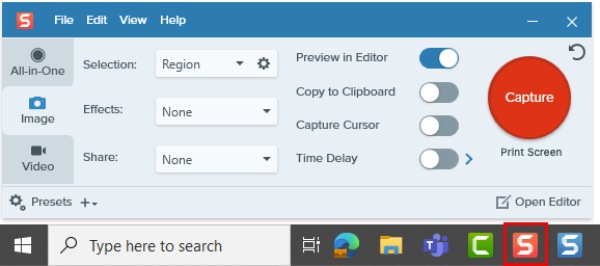
Si vous n'avez pas encore découvert Snagit comme alternative à ScreenFlow, c'est vraiment dommage. Les mêmes remarques concernant Snagit s'appliquent aux outils d'enregistrement d'écran mentionnés précédemment : Snagit est également conçu pour enregistrer l'écran entier et les écrans défilants, notamment pour les séquences longues. De plus, il permet la capture d'images en parallèle pendant l'enregistrement. Enfin, il propose des captures d'écran en temps réel, des tampons graphiques, des modèles prédéfinis et bien plus encore, que vous pouvez appliquer à vos enregistrements.
- Avantages
- Les opérations de capture et d'enregistrement sont extrêmement rapides.
- Il prend non seulement en charge l'enregistrement d'écran, mais offre également de riches fonctionnalités de capture d'écran, des outils d'annotation et la capture de défilement.
- Les inconvénients
- Les capacités de montage vidéo sont limitées.
- Conçu principalement pour les vidéos courtes et les captures d'écran, il ne convient pas aux vidéos longues.
5. Métier à tisser (Windows/Mac)
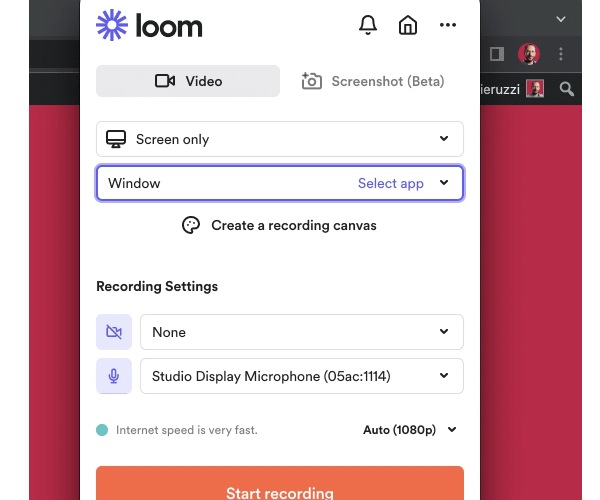
Enfin, voici Loom. Cet outil d'enregistrement d'écran est plus simple d'utilisation que ScreenFlow. Il enregistre simultanément votre écran, votre caméra et votre microphone. De plus, malgré sa simplicité, il vous permet de partager vos enregistrements avec vos destinataires via un lien. Ils peuvent les visionner sans créer de compte ni se connecter.
- Avantages
- Téléverse automatiquement les enregistrements sur le cloud et génère des liens partageables.
- Compatible avec de multiples plateformes et même avec les extensions de navigateur.
- Les inconvénients
- Les fonctionnalités de montage et d'effets sont limitées.
- Les forfaits gratuits limitent souvent la durée et le nombre d'enregistrements.
Comparaison et résumé de ScreenFlow et de ses alternatives
| Résolution d'enregistrement maximale | Options de fréquence d'images | Formats de sortie vidéo | Capacités d'enregistrement audio | |
| Flux d'écran | Jusqu'à 5K | Généralement > 30 images/s ; dépend de la fréquence de rafraîchissement de l'écran (5K/60 images/s courant) | MP4, ProRes, GIF | Prend en charge simultanément le microphone et l'audio du système. |
| AnyRec Screen Recorder | Jusqu'à 3840×2160 (4K) avec des formats d'image personnalisés | 12–60 images par seconde | MP4, MOV, WMV, AVI, MKV, GIF | Système et microphone compatibles ; fréquence d'échantillonnage personnalisable |
| Studio OBS | Personnalisable, compatible 4K/8K selon le matériel | Personnalisable par l'utilisateur (fréquence courante : 30/60 images/s, peut être plus élevée en fonction du matériel) | FLV, MP4, MOV, MKV, TS, etc. | Mixage audio multipiste et multisource |
| ScreenPal | Simple : enregistrement plein écran/fenêtre ; durée maximale exacte inconnue | En résumé : fréquences d’images fluides de base ; valeurs exactes inconnues. | MP4, FLV, AVI, GIF | Prend en charge le microphone et l'audio système. |
| Snagit | Simple : enregistrement plein écran/fenêtre ; durée maximale exacte inconnue | Simple : principalement pour les tutoriels vidéo, 30 images par seconde courantes | MP4 (principalement) | Prend en charge le microphone et l'audio système. |
| Métier à tisser | Simple : principalement en 1080p ; certaines versions peuvent présenter des limitations. | Jusqu'à 30/60 images/s ; le débit binaire peut limiter la qualité | MP4 (encodage cloud) | Prise en charge du microphone et de l'audio système (traitement automatique dans le cloud) |
Dans quels scénarios sont-ils les plus adaptés ?
- • ScreenFlow / AnyRec → Tutoriels professionnels ou vidéos de démonstration
- • Studio OBS → Enregistrement et diffusion en direct haute flexibilité
- • ScreenPal / Loom → Partage rapide et tutoriels légers
- • Snagit → Documentation avec captures d'écran et courts tutoriels vidéo
Conclusion
Après avoir lu le dernier Avis sur ScreenFlowVous constaterez alors toute la puissance de cet outil. Si ces inconvénients vous empêchent de l'utiliser, vous pouvez choisir parmi les alternatives à ScreenFlow présentées celle qui répondra le mieux à vos besoins en matière d'enregistrement d'écran ! Parmi elles, AnyRec Screen Recorder Cet outil est le meilleur choix ! Téléchargez-le maintenant et essayez l'enregistrement d'écran illimité.
Téléchargement sécurisé
Téléchargement sécurisé
À propos de notre auteur




