
Transférez tout ! Utilisez Smart Switch sur Android et une alternative

Recevoir un nouvel appareil Samsung Galaxy est une excellente nouvelle, mais transférer vos fichiers entre appareils peut s'avérer complexe. Heureusement, il existe une solution. Interrupteur intelligent Android Conçue pour centraliser vos playlists, photos et messages, l'application Smart Switch vous permet de transférer facilement vos données. Comment ? En quelques clics, que vous soyez sur un ancien appareil Android ou un iPhone, ce guide vous explique comment l'utiliser. Vous découvrirez également ce qu'elle peut et ne peut pas transférer, que faire en cas de problème et la meilleure méthode de transfert actuellement disponible.
Liste des guides
Ce que Smart Switch peut et ne peut pas transférer Utilisez Smart Switch pour le transfert Samsung vers Samsung Utilisez Smart Switch pour convertir un appareil Android non Samsung en Samsung. Utilisez Smart Switch pour transférer votre iPhone vers Samsung via Smart Switch. Lorsque Smart Switch ne suffit pas, utilisez AnyRec PhoneMover Votre interrupteur intelligent ne fonctionne pas ? Trouvez des solutions en fonction de vos symptômes.Ce que Smart Switch peut et ne peut pas transférer
Bien que Samsung Smart Switch soit l'outil idéal pour transférer des fichiers vers un nouvel appareil Galaxy, il ne clone pas tout parfaitement. Connaître ses limites vous aidera à identifier les fichiers nécessitant une sauvegarde manuelle.
Qu'est-ce qu'Android Smart Switch transfère de manière fiable ?
- • Contacts. Noms, numéros et adresses e-mail associés à votre appareil ou compte Samsung.
- • Journaux d'appels. Historique récent des appels entrants, sortants et manqués.
- • Photos et vidéos. Tous les fichiers multimédias de votre pellicule.
- • Entrées du calendrier. Les événements sont enregistrés localement dans l'application calendrier de votre appareil Android.
- • Paramètres de l'appareil. Fond d'écran, mots de passe Wi-Fi et certains paramètres d'accessibilité.
- • Données d'application spécifiques à Samsung. Samsung Notes, Samsung Health et favoris Internet.
- • SMS. Cependant, les transferts de SMS entre marques différentes depuis iOS ou d'autres appareils Android peuvent s'avérer difficiles.
Qu'est-ce que la fonction Android Smart Switch transfère de manière incohérente ou pas du tout ?
- • Données de l'application. Vos sauvegardes de jeu, vos scores et votre progression locale ne sont généralement pas transférés.
- • Messagerie chiffrée. Grâce au chiffrement de bout en bout, certaines conversations comme WhatsApp ne sont pas transférées.
- • Contenu protégé par DRM. Le transfert des films ou de la musique protégés par DRM est bloqué.
- • Applications bancaires et sécurisées. Pour des raisons de sécurité, les applications bancaires et autres données professionnelles ne seront pas transférées.
- • Comptes de messagerie. Smart Switch peut déplacer l'application Email, mais pas le compte connecté ni les brouillons.
- • Données cloud synchronisées. Ces données seront ignorées afin d'éviter la création de doublons.
Utilisez Smart Switch pour le transfert Samsung vers Samsung
Passer d'un téléphone Samsung Galaxy à un autre est de loin l'expérience la plus fluide, car les deux appareils utilisent le même protocole. Ainsi, Android Smart Switch peut facilement reproduire la disposition de votre écran d'accueil, vos dossiers d'applications et vos paramètres de sécurité. Le processus est rapide, surtout si vous utilisez une connexion filaire directe plutôt que le Wi-Fi.
Étape 1.Ouvrez les « Paramètres » sur les deux téléphones Samsung. Recherchez « Smart Switch » et appuyez sur « Transférer les données de l'ancien appareil ». Sur votre ancien Samsung, appuyez sur « Envoyer les données », puis sur le nouveau Samsung, appuyez sur « Recevoir les données ». Choisissez « Câble » ou « Sans fil ».
Étape 2.Si vous effectuez un transfert sans fil, un réseau Wi-Fi local connectera les appareils. Veuillez appuyer sur « Autoriser » pour accorder l'autorisation au nouveau téléphone.
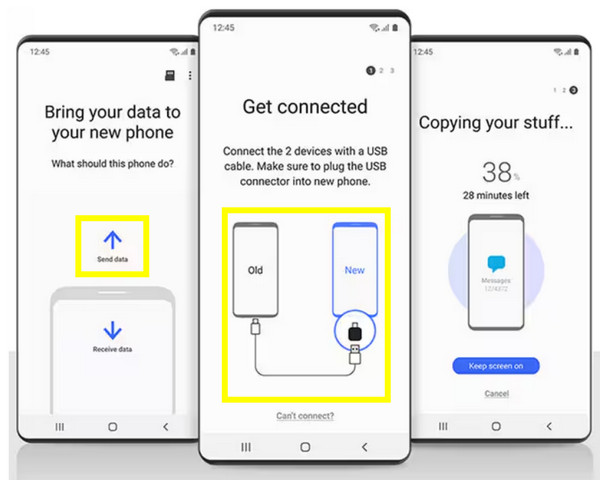
Étape 3.Votre nouvel appareil va analyser votre ancien téléphone. Choisissez une option de transfert : Tout, Comptes, appels et contacts uniquement, ou Personnalisé. Appuyez sur « Suivant » ou « Transférer » pour terminer.
Utilisez Smart Switch pour convertir un appareil Android non Samsung en Samsung.
Lorsque vous passez d'un autre appareil Android à un Samsung Galaxy, Utilisation de Smart Switch sur Android La procédure est simple, mais nécessite une étape supplémentaire. Comme elle n'est pas intégrée par défaut aux autres marques, vous devrez d'abord télécharger l'application Smart Switch depuis le Google Play Store. Une fois installée, vous pourrez lancer le transfert.
Étape 1.Ouvrez l'application sur votre téléphone non Samsung et acceptez toutes les autorisations demandées. Ensuite, sur votre nouveau Galaxy, lancez Smart Switch et appuyez sur « Recevoir des données », puis sélectionnez « Galaxy/Android ». Appuyez sur « Envoyer des données » sur votre ancien téléphone.
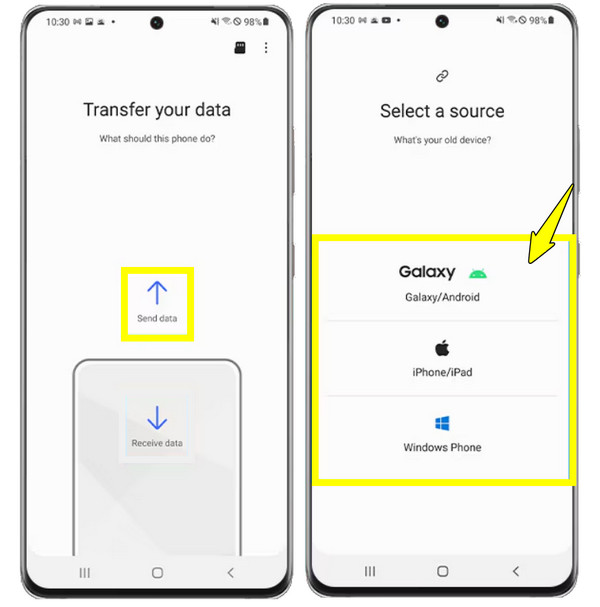
Étape 2.Sélectionnez « Sans fil » sur les deux appareils. Vous pouvez également connecter deux téléphones à l'aide de câbles USB pour un transfert plus rapide. Votre ancien téléphone affichera une invite vous demandant l'autorisation. Appuyez sur « Autoriser ».
Étape 3.Sur votre nouveau téléphone, sélectionnez les données à transférer et appuyez sur « Transférer ». Laissez les deux appareils ouverts jusqu'à ce que le transfert atteigne 100 %.
Utilisez Smart Switch pour transférer votre iPhone vers Samsung via Smart Switch.
Vous envisagez peut-être de quitter l'écosystème iOS pour un Samsung Galaxy ? Android Smart Switch rend la transition étonnamment facile. L'application fonctionne intelligemment : elle transfère non seulement vos photos, vidéos et contacts, mais recherche également sur le Google Play Store les équivalents Android des applications iOS gratuites que vous utilisiez. Voici comment cela fonctionne : Transférer des données de l'iPhone vers le Samsung ou vice versa.
Étape 1.Ouvrez l’application Réglages sur votre iPhone, accédez à « Messages » et désactivez « iMessage » (et FaceTime). Connectez l’appareil, puis utilisez un adaptateur USB-C ou un câble Lightning vers USB-C.
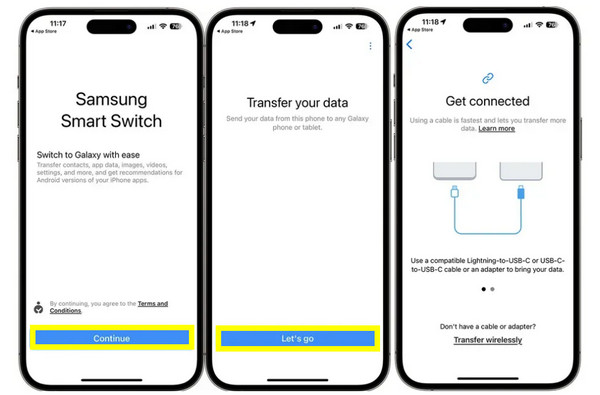
Étape 2.Lancez Smart Switch sur votre nouvel appareil Samsung. Appuyez sur « Recevoir des données » et choisissez « iPhone/iPad ». Sur l’écran de votre iPhone, déverrouillez-le, puis appuyez sur « Faire confiance » dans la fenêtre contextuelle et saisissez votre code.
Étape 3.L'appareil Samsung scannera ensuite votre iPhone. Cochez les cases des données que vous souhaitez transférer et appuyez sur « Transférer ». Si vous choisissez l'option sans fil, connectez-vous à votre identifiant Apple et sélectionnez la synchronisation des données avec iCloud.
Lorsque Smart Switch ne suffit pas, utilisez AnyRec PhoneMover
Si vous possédez plusieurs fichiers vidéo 4K volumineux, de la musique, ou si vous avez besoin d'une passerelle fiable entre plusieurs marques Android, un logiciel de bureau spécialisé s'avère indispensable. AnyRec PhoneMover Cette application se présente comme une alternative performante à Smart Switch pour la gestion de données multiplateformes. Elle permet de transférer des fichiers entre Android, iOS et votre ordinateur sans aucune restriction. Vous pouvez ainsi prévisualiser et sélectionner individuellement les images, la musique, les vidéos, les contacts et autres fichiers avant de les déplacer.

Transfère les données en toute transparence entre les appareils iOS et Android.
Aperçu clair des catégories de données pour sélectionner des éléments spécifiques au lieu de tout déplacer.
Analyses intégrées, réduction de la taille des fichiers et suppression des fichiers en double pendant le processus de transfert.
Des utilitaires supplémentaires, comme un convertisseur pour préparer vos fichiers multimédias au nouveau système d'exploitation.
Téléchargement sécurisé
Étape 1.Ouvrez AnyRec PhoneMover sur votre ordinateur et connectez les deux appareils à l'aide de câbles USB de haute qualité. Définissez l'appareil source et le nouvel appareil cible.

Étape 2.Attendez que le logiciel analyse vos appareils et affiche votre contenu sur le tableau de bord. Utilisez les catégories dans la barre latérale gauche, comme Photos, Vidéos, Musique, etc. Parcourez vos fichiers et cochez les cases des éléments que vous souhaitez déplacer.

Étape 3.Une fois les données sélectionnées, cliquez sur le bouton « Exporter vers l'appareil » et choisissez votre appareil dans la liste. Assurez-vous que les deux téléphones restent branchés et stables pendant que le logiciel transfère tous les fichiers vers leur nouvelle destination.

Votre interrupteur intelligent ne fonctionne pas ? Trouvez des solutions en fonction de vos symptômes.
Bien sûr, l'application Smart Switch n'est pas parfaite. Il arrive qu'elle s'interrompe en plein transfert important. Mais la plupart de ces petits incidents sont des bugs temporaires faciles à résoudre.
Voici comment identifier et résoudre le problème :
1. Bloqué à 0% et ne partageant pas
Débranchez le câble, nettoyez les ports, puis rebranchez-le fermement. Pour la connexion sans fil, désactivez votre routeur Wi-Fi afin que les deux téléphones puissent se connecter directement via leur propre connexion Wi-Fi Direct locale.
2. Bloqué à 99% depuis des heures
Patientez au moins 20 minutes. Si le problème persiste, forcez la fermeture de l'application sur les deux téléphones et relancez le transfert.
3. Transfert terminé, mais données manquantes
Branchez votre nouveau téléphone à un chargeur, laissez-le charger pendant une heure, le temps que l'indexation de vos fichiers se termine. Si des éléments du cloud sont manquants, connectez-vous à ce compte pour forcer une synchronisation.
4. L'application Smart Switch déconnecte les connexions sans fil
Placez les deux appareils côte à côte. Désactivez les modes d'économie d'énergie dans vos paramètres et assurez-vous qu'ils sont tous deux branchés à leur chargeur pendant toute la procédure.
5. Erreur de stockage insuffisant
Retournez à la page de la liste de contrôle dans l'application et sélectionnez « Transfert personnalisé ». Décochez les fichiers les plus volumineux, transférez d'abord vos données principales, puis utilisez un ordinateur ou un service de stockage cloud pour déplacer vos fichiers par petits morceaux.
6. L'application Smart Switch ne s'ouvre pas.
Ouvrez « Paramètres », puis « Applications », et sélectionnez « Smart Switch » sur les deux téléphones. Appuyez sur « Stockage », puis sur « Vider le cache » et « Effacer les données ». Vous pouvez également désinstaller complètement l'application et télécharger la dernière version pour réessayer.
Conclusion
Entre les transferts sans fil et les connexions filaires, l'Android Smart Switch répond à presque tous les besoins des utilisateurs modernes de Samsung Galaxy. Mais il arrive parfois qu'il se bloque, ce qui met votre patience à rude épreuve. Grâce aux différentes méthodes et étapes de dépannage, vous pouvez transférer vos fichiers numériques en toute sécurité. Et si jamais vous le trouvez un peu trop restrictif pour vos besoins, essayez AnyRec PhoneMover Transférez des fichiers individuellement et profitez d'une transition plus rapide entre différentes marques ! Gérez les volumes de données importants en toute fluidité lorsque les applications intégrées ne suffisent pas.
Téléchargement sécurisé
Articles Liés:
À propos de notre auteur




