
Guide du format d'image 4:3 : résolution, utilisations et exemples

Vous souhaitez atteindre le niveau d'encadrement classique ? Format d'image 4:3Ce format quasi carré était idéal pour les téléviseurs et les écrans d'ordinateur pendant des décennies avant l'avènement du grand écran haute définition. Est-il toujours d'actualité ? En quoi diffère-t-il du format 16:9 ? Ce guide vous explique en détail le fonctionnement du format 4:3, ses applications les plus courantes et vous présente les trois meilleurs outils pour recadrer vos vidéos avec précision. Poursuivez votre lecture pour en savoir plus et recadrez vos séquences instantanément.
Liste des guides
Qu’est-ce que le format d’image 4:3 ? En quoi diffère-t-il du format 16:9 ? Quelles sont les applications courantes du ratio 4:3 ? Comment recadrer rapidement et précisément des vidéos au format 4:3 ? 2 méthodes en ligne pour recadrer au format 4:3Qu’est-ce que le format d’image 4:3 ? En quoi diffère-t-il du format 16:9 ?
Le format 4:3 est un cadrage classique et carré où la largeur diffère légèrement de la hauteur, créant ainsi une image centrée sur le sujet. Ce format permet une vue plus verticale et intime, ce qui en fait un format très apprécié pour tous les projets, du cinéma vintage aux tablettes numériques actuelles.
Contrairement au format 16:9 moderne qui s'élargit pour recréer l'expérience d'une salle de cinéma, le format 4:3 offre un rendu plus compact et centré. C'est pourquoi il a longtemps été le format de référence pour les téléviseurs anciens et reste, encore aujourd'hui, un excellent choix pour la lecture et les présentations professionnelles.
Quelles sont les applications courantes du ratio 4:3 ?
Comme vous le savez, le format 4:3 offre un rendu visuel neutre qui correspond au mieux à la vision humaine naturelle, ce qui le rend idéal pour les contenus structurés. Son utilisation plus fréquente permet d'éviter les distractions liées aux larges arrière-plans horizontaux. Voici quelques-unes de ses principales applications modernes :
- Présentation numérique. Dans les présentations de diapositives, le format 4:3 est fréquemment utilisé par défaut, car il centre le texte et la visualisation des données.
- Photographie et impression. Avec un format d'image 4:3, il réduit le besoin de recadrage destructif lors du processus d'impression.
- Conception de tablettes et d'applications. Les appareils comme l'iPad sont conçus autour d'un format 4:3 pour imiter les dimensions standard d'une feuille de papier, ce qui est idéal pour la lecture numérique, la prise de notes et d'autres applications de productivité.
- Esthétique cinématographique. Aujourd'hui, les réalisateurs et créateurs utilisent le format 4:3 pour créer une atmosphère intime qui met l'accent sur le visage du sujet.
- Sécurité de la maison intelligente. Les caméras domestiques enregistrent généralement des vidéos au format 4:3 pour offrir une vue d'ensemble des visiteurs et des colis.
Comment recadrer rapidement et précisément des vidéos au format 4:3 ?
Une fois que vous aurez profité des avantages du format d'image classique 4:3, vous aurez peut-être besoin d'un outil fiable pour convertir les séquences grand écran dans un format plus compact. Le voici donc : AnyRec Video Converter Ce logiciel est fait pour vous. Il propose un outil de recadrage dédié qui vous permet de verrouiller le format vidéo 4:3, vous assurant ainsi de ne jamais perdre la composition souhaitée de votre image. De plus, il gère les fichiers 4K haute résolution avec une grande fluidité tout en préservant la qualité d'origine lors de l'exportation.

Recadrage précis pour définir les rapports d'aspect en 4:3, 16:9, 21:9 et plus encore.
Utilise l'accélération matérielle pour exporter des vidéos jusqu'à 50 fois plus rapidement.
Éditeur intégré pour le découpage, la rotation, l'application de filtres, d'effets, etc.
Contrôle total de la qualité, de la résolution, de la fréquence d'images et des autres paramètres.
Téléchargement sécurisé
Téléchargement sécurisé
Étape 1.Lancez AnyRec Video Converter et cliquez sur l'onglet « Boîte à outils » en haut. Parcourez la liste des outils disponibles et cliquez sur l'option « Recadrage vidéo ».
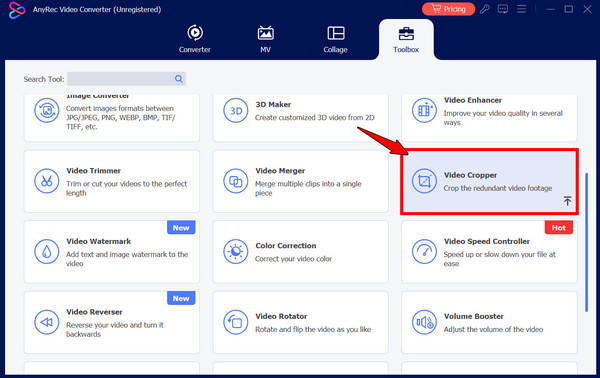
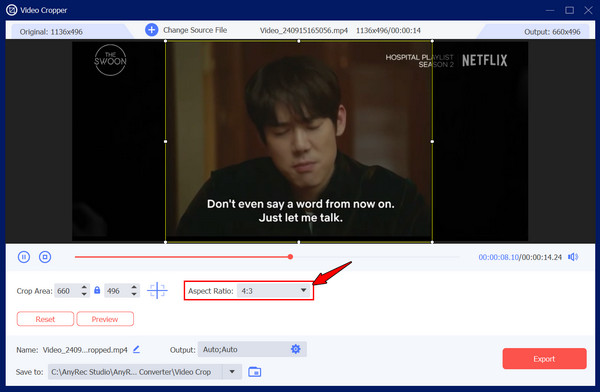
Étape 2.Dans cette nouvelle fenêtre, cliquez sur le bouton « Ajouter » pour sélectionner la vidéo dont vous souhaitez convertir le format d'image au format 4:3. Ensuite, repérez le menu déroulant « Format d'image » et sélectionnez « 4:3 ».
Étape 3.Vous pouvez faire glisser le cadre jaune pour positionner le recadrage sur les parties importantes de votre séquence ou utiliser la fonction « Zone de recadrage » pour une taille spécifique.
Étape 4.Cliquez sur le bouton « Exporter » en bas à droite pour obtenir le résultat.
Téléchargement sécurisé
Téléchargement sécurisé
2 méthodes en ligne pour recadrer au format 4:3
Bien que les logiciels offrent les fonctionnalités les plus avancées, les outils en ligne proposent des solutions alternatives plus pratiques et sans installation pour des modifications rapides au format 4:3. Les plateformes web suivantes sont idéales pour les fichiers de petite taille ou lorsque vous devez modifier le cadrage en travaillant loin de votre bureau principal.
1. Clideo Video Resizer
Clideo est une plateforme web polyvalente qui vous permet de préparer des vidéos conformes aux standards des réseaux sociaux, notamment au format 4:3. De plus, elle vous permet de modifier la couleur de fond et ajouter un effet de flou vidéo si votre cadrage laisse de l'espace dans le cadre.
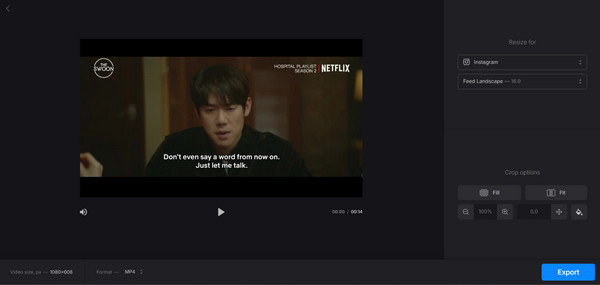
Étape 1.Accédez à l'outil de redimensionnement Clideo et cliquez sur le bouton « Choisir un fichier » pour importer votre vidéo.
Étape 2.Dans le panneau de droite, choisissez « Personnalisé » et sélectionnez « 4:3 ».
Étape 3.Ensuite, vous pouvez utiliser les boutons « Remplir » ou « Ajuster » pour régler la position du clip dans le cadre, puis il est temps d’« Exporter ».
2. Outil de découpage vidéo en ligne
Vient ensuite Online Video Cutter Video Cropper, une solution simple pour obtenir un format 4:3, conçue pour une efficacité maximale. Cet outil prend en charge de nombreux formats de fichiers et vous permet de glisser-déposer un cadre de recadrage ou de choisir un format fixe. recadrer une vidéo sous Windows 10/11 et Mac.
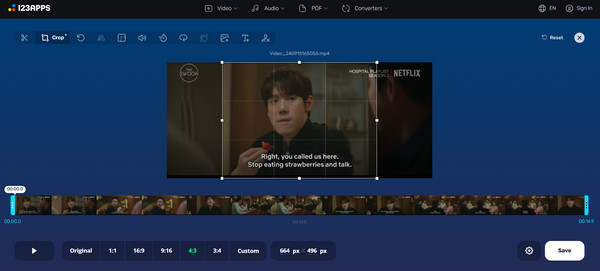
Étape 1.Dans l'outil de découpage vidéo, cliquez sur le bouton « Ouvrir un fichier » pour importer votre clip.
Étape 2.Cliquez ensuite sur le bouton « 4:3 » dans les options de format prédéfinies.
Étape 3.Ensuite, faites glisser la zone de recadrage à l'emplacement souhaité et cliquez sur le bouton « Enregistrer » pour traiter et enregistrer votre fichier.
Conclusion
Bien que les utilisateurs soient passés au format écran large, Format d'image 4:3 en pixels Il reste indispensable aux créateurs qui apprécient la netteté, la clarté et un style classique. Vous pouvez l'utiliser pour archiver de vieilles photos de famille, optimiser une présentation pour tablette ou expérimenter un rendu cinématographique. Avec les bonnes dimensions et les bons outils, vous pouvez garantir que vos sujets sont toujours centrés. Et comme le bon logiciel permet de créer le cadrage parfait, AnyRec Video Converter C'est la solution idéale ! Grâce à son outil de recadrage vidéo et à sa compatibilité avec les fichiers haute résolution, vous pouvez transformer vos séquences grand écran en un chef-d'œuvre au format 4:3 en quelques clics.
Téléchargement sécurisé
Téléchargement sécurisé
Article associé
À propos de notre auteur




