
Ein umfassendes Tutorial – Warum werden Videos nicht abgespielt?

Keine Videowiedergabe Es kann frustrierend sein, wenn man versucht, ein Video auf dem Computer abzuspielen. Egal ob heruntergeladene Datei oder Online-Video – Wiedergabeprobleme können das Sehvergnügen stören und wertvolle Zeit kosten. Glücklicherweise haben die meisten Videowiedergabeprobleme klare Ursachen und effektive Lösungen. In diesem Leitfaden erfahren Sie, warum Videos auf Ihrem Computer nicht abgespielt werden und wie Sie das Problem schnell beheben können.
Guide-Liste
Mögliche Gründe, warum Videos auf Ihrem Computer nicht abgespielt werden Eine praktische Lösung, um das Problem „Videos funktionieren nicht“ schnell zu beheben Häufig gestellte Fragen zu Problemen bei der VideowiedergabeMögliche Gründe, warum Videos auf Ihrem Computer nicht abgespielt werden
Bevor Sie das Problem beheben, ist es wichtig zu verstehen, warum Videos nicht richtig abgespielt werden. Die Identifizierung der Ursache hilft Ihnen, die effektivste Lösung zu finden.
Nicht unterstütztes Videoformat: Manche Mediaplayer unterstützen bestimmte Videoformate oder Codecs nicht. Wenn Ihr Player das Dateiformat nicht erkennt, kann es sein, dass das Video nicht geöffnet oder nicht korrekt abgespielt werden kann.
Beschädigte Videodatei: Videos können beim Herunterladen, Übertragen oder Bearbeiten beschädigt werden. Das ist ein häufiger Fehler, der sich kaum vermeiden lässt, da er oft ohne Vorwarnung auftritt. Eine beschädigte Datei kann zu Wiedergabefehlern, Einfrieren des Videos oder dazu führen, dass es gar nicht mehr abgespielt werden kann.
Veralteter Mediaplayer oder veraltetes System: Die Verwendung eines veralteten Mediaplayers oder Betriebssystems kann zu Kompatibilitätsproblemen führen. Neuere Videoformate oder Codecs werden von älteren Softwareversionen möglicherweise nicht unterstützt.
Fehlende oder beschädigte Codecs: Codecs, die üblicherweise verwendet werden in VLC Media PlayerCodecs usw. sind für die Dekodierung von Videodateien unerlässlich. Fehlt der benötigte Codec oder funktioniert er nicht ordnungsgemäß, kann Ihr Computer das Video möglicherweise nicht abspielen.
Probleme mit dem Grafiktreiber: Manchmal kann das Problem, dass Videos nicht abgespielt werden, an Ihrem Grafiktreiber liegen. Veraltete oder fehlerhafte Grafiktreiber können die Videowiedergabe beeinträchtigen und sogar dazu führen, dass Videos gar nicht erst abgespielt werden. Überprüfen Sie daher regelmäßig Ihren Grafiktreiber.
Unzureichende Systemressourcen: Wenn auf Ihrem Computer zu viele Programme laufen oder er nicht über ausreichend Arbeitsspeicher (RAM) oder Rechenleistung (CPU) verfügt, kann es zu Problemen bei der flüssigen Wiedergabe von hochauflösenden Videos kommen.
Eine praktische Lösung, um das Problem „Videos funktionieren nicht“ schnell zu beheben
Wenn Ihre Videos aufgrund von Dateibeschädigung oder -fehlern nicht abgespielt werden, müssen Sie ein professionelles Reparaturtool verwenden. Dieses Tool wurde entwickelt, um beschädigte oder nicht abspielbare Videodateien zu reparieren. AnyRec-Videoreparatur Es hilft Ihnen, die Arbeit schnell und effektiv zu erledigen, ohne Experten hinzuziehen zu müssen. Es unterstützt eine Vielzahl von Videoformaten und kann Probleme wie Bildfehler, fehlenden Ton oder Wiedergabefehler beheben.
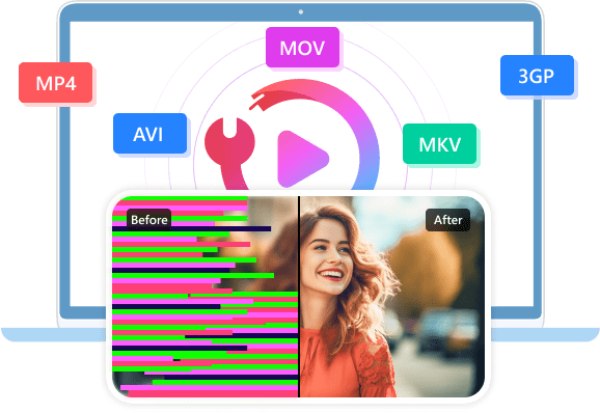
Dank der einfachen Benutzeroberfläche müssen Sie lediglich das beschädigte Video zusammen mit einer Beispieldatei hochladen. Das Tool analysiert und repariert es automatisch: Fachkenntnisse sind nicht erforderlich. Selbst Anfänger können ihre Videos im Handumdrehen wiederherstellen. Folgen Sie dazu einfach den unten stehenden Schritten:

Reparieren Sie beschädigte, nicht abspielbare, flackernde oder verschwommene Videos.
Unterstützt Videoreparaturen in SD, HD, Full HD, 4K, 8K, 12K und 16K.
Reparieren Sie Videos von Kameras, Drohnen, GoPros, Telefonen, SD-Karten usw.
Durch die lokale Reparatur wird sichergestellt, dass Ihre Videos sicher und privat bleiben.
Sicherer Download
Sicherer Download
Schritt 1.Starten Sie AnyRec Video Repair und klicken Sie auf die Schaltfläche „Hinzufügen“, um Ihr beschädigtes Video und das Beispielvideo zur Vorbereitung zu importieren.
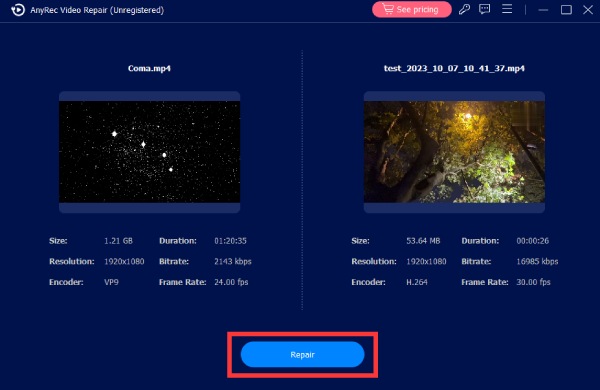
Schritt 2.Um den Reparaturvorgang zu starten, klicken Sie auf die Schaltfläche „Reparieren“. Klicken Sie anschließend auf die Schaltfläche „Vorschau“, um zu überprüfen, ob das Video erfolgreich repariert wurde.
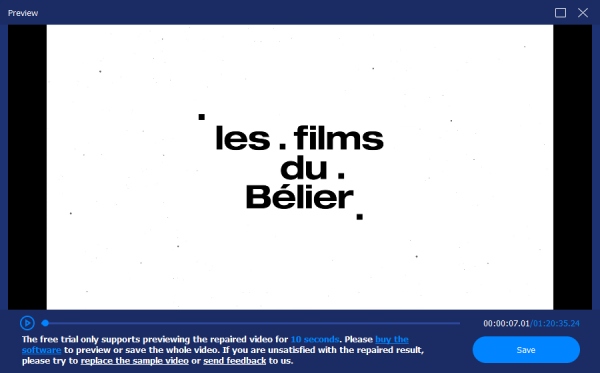
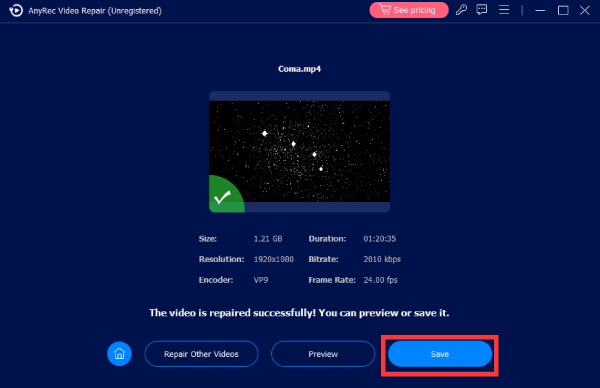
Schritt 3.Wenn das Ergebnis Ihren Anforderungen entspricht, klicken Sie auf die Schaltfläche „Speichern“, um zu überprüfen, ob das Problem mit der Videowiedergabe behoben ist.
Häufig gestellte Fragen zu Problemen bei der Videowiedergabe
-
Warum wird bei Videos der Ton wiedergegeben, aber kein Bild angezeigt?
Wenn Sie auf solche Probleme stoßen, deutet dies häufig darauf hin, dass die Videocodecs nicht geeignet sind. Der Mediaplayer kann die Audiospur zwar dekodieren, aber den Videostream nicht verarbeiten. Durch Aktualisieren der Codecs oder Wechseln zu einem anderen Mediaplayer lässt sich das Problem der fehlenden Videowiedergabe beheben.
-
Kann eine beschädigte Videodatei repariert werden?
Ja. In vielen Fällen lassen sich beschädigte Videodateien, sofern sie nicht schwerwiegend beschädigt sind, mithilfe professioneller Videoreparaturprogramme reparieren. Mit dem richtigen Werkzeug ist der Vorgang auch für Anfänger einfach.
-
Warum werden Online-Videos in meinem Browser nicht abgespielt?
Dies kann an Browserproblemen, veralteten Plugins oder Netzwerkproblemen liegen. All diese Faktoren können dazu führen, dass Videos in Ihrem Browser nicht abgespielt werden. Beheben Sie, dass Videos in Safari nicht abgespielt werden Bei und ähnlichen Browsern besteht die gängigste Lösung darin, den Cache zu leeren.
Abschluss
Abschließend, Videos werden nicht abgespielt Probleme auf Ihrem Computer können durch verschiedene Faktoren verursacht werden. Auch wenn es einige Zeit in Anspruch nimmt, mögliche Lösungen manuell nacheinander anzuwenden, AnyRec-Videoreparatur kann Ihnen helfen, Wiedergabeprobleme mühelos mit einem Klick zu beheben.
Sicherer Download
Sicherer Download
Über unseren Autor




