



Konvertieren Sie jedes Video in über 1000 Formate/Geräte mit 120-facher Geschwindigkeit ohne Qualitätsverlust.
Sicherer Download
Sicherer Download
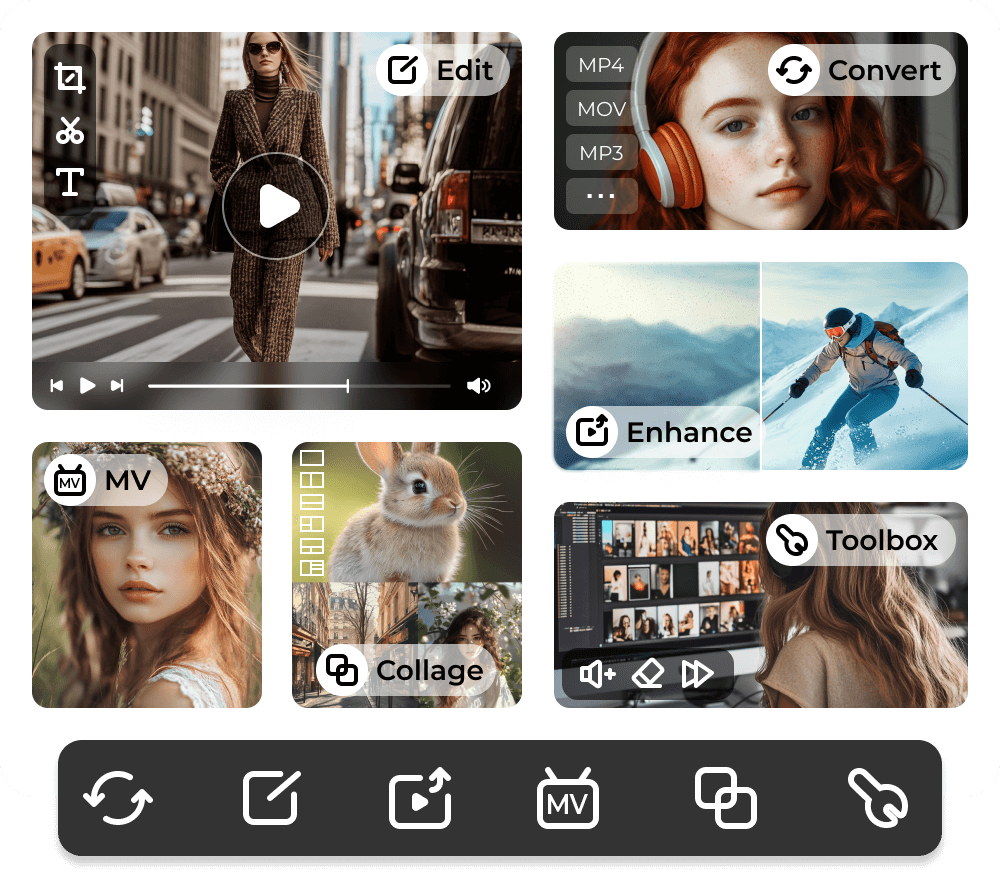
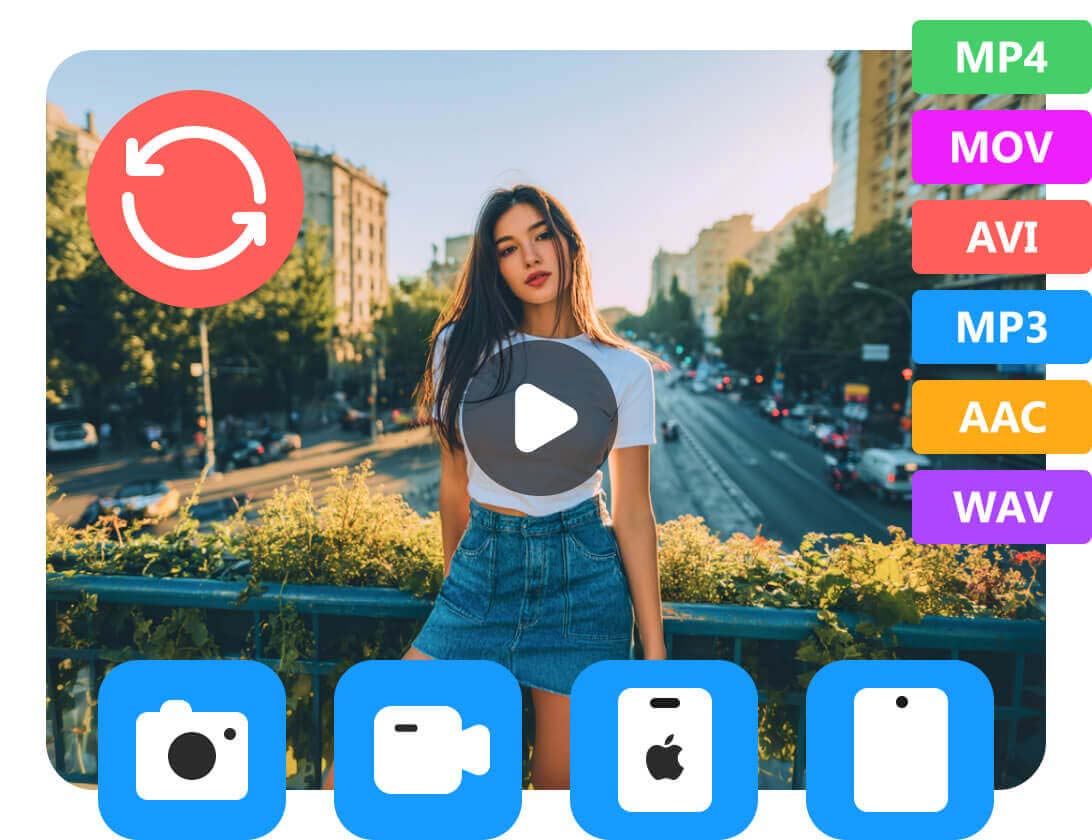
Videos in MP4, MP3 und über 1000 weitere Formate konvertieren
Sie können Dateien in über 1000 gängige Video- und Audioformate konvertieren, darunter MP4, MOV, AVI, MP3, WAV und viele mehr. Sie benötigen keine separaten Konverter für verschiedene Dateiformate. Öffnen Sie einfach das Tool, wählen Sie Ihr Format und starten Sie die Konvertierung.
Video für jedes Gerät ändern
Es gibt Hunderte von vorgefertigten Voreinstellungen für iPhone, iPad, Android, Samsung, Xbox One X/S, Switch usw. Wählen Sie Ihr Gerät aus der Liste und konvertieren Sie es. Die Ausgabe wird auf diesem Gerät flüssig wiedergegeben. Sie können optimierte Voreinstellungen verwenden oder diese individuell anpassen.
Stapel-Videokonvertierung
Ob Sie 10 oder 100 Dateien in verschiedenen Formaten haben, der Vorgang ist derselbe. Legen Sie einfach einmal das Ausgabeformat fest, und AnyRec Video Converter erledigt den Rest. Keine sich wiederholenden Schritte. Keine langen Wartezeiten.
Hardware-Beschleunigung
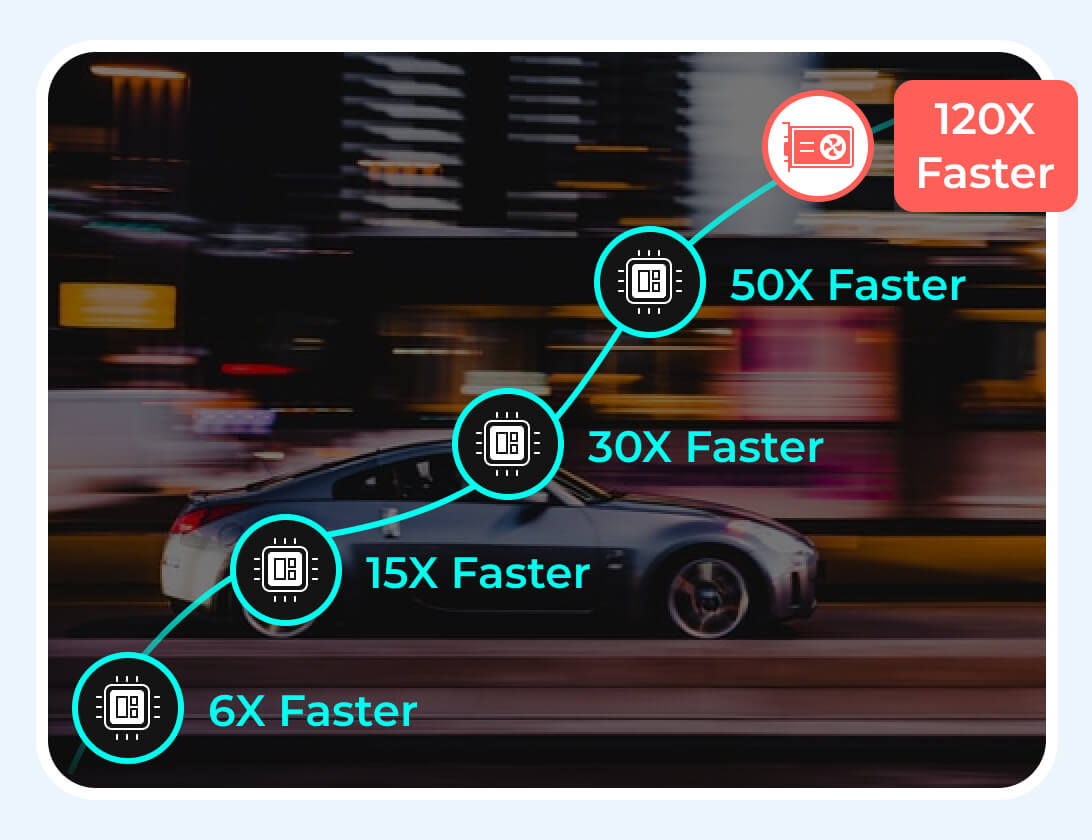
Dank der GPU-Beschleunigung von NVIDIA, AMD und Intel können Sie Video- und Audiodateien stapelweise bis zu 120-mal schneller konvertieren als bisher. Ihr Computer bleibt dabei reaktionsschnell, selbst bei der Konvertierung großer Dateien oder der Bearbeitung von 4K-Videos.
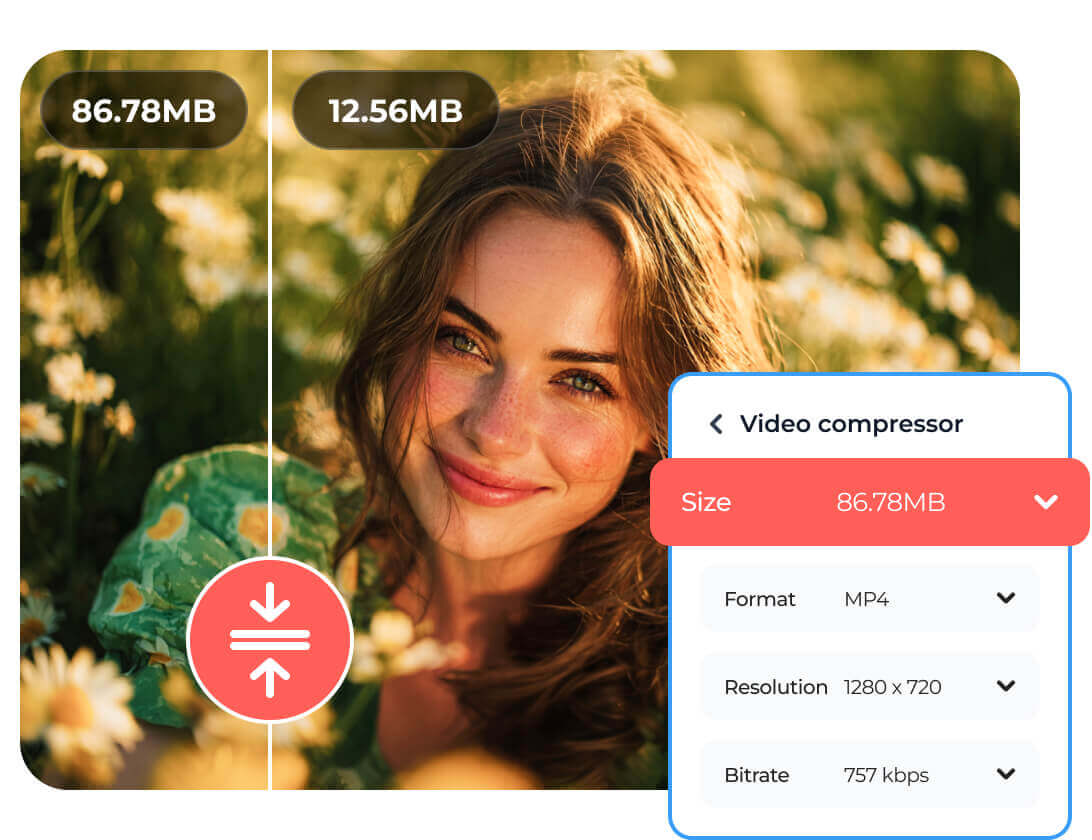
In den meisten Fällen ist ein 4K-Video zu groß zum Teilen oder Versenden. Wenn Sie die Videodateigröße schnell reduzieren möchten, ohne die Qualität zu beeinträchtigen, können Sie den AnyRec Video Converter verwenden. Gehen Sie zum Bereich „Werkzeuge“ und wählen Sie den Videokompressor aus. Anschließend können Sie die Videodateigröße flexibel anpassen.
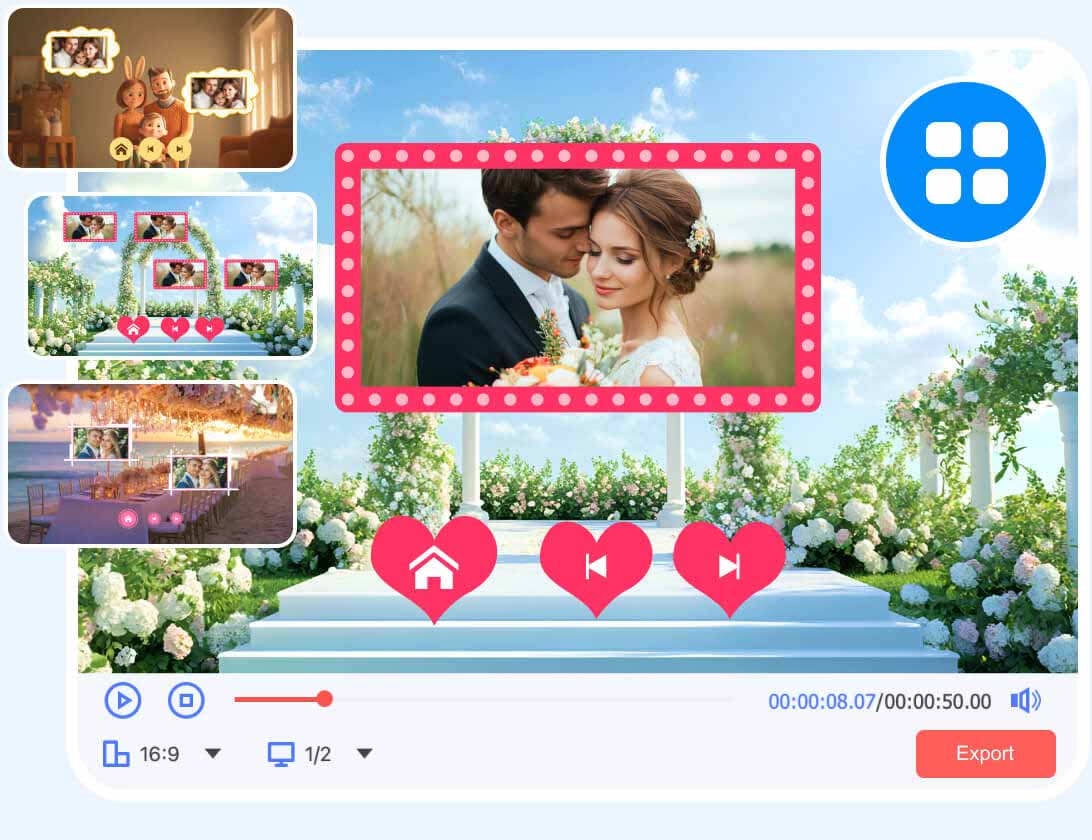
Wenn Sie Hunderte von Fotos (Geburtstage, Reisen, Familienmomente und mehr) und RAW-Dateien in ein richtiges Video verwandeln möchten, hilft Ihnen der integrierte MV Maker dabei. Fügen Sie Ihre Fotos und Videos hinzu, wählen Sie aus den vorgefertigten Designs und laden Sie Hintergrundmusik hoch. Sie können jeden Clip bearbeiten, einen Filter hinzufügen und die Reihenfolge so lange anpassen, bis es Ihnen gefällt.
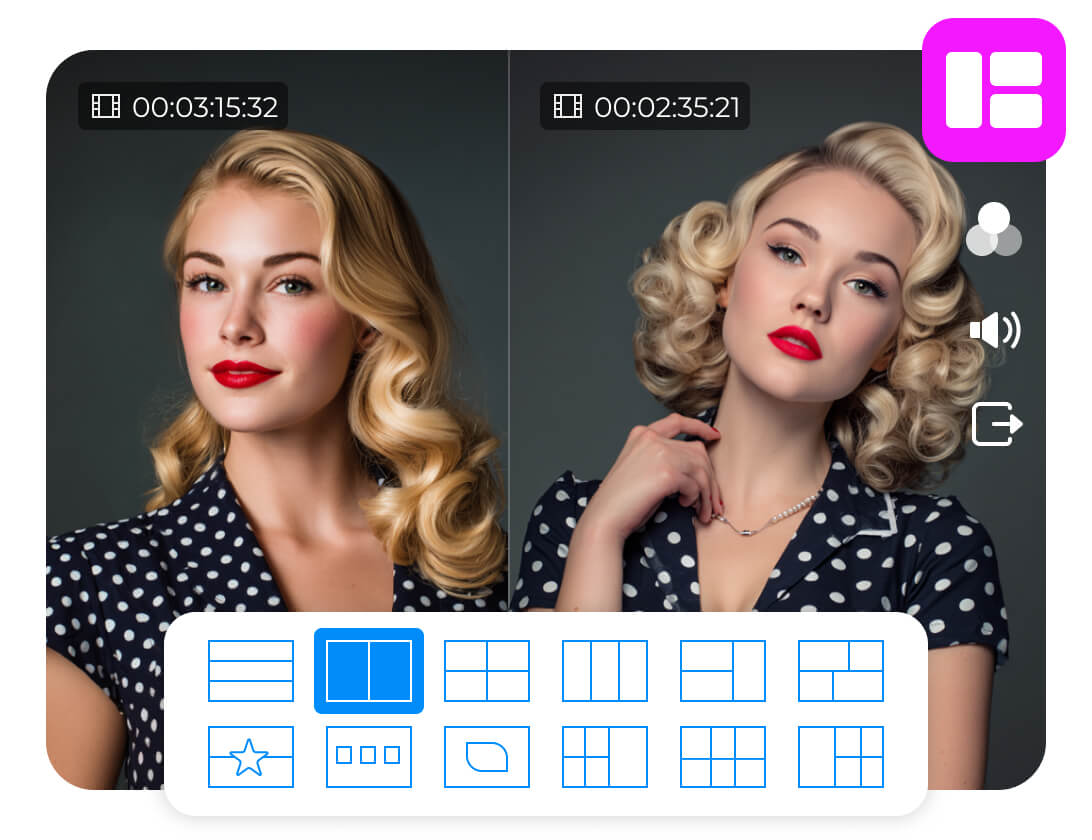
Zwei Videos nebeneinander anzuordnen klingt einfach. Doch die meisten Videobearbeitungsprogramme machen es kompliziert. Dabei brauchen Sie weder Zeitleisten, Keyframes, Positionseinstellungen noch andere Parameter. Der Split-Screen-Videoeditor verzichtet auf all das. Wählen Sie einfach eine Layoutvorlage, importieren Sie Ihre Videos oder Fotos – fertig!
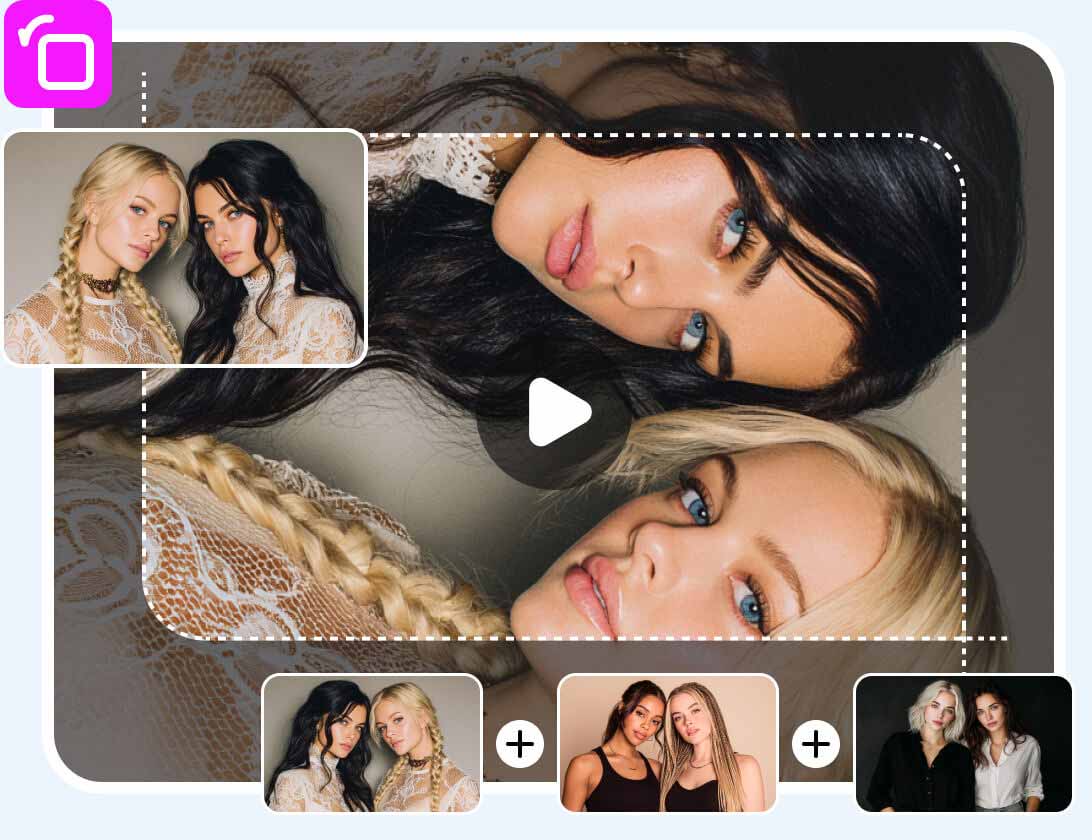
Drehen, Zuschneiden, Trimmen, Zusammenfügen Ihres Videos
Drehen Sie Ihr Video in die richtige Ausrichtung, beschneiden Sie den Bildausschnitt, kürzen Sie ein langes Video und fügen Sie mehrere Clips zu einem Video zusammen.
Videoeffekte und Filter hinzufügen
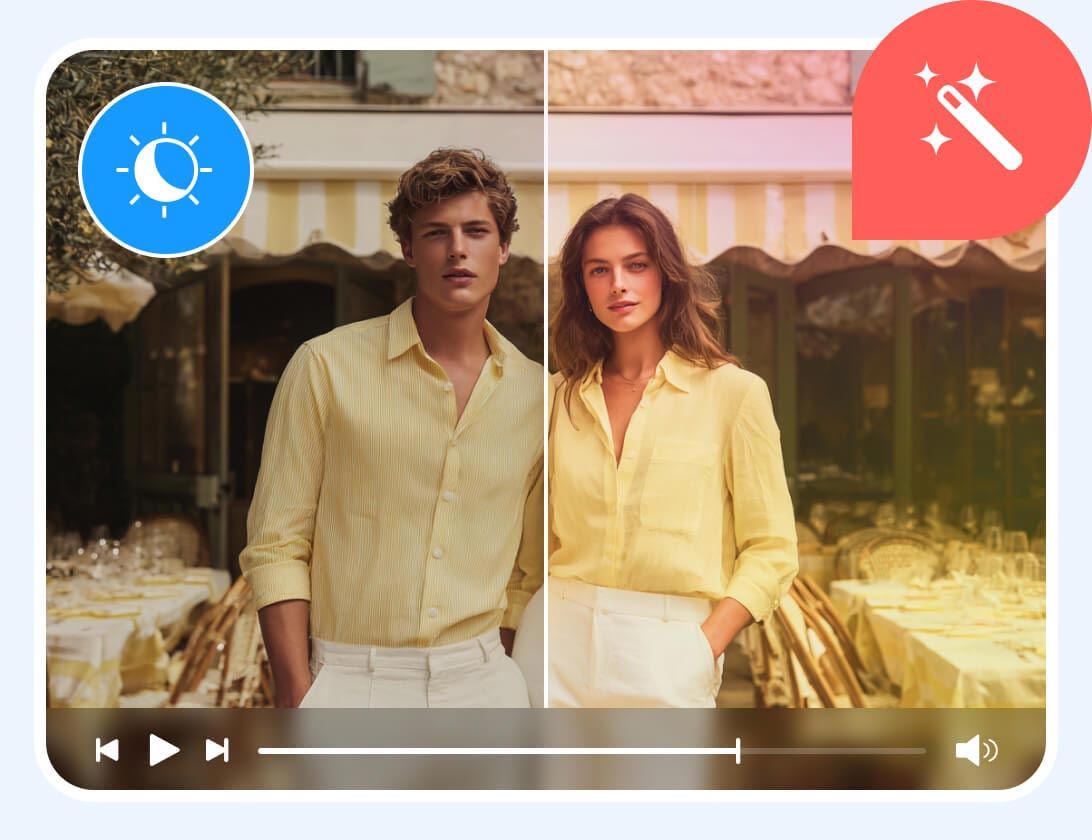
Filter und Effekte können die Stimmung Ihres Videos im Handumdrehen verändern. Wählen Sie aus einer Reihe visueller Effekte und passen Sie anschließend Helligkeit und Kontrast an.
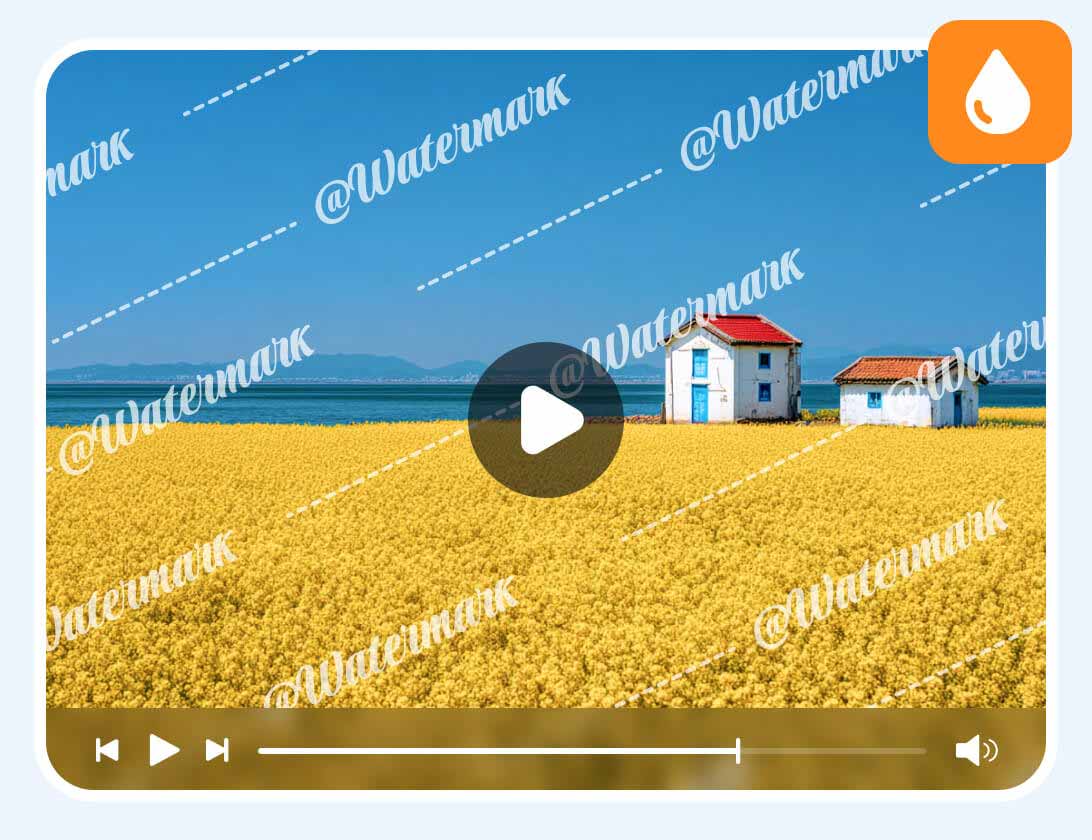
Wasserzeichen zum Video hinzufügen oder entfernen
Egal, ob Sie Ihr eigenes Logo hinzufügen oder unerwünschte Wasserzeichen aus einem Video entfernen möchten, Sie können Videowasserzeichen flexibel handhaben.
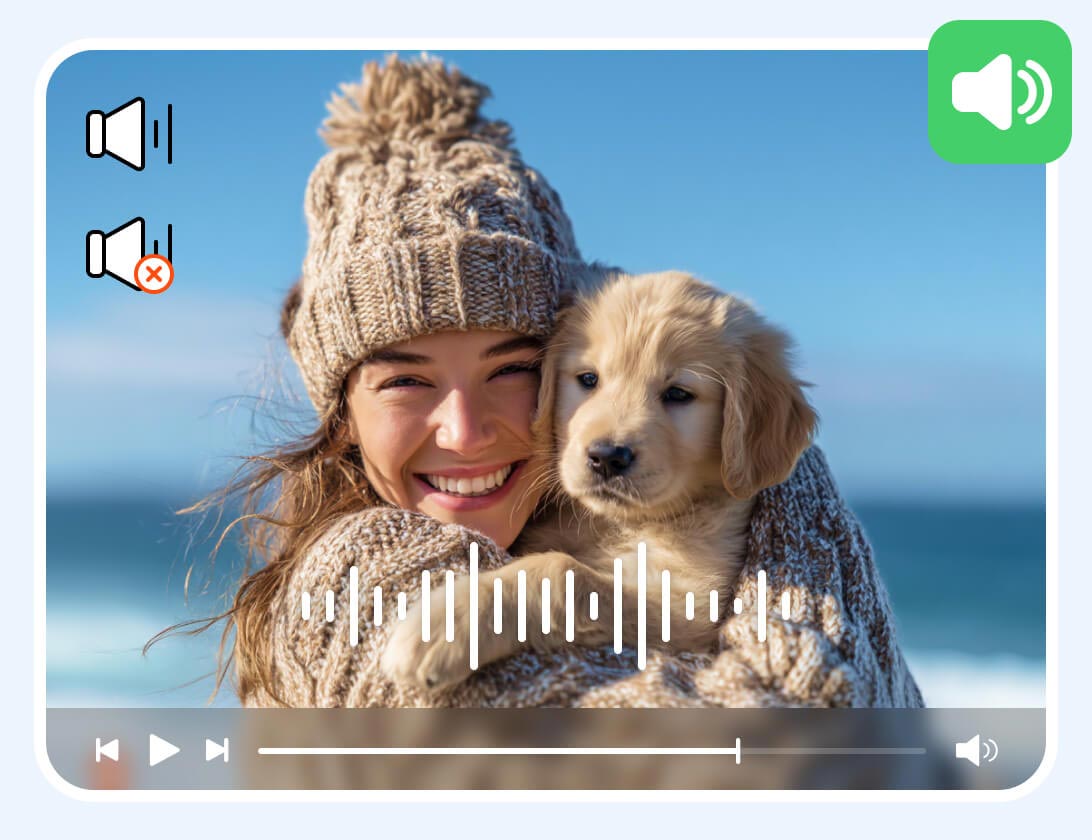
Audiospuren einfügen oder löschen
Nicht jedes Video verfügt über den passenden Ton. Sie können die Original-Tonspur hinzufügen, ersetzen oder vollständig löschen.
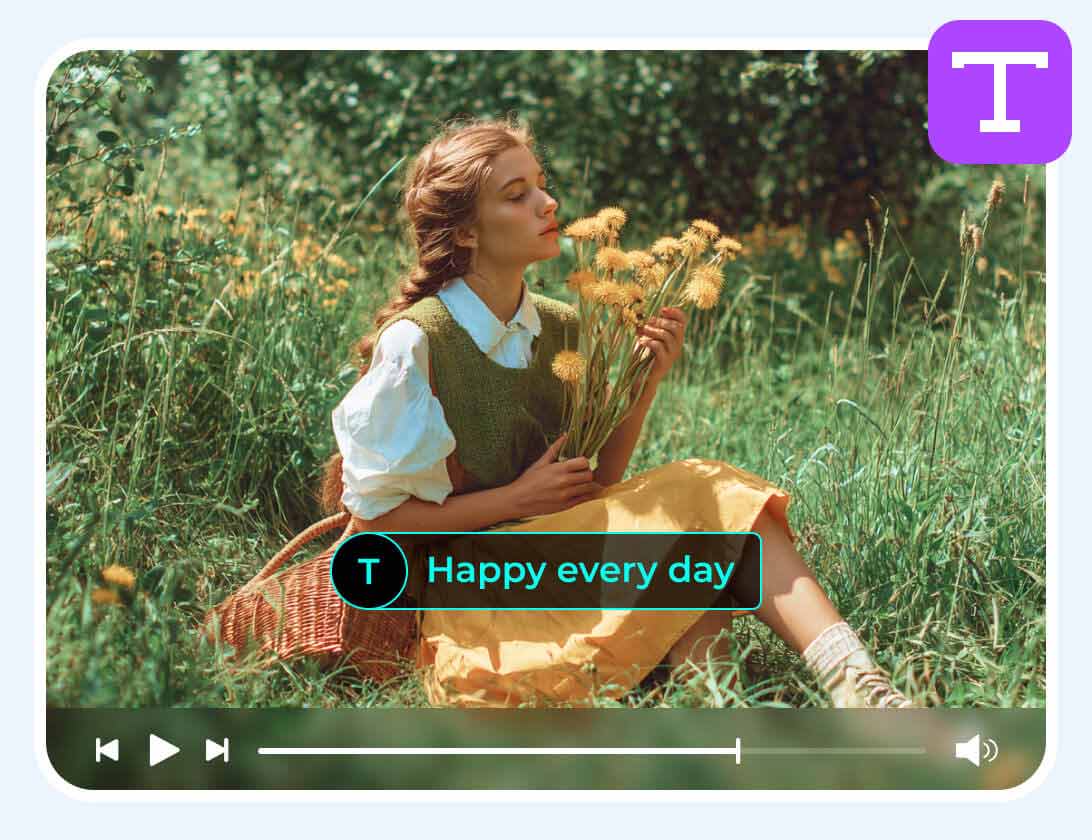
Füge Videos Untertitel hinzu
Videos mit Untertiteln erzielen mehr Aufrufe und Interaktionen. Egal ob Sie Untertiteltexte hinzufügen möchten, mit diesem Tool ist es ganz einfach.
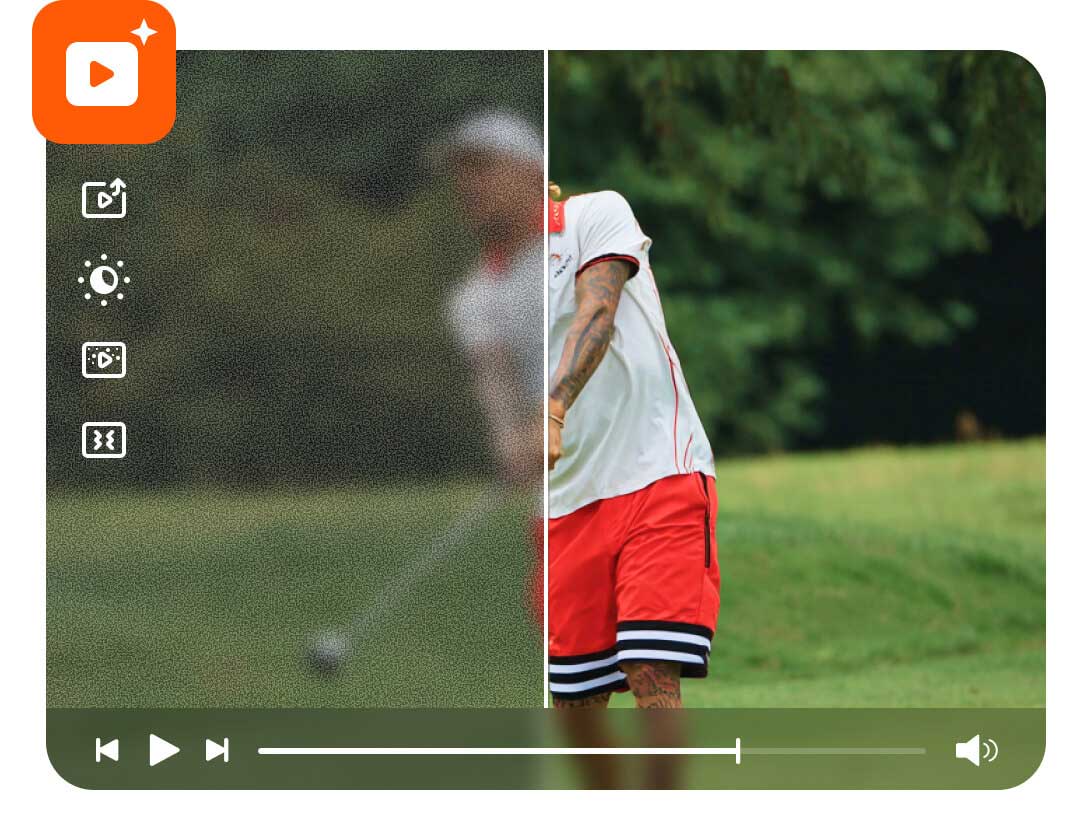
Videos, die mit einem alten Handy oder in einem dunklen Raum aufgenommen wurden, sind oft unansehnlich. Gibt es eine Möglichkeit, ein zu körniges, zu dunkles, zu unscharfes oder zu verwackeltes Video zu verbessern? Die Antwort lautet: Ja. Mit dem Video-Enhancer können Sie in wenigen Schritten die Farben korrigieren, Details schärfen, Verwacklungen reduzieren und das Bildrauschen entfernen.
Das Wechseln zwischen verschiedenen Programmen zur Videobearbeitung ist Zeitverschwendung. Deshalb vereint AnyRec Video Converter gängige Videobearbeitungsprogramme in der Toolbox. Alles, was Sie brauchen, ist an einem Ort. Keine Einarbeitungszeit. Kein Hin- und Herwechseln zwischen Programmen.
Medienmetadaten-Editor
Bearbeiten Sie die Metadaten Ihrer Video- und Audiodatei.
Rauschentferner
Entfernen Sie Hintergrundgeräusche und unerwünschte Geräusche aus Ihrem Video.
GIF-Ersteller
Konvertieren, bearbeiten oder fügen Sie GIF problemlos zu jedem Video hinzu.
3D-Ersteller
Fügen Sie 3D-Effekte hinzu und erstellen Sie ein 3D-Video.
Videogeschwindigkeitsregler
Beschleunigen oder verlangsamen Sie ein Video von 0,125x bis 8x.
Videoumkehrer
Machen Sie jedes Video rückwärts mit der Video Reverser Software.
Lautstärke-Booster
Verringern oder erhöhen Sie die Lautstärke eines Videos. Oder MP3 lauter machen.
Farbkorrektur
Korrigieren Sie Kontrast, Sättigung, Helligkeit und Farbton des Videos.
Dateidatumswechsler
Ändern Sie die Dateidatumsdetails zur Erstellung und Änderung stapelweise oder einzeln.
Audio-Sync
Synchronisieren Sie die Audiospur mit Ihrem Video.

100% Safe
Schützen Sie mit einem 256-Bit-SSL-Zertifikat. Kein Virus oder Werbung.
Kostenlos testen
Die Desktop-Videobearbeitungssoftware kann kostenlos heruntergeladen und ausprobiert werden.
Schnell leicht
Intuitive Benutzeroberfläche und Hardwarebeschleunigung für die Videobearbeitung.
All-in-One-Lösung
Konvertieren, bearbeiten und komprimieren Sie Videos und Audios aus einer Hand.

Melissa Hughes


 Ich habe viele Konverter ausprobiert, die angeblich jedes Format unterstützen, aber bei MKV- oder HEVC-Dateien immer versagten. Dieser hier funktioniert tatsächlich. Ich habe 200 Dateien fehlerfrei konvertiert. Die Ausgabequalität ist ebenfalls einwandfrei.

Bruce Etchison
Ich musste Audiodateien für ein Podcast-Projekt konvertieren. WAV-Dateien in MP3, alle auf einmal. Die Stapelverarbeitung schaffte 60 Dateien in wenigen Minuten. Die Audioqualität des Ergebnisses entsprach genau meinen Anforderungen. Einfach und schnell.

Shonda Espinosa
Ich hatte ein Video mit wirklich schrecklicher Hintergrundmusik, die ich nicht ertragen konnte. Ich habe die Tonspur gelöscht, meine eigene Musik hinzugefügt und das Video exportiert. Das hat keine drei Minuten gedauert. Allein diese Funktion hat sich für mich schon gelohnt.

Roger Dean
Die Split-Screen-Funktion ist sehr praktisch. Ich erstelle Vorher-Nachher-Videos für meine Kunden, und das Einrichten eines Layouts mit nebeneinander angeordneten Clips hat in anderen Schnittprogrammen ewig gedauert. Hier wähle ich einfach die Vorlage aus, füge die Clips ein – fertig.

Fern Marshall
Ich hatte alte Heimvideos von vor Jahren, die wirklich schlecht aussahen. Körnig und dunkel. Der Video-Enhancer hat sie deutlich verbessert. Sie sind zwar nicht perfekt, aber sie sehen so viel besser aus als vorher. Ich bin wirklich zufrieden damit.




Sicherer Download
Sicherer Download
 Folgen Sie uns auf Facebook
 Folgen Sie uns auf X (Twitter)
 Folgt uns auf YouTube
Copyright © 2026 AnyRec Studio. Alle Rechte vorbehalten.
Terms & amp; Bedingungen | Datenschutz-Bestimmungen | Lizenzvereinbarung



