
4 Möglichkeiten, die Videodateigröße in hoher Qualität zu reduzieren (GB zu MB)

Egal ob Sie ein Video über WhatsApp teilen, ein Video auf YouTube hochladen oder ein Video als E-Mail-Anhang beifügen, Sie müssen die Dateigrößenbeschränkung herausfinden und die Videodateigröße reduzieren Führen Sie die Videoübertragung sorgfältig durch. Andernfalls kann es zu Fehlern oder Problemen kommen. Videos zu komprimieren ist einfach. Sie können einen Videokompressor verwenden, das Video in MP4 (oder ein anderes verlustbehaftetes Format) konvertieren und die Auflösung verringern, um die Dateigröße zu reduzieren. Befolgen Sie die unten stehenden Schritte, um ein Video zu komprimieren und dabei die Qualität zu erhalten.
Guide-Liste
Warum sind Videos so groß? 2 Möglichkeiten, Videos zu komprimieren und die Dateigröße zu reduzieren [Windows/Mac/Online/iPhone/Android] Ändern Sie das Videoformat, um die Videodateigröße zu reduzieren. Videoeinstellungen anpassen, um das Video zu verkleinernWarum sind Videos so groß?
Prüfen Sie die folgenden Faktoren, die Ihr Video zu groß zum Teilen, Hochladen oder Speichern machen. So können Sie die Videodateigröße reduzieren, ohne Qualitätseinbußen hinnehmen zu müssen.
- • Auflösung: Eine hohe Auflösung führt zu einer größeren Videodatei. Wenn Sie beispielsweise Ein 1080p-Video auf 4K hochskalierenDie Dateigröße wird viermal so groß sein wie zuvor.
- • Bitrate: Eine höhere Bitrate führt zu einer höheren Videoqualität. Allerdings wird auch die Videodatei deutlich größer. Prüfen Sie daher, ob Sie Videos mit der standardmäßigen hohen Bitrate aufnehmen.
- • FPS: Ein Video mit 120 Bildern pro Sekunde wirkt flüssiger als ein Video mit 60 Bildern pro Sekunde. Die Videodateigröße verdoppelt oder verdreifacht sich jedoch.
- • Codec: wenn du H.264 konvertieren Mit H.265/HEVC lässt sich die Videodateigröße um 40% bis 60% bei vergleichbarer Bildqualität reduzieren.
- • Audioeinstellungen: Unkomprimiertes Audio oder Audio mit hoher Bitrate kann die Dateigröße Ihres Videos erhöhen.
- • Videolänge: Je länger Ihr Video ist, desto größer ist auch die Datei. Ein 10-minütiges Video ist definitiv größer als ein 1-minütiges Video.
- • Rohmaterial oder ungeschnittenes FilmmaterialProfessionelle Kameras zeichnen RAW-Videos mit allen Details in riesigen Dateien auf.
2 Möglichkeiten, Videos zu komprimieren und die Dateigröße zu reduzieren [Windows/Mac/Online]
Es gibt zwei gängige Methoden, die Videodateigröße zu reduzieren, ohne das Video zu kürzen oder die Qualität zu beeinträchtigen. Sie können entweder eine gewünschte Dateigröße oder eine Qualitätsstufe in Prozent festlegen. So lässt sich ein 1 GB großes Video schnell auf 10 MB oder sogar weniger komprimieren.
Große Videos unter Windows und Mac komprimieren [von 4 GB auf 10 MB]
AnyRec Video Converter Es bietet verschiedene Optionen zur Videokomprimierung. In der Toolbox finden Sie den integrierten Videokompressor. Darüber hinaus können Sie die Videoeinstellungen anpassen, das Videoformat ändern, unerwünschte Videoclips herausschneiden und weitere Änderungen vornehmen, um die Dateigröße zu reduzieren.

Komprimieren Sie 4K-Videos von GB auf MB nach Prozentsatz oder einer bestimmten Dateigröße.
Niedrigere Videoauflösung, Bitrate, FPS, Codec und mehr Flexibilität oder Verwendung von Voreinstellungen.
Videos stapelweise in verlustbehaftete Formate konvertieren – und das 120-mal schneller.
Videos trimmen, zuschneiden, Rauschen entfernen, Verwacklungen reduzieren und bearbeiten.
Sicherer Download
Sicherer Download
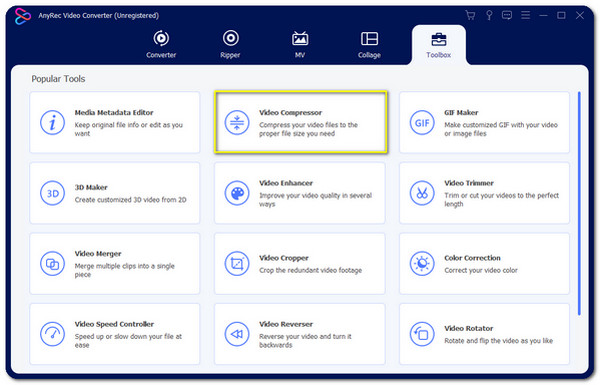
1. Öffnen Sie AnyRec Video Converter. Klicken Sie oben auf die Schaltfläche „Toolbox“. Klicken Sie anschließend auf die Schaltfläche „Videokompressor“.
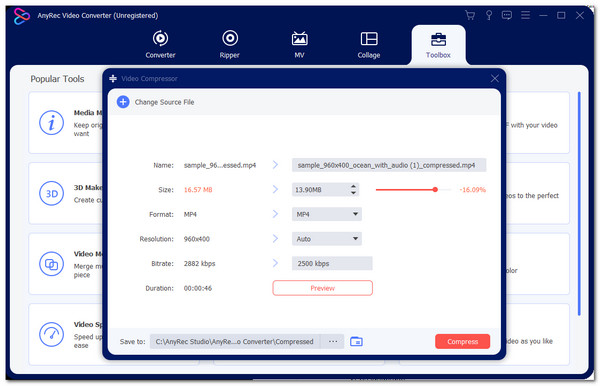
2. Laden Sie Ihr Video hoch. Sie können die gewünschte Dateigröße neben „Größe“ eingeben. Alternativ können Sie den Schieberegler verwenden, um die Videokomprimierung anzupassen.
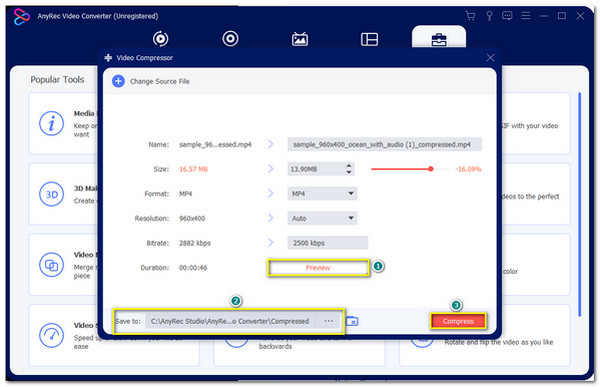
3. Ändern Sie gegebenenfalls das Videoformat, reduzieren Sie die Videoauflösung und die Bitrate. Sie können hier eine Vorschau anzeigen und den Zielordner festlegen. Klicken Sie anschließend auf die Schaltfläche „Komprimieren“, um die Videodateigröße zu verringern.
Videogröße online kostenlos reduzieren [Bis zu 50 MB]
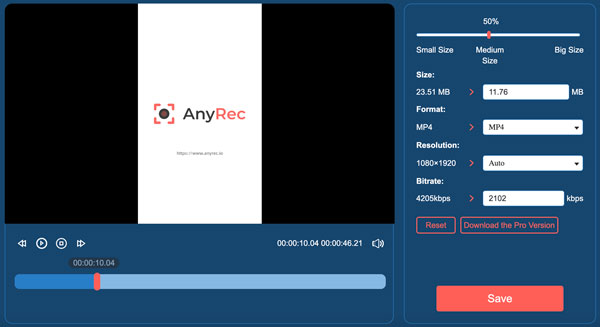
Kostenloser Online-Videokompressor AnyRec Sie können Videos online komprimieren, ohne die Bildqualität zu beeinträchtigen. Laden Sie einfach Ihr Video hoch. Der Online-Videokompressor erkennt anschließend die benötigten Optionen und zeigt Ihnen entsprechende Optionen zur Reduzierung der Videogröße innerhalb von Sekunden an. Die Komprimierung von bis zu 10 Videodateien pro Tag ist kostenlos. Jedes Video sollte kleiner als 50 MB sein. Wenn Sie möchten Videos für E-Mails komprimieren Auf iPhone und Android ist es die kluge Wahl.
- 1. Klicken Sie auf die Schaltfläche „Datei hochladen“, um Ihr Video hinzuzufügen.
- 2. Verschieben Sie den Schieberegler, um die Videogröße zu verkleinern. Alternativ können Sie die Dateigröße auch direkt eingeben.
- 3. Stellen Sie MP4 als Ausgabevideoformat ein (empfohlen für eine bessere Videokomprimierung).
- 4. Reduzieren Sie die Videoauflösung und die Bitrate.
- 5. Klicken Sie auf die Schaltfläche „Speichern“, um das Video kostenlos online zu komprimieren.
Ändern Sie das Videoformat, um die Videodateigröße zu reduzieren.
Wie bereits erwähnt, können Sie Videos ins MP4-Format konvertieren, um die Dateigröße zu reduzieren, das Teilen zu vereinfachen und eine bessere Kompatibilität zu erreichen. Darüber hinaus kann die Verwendung eines modernen Videocodecs die Dateigröße von 401 TPS (3 Bit) auf 801 TPS (3 Bit) verringern. Hier sind einige Empfehlungen.
- • Konvertierung zu MP4 (H.265): Es wird 40% bis 60% kleiner als H.264 sein, bei vergleichbarer Qualität.
- • AV1-Format verwenden: AV1 ermöglicht die Speicherung von Dateien in noch kleineren Größen. Stellen Sie lediglich sicher, dass Ihr Gerät AV1-Videos unterstützt. Falls nicht, können Sie AV1 in MP4 konvertieren um das Inkompatibilitätsproblem zu lösen.
Wenn Sie das Videoformat online lediglich von verlustfrei auf verlustbehaftet ändern möchten, können Sie dies verwenden. kostenloser VideokonverterEs kann alle Video-zu-MP4-Konvertierungen durchführen.
Videoeinstellungen anpassen, um das Video zu verkleinern
Nach der Verwendung von Video-Resizern können Sie die Videoparameter anpassen, um die Dateigröße zu steuern. Schon kleine Änderungen können die Videogröße effektiv reduzieren. Übrigens: Diese Tipps können Ihnen helfen, zukünftig kleinere Videos zu erstellen.
- • Niedrigere Videoauflösung: Durch die Herunterskalierung von 4K auf 1080p lässt sich die Dateigröße um bis zu 701 TP3 TB reduzieren. 4K-Videos haben große Dateigrößen. Sie können 4K in 1080p, 720p oder sogar 480p konvertieren, um die Videogröße zu verringern.
- • Reduziere die Bitrate: Um kleinere Videodateien zu erhalten, kann man die Bitrate von hoch auf niedrig reduzieren. Die Videoqualität kann dabei trotzdem gut sein.
- • Reduzieren Sie die Bildrate: Videos mit 60 FPS laufen flüssiger als solche mit 30 FPS. Allerdings ist ihre Dateigröße auch deutlich größer. 30 FPS ist in den meisten Fällen eine gängige Bildrate. Sie können 60-FPS-Videos in 30-FPS-Videos konvertieren, um die Dateigröße um etwa 501 Tbp/3 Byte zu reduzieren. Natürlich lässt sich die Dateigröße auch bei der Konvertierung von 120 FPS auf 60 FPS oder sogar 30 FPS besser komprimieren.
Abschluss
Mit einem zuverlässigen Videokompressor und den richtigen Komprimierungseinstellungen können Sie Videodateigröße verkleinern Für E-Mails, Cloud-Speicher, soziale Medien und mehr. Nutzen Sie es. AnyRec Video Converter Reduzieren Sie die MP4-Videogröße ohne Qualitätsverlust. Bearbeiten und konvertieren Sie Videos mit beliebten Voreinstellungen. So können Sie beispielsweise ein Video verkleinern und es in einem Schritt im iPhone-kompatiblen Format exportieren. Laden Sie einfach Ihr Video hoch und minimieren Sie die Dateigröße für iPhone, Android und weitere Geräte.
Sicherer Download
Sicherer Download



