
Telefon-Audio für Podcasts auf Android und iPhone aufnehmen

Um einen Podcast zu erstellen, benötigen Sie keine teure Ausrüstung mehr! Sie können jetzt alles direkt von Ihrem Smartphone aus erledigen. Telefon-Audio für Podcast aufnehmenUm jedoch Klang in Studioqualität zu erzielen, reicht es nicht aus, einfach nur auf die Aufnahmetaste zu drücken; es bedarf einer sorgfältigen Vorgehensweise. Lesen Sie daher weiter, um den gesamten Prozess der Podcast-Aufnahme kennenzulernen – von der Vorbereitung bis zur Feinabstimmung der einzelnen Spuren – und so sicherzustellen, dass Ihr mobiler Audio-Podcast professionellen Ansprüchen genügt.
Guide-Liste
Vorbereitung vor der Telefonaufnahme für den Podcast Wählen Sie das beste Aufnahmegerät für Audioaufnahmen So verwenden Sie Dolby On auf Android, um Podcast-Audio aufzunehmen Wie man Podcast-Audio nach der Aufnahme bearbeitet und verbessertVorbereitung vor der Telefonaufnahme für den Podcast
Die richtige Umgebung einzurichten ist der erste und entscheidende Schritt für professionelle und klare Podcast-Aufnahmen mit dem Smartphone. Da mobile Geräte viele Hintergrundgeräusche aufnehmen, sind alle notwendigen Vorbereitungen unerlässlich – vom geeigneten Raum bis hin zu einem kompatiblen externen Mikrofon.
Die Einzelheiten zu den Dingen, die Sie für die Aufnahme eines Podcast-Audios vorbereiten müssen, sind unten aufgeführt:
- • Ein ruhiger Ort. Wählen Sie einen kleinen Raum mit weichen Oberflächen wie Teppichen, Vorhängen oder anderen weichen Möbeln, um den Nachhall zu reduzieren.
- • Flugmodus umschalten. Aktivieren Sie unbedingt den „Nicht stören“-Modus, um Benachrichtigungen zu vermeiden, die eine Aufnahme ruinieren könnten.
- • Genügend Stauraum. Prüfen Sie, ob Ihr Gerät über mindestens 2 GB freien Speicherplatz für hochwertige Audiodateien verfügt.
- • Anschluss für externes Mikrofon. Schließen Sie Ihr Mikrofon an und vergewissern Sie sich, dass es vom System erkannt wird.
- • Sichern Sie sich ein Stativ oder einen Ständer. Verwenden Sie einen Ständer, um Ihr Telefon ruhig zu halten und so Geräusche durch die Handhabung zu vermeiden. Dies ist wichtig, wenn Sie Machen Sie einen Video-Podcast.
Wählen Sie das beste Aufnahmegerät für Audioaufnahmen
Sobald Ihre Podcast-Aufnahmeumgebung perfekt eingerichtet und Ihre Hardware einsatzbereit ist, können Sie verwenden AnyRec Screen Recorder Diese Desktop-Audioaufnahmesoftware erfasst alles verlustfrei, egal ob den internen Systemton Ihres Smartphones oder Ihr externes Mikrofon. Sie ist auf Effizienz ausgelegt und ermöglicht es Ihnen, die Lautstärke anzupassen und einen schnellen Soundcheck vor dem Aufnahmestart durchzuführen. Mit diesem Aufnahmetool umgehen Sie die Einschränkungen mobiler Aufnahme-Apps und genießen professionelle Kontrolle über Ihren Podcast.

Kann System- und Mikrofon-Audio in verlustfreier Qualität aufzeichnen.
Bietet integrierte Funktionen zur Geräuschunterdrückung und -verbesserung.
Vielseitiges Format zum Exportieren Ihrer Podcast-Audiodateien in MP3, AAC, M4A usw.
Fehler sollten sofort nach Ende der Aufnahme herausgeschnitten werden.
Sicherer Download
Sicherer Download
Schritt 1.Öffnen Sie AnyRec Screen Recorder auf Ihrem Computer und wählen Sie im Hauptmenü den Modus „Audio Recorder“.
Schritt 2.Aktivieren Sie den Systemton, wenn Sie einen Gast per Anruf aufnehmen. Schalten Sie das Mikrofon ein, um Ihre eigene Stimme aufzunehmen; klicken Sie auf den Pfeil daneben, wenn Sie ein externes Podcast-Mikrofon verwenden. Sie können auch auf die Schaltfläche „Mikrofon“ klicken und die Klangverbesserung aktivieren, um sicherzustellen, dass Ihre Stimme klar klingt.

Schritt 3.Sprechen Sie nun in Ihr Mikrofon und beobachten Sie die Lautstärkeregler; passen Sie diese so an, dass sie im grünen und gelben Bereich bleiben. Sobald Sie bereit sind, klicken Sie auf die Schaltfläche „REC“, um die Audioaufnahme zu starten.

Schritt 4.Klicken Sie anschließend auf die Schaltfläche „Stopp“, um das Vorschaufenster zu öffnen. Verwenden Sie den integrierten Trimmer, um Stille am Anfang oder Ende zu entfernen, und klicken Sie dann auf die Schaltfläche „Speichern“, um Ihre Podcast-Audiodatei auf Ihren Computer zu exportieren.
Sicherer Download
Sicherer Download
So verwenden Sie Dolby On auf Android, um Podcast-Audio aufzunehmen
Gelegentlich benötigen Sie möglicherweise eine mobile Lösung, um unterwegs Audioaufnahmen für Ihren Podcast mit dem Smartphone zu machen. Dolby On für Android bietet hierfür eine erstklassige Lösung. Diese mobile App vereinfacht die Aufnahme, indem sie mithilfe automatisierter Algorithmen Ihre Stimme während der Aufnahme optimiert. Sie eignet sich besonders gut für Interviews und kurze Updates, wenn ein kompletter Computeraufbau nicht möglich ist. (Siehe Vorbereitung) Podcast-Fragen.)
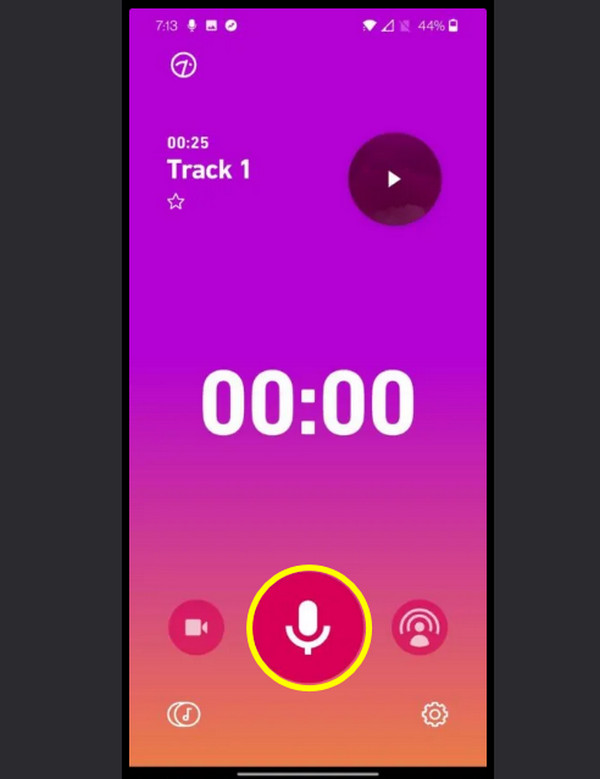
Schritt 1.Nach dem Start von Dolby On erteilen Sie alle Berechtigungen für den Mikrofonzugriff. Tippen Sie anschließend auf die Schaltfläche „Aufnahme“. Die App analysiert nun die Stille für einige Sekunden, um ein Rauschunterdrückungsprofil zu erstellen.
Schritt 2.Sprechen Sie nun deutlich in Richtung Ihres Mikrofons und beobachten Sie die Wellenform. Tippen Sie anschließend auf die Schaltfläche „Stopp“. Die Dolby-Verarbeitung wird dann sofort auf Ihre Tonspur angewendet.
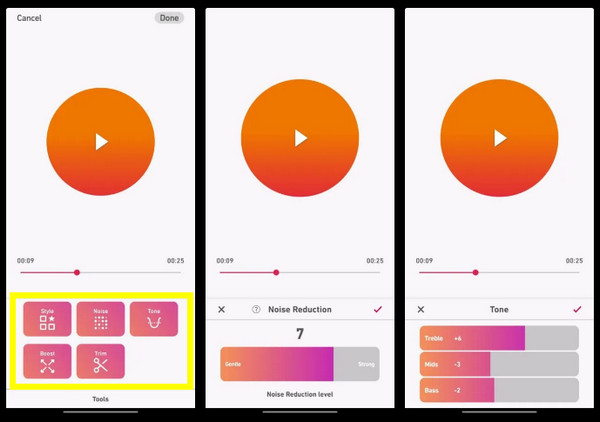
Schritt 3.Tippe anschließend auf die Schaltfläche „Tools“, um die Bass-, Höhen- oder Verstärkungspegel anzupassen, falls die Standardeinstellungen nicht zutreffen, und nimm weitere Bearbeitungen vor. Tippe auf „Teilen“ und wähle „Audio speichern“, um die Datei auf deinem Computer zu speichern.
Wie man Podcast-Audio nach der Aufnahme bearbeitet und verbessert
Nachdem Sie die Sprachaufnahmen gemacht haben, besteht die letzte Phase der Telefonaufnahme für einen Podcast darin, die Aufnahme zu optimieren, damit sie angenehm zu hören ist. Beim Bearbeiten entfernen Sie Füllwörter wie „äh“ und „ähm“ sowie andere Pausen, die den Aufnahmefluss stören. In diesem Schritt können Sie auch Musik, Übergänge und sogar Werbung hinzufügen, um Ihrem Publikum eine professionelle Podcast-Struktur zu bieten.
Hier sind einige Tipps zur Verbesserung und Verfeinerung Ihrer Podcast-Aufnahmen:
- • Überblendungen verwenden. Beim Umschalten zwischen zwei Clips oder beim Hinzufügen von Musik sollte ein Crossfade verwendet werden, um hörbare Klicks oder Knackgeräusche zu vermeiden.
- • Auf -1,0 dB normieren. Durch die Anwendung dieser Methode bleibt die Lautstärke für Ihre Zuhörer ausreichend hoch, ohne dass es zu Verzerrungen kommt.
- • Einen Limiter anwenden. Die Verwendung eines begrenzten Tools verhindert, dass Ihr Audio bei lauten Passagen verzerrt.
- • Benutzen Sie Kopfhörer. Bitte bearbeiten Sie die Podcast-Audioaufnahme mit Over-Ear-Kopfhörern, um das leise Hintergrundrauschen oder andere Störgeräusche zu entfernen.
- • Erstellen Sie ein Backup. Bewahren Sie immer die Rohfassung Ihrer Aufnahme auf, bevor Sie mit der Bearbeitung beginnen.
Abschluss
Mit der richtigen Umgebung und sorgfältiger Vorbereitung ist es möglich, Podcasts mit dem Smartphone aufzunehmen! Nehmen Sie sich Zeit, den Raum vorzubereiten und wählen Sie eine Software, die eine hohe Audioqualität bietet. Mit den genannten Schritten und Tipps können Sie jetzt loslegen. Telefongespräche für einen Podcast aufzeichnen Klar und deutlich für Ihre Zuhörer. Und um sicherzustellen, dass es vom ersten Take an optimal klingt, verwenden Sie AnyRec Screen RecorderDiese vielseitige Desktop-Aufnahmesoftware bietet Funktionen zur hochauflösenden Audioaufnahme und Rauschunterdrückung, um die Audioeingabe Ihres Telefons in einen professionellen Studio-Sound zu verwandeln und Ihre Zuhörer immer wieder aufs Neue zu begeistern.
Sicherer Download
Sicherer Download
Über unseren Autor




