
 Nehmen Sie Systemaudio und Mikrofonstimme auf.
Beliebt

AnyRec Screen Recorder
Nehmen Sie beliebige Videos unter Windows und Mac auf und erstellen Sie Screenshots davon.
Sicherer Download
QuickTime-Bildschirmaufnahme mit Ton (System-Sound-Guide)

QuickTime Player bietet keine direkte System-Audioaufnahmefunktion. Wenn Sie QuickTime Player für die Bildschirmaufnahme mit internem Audio verwenden möchten, müssen Sie virtuelle Audiotreiber wie Soundflower, Black Hole, BackgroundMusic und andere installieren. Es kann jedoch weiterhin zu Problemen kommen QuickTime-Audioaufnahme funktioniert nicht. Keine Sorge, Sie erhalten detaillierte Schritte, Lösungen zur Fehlerbehebung und sogar Alternativen zur Aufnahme von Systemaudio auf dem Mac. Lesen und befolgen Sie einfach die Anweisungen.
Guide-Liste
Warum QuickTime Player keine Systemaudioaufnahmen durchführen kann So erstellen Sie eine Bildschirmaufnahme mit internem Audio im QuickTime Player So nehmen Sie Ihren Mac-Bildschirm mit Mikrofon auf 4 Möglichkeiten, um das Problem „Kein Ton bei QuickTime-Aufnahmen“ zu beheben 3 beste Alternativen zum QuickTime Player FAQsWarum QuickTime Player keine Systemaudioaufnahmen durchführen kann
Da macOS aus Sicherheits- und Urheberrechtsgründen die interne Audioaufnahme einschränkt, können Sie die Audioausgabe eines Mikrofons standardmäßig aufnehmen. Wenn Sie mit QuickTime Player Audio aus anderen Programmen aufnehmen möchten, benötigen Sie einen virtuellen Audiotreiber für die native Audioausgabe, z. B. Soundflower, BlackHole oder BackgroundMusic. Eine kurze Übersicht dieser Tools finden Sie hier:
• Klangblume ist ein älteres Audiotool, das ein virtuelles Ausgabegerät erstellen kann. Obwohl es nicht mehr unterstützt wird, wird es in einigen Online-Anleitungen noch empfohlen.
• Schwarzes Loch ist ein perfekte Soundflower-Alternative. Es handelt sich um ein kostenloses virtuelles Open-Source-Audiogerät, das eine bessere Stabilität bietet.
• Hintergrundmusik ist eine versteckte Option im standardmäßigen QuickTime Player. Sie ermöglicht Ihnen die Aufzeichnung von Audiodaten auf Ihrem Mac-Bildschirm während der Bildschirmaufnahme.
So erstellen Sie eine Bildschirmaufnahme mit internem Audio im QuickTime Player
Vorausgesetzt, Sie haben sich für „BlackHole“ als virtuelles Audiotool entschieden, erfahren Sie hier, wie Sie die Systemausgabe auf dem Aggregatgerät einrichten und den Bildschirm mit Audio in QuickTime aufzeichnen.
Schritt 1.Nachdem Sie BlackHole von der führenden Site heruntergeladen und installiert haben, suchen Sie unter „Dienstprogramme“ in „Anwendungen“ nach dem „Audio-MIDI-Setup“.
Schritt 2.Klicken Sie auf „Hinzufügen“, um die Option „Aggregatgerät erstellen“ auszuwählen. Geben Sie anschließend Ihren Gerätenamen ein. Aktivieren Sie in der Liste links die Kontrollkästchen „BlackHole 2ch“ und Ihr Mikrofon.
Schritt 3.Klicken Sie anschließend auf „Konfigurieren“, um die Lautstärke für das Audio-Plugin und das Mikrofon zu ändern. Öffnen Sie nun die „Systemeinstellungen“, gehen Sie zu „Ton“, wählen Sie die Registerkarte „Ausgabe“ und wählen Sie den Namen, den Sie zuvor für Ihr Aggregatgerät festgelegt haben.
Jetzt können Sie mit QuickTime Player Audio von Ihrem Mac aufnehmen. Hier sind die Schritte dazu.
Schritt 4.Öffnen Sie den QuickTime Player. (Oder drücken Sie gleichzeitig die Tasten Umschalt, Befehl und 5, um den Mac Screen Recorder zu starten. Dies ist ab MacOS Mojave erforderlich.) Klicken Sie im oberen Menü auf die Registerkarte „Datei“. Klicken Sie anschließend auf die Option „Neue Bildschirmaufnahme“.
Schritt 5.Klicken Sie unter der Schaltfläche „Aufzeichnen“ auf den Pfeil, um Ihren Audioausgang auszuwählen. Achten Sie darauf, den Namen des Aggregatgeräts auszuwählen. Sie können ihn beispielsweise als „QuickTime Audio“ festlegen.
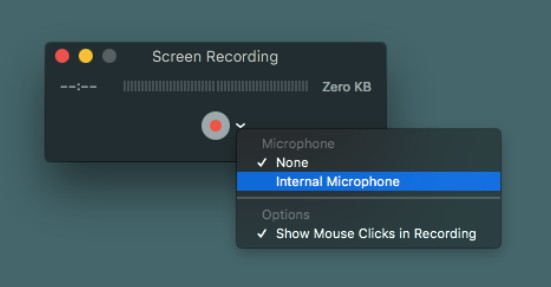
Schritt 6.Bestimmen Sie den Aufnahmebereich, z. B. den gesamten Bildschirm oder einen benutzerdefinierten Bereich. Klicken Sie nun auf die Schaltfläche „Aufzeichnen“, um die QuickTime-Bildschirmaufzeichnung mit Audio zu starten.
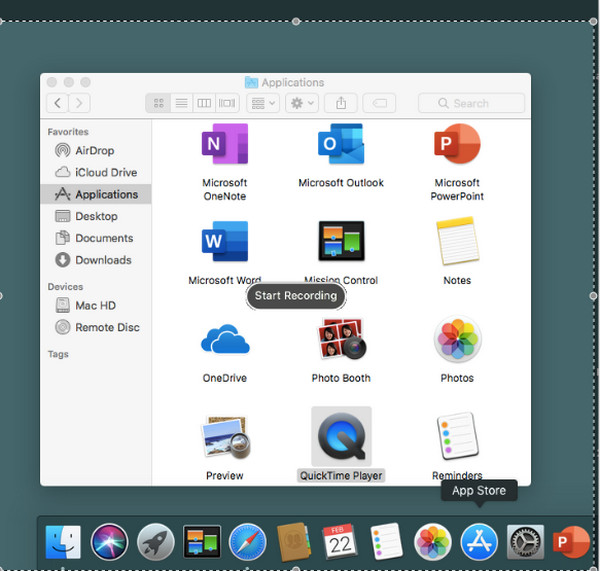
Einige DRM-geschützte Websites erkennen oder blockieren möglicherweise die Audioaufnahme. Möglicherweise haben neu heruntergeladene Programme Ihre Einstellungen geändert. Um QuickTime-Bildschirmaufnahmen mit internem Audio erfolgreich aufzunehmen, können Sie konfliktbehaftete Apps deinstallieren. Überprüfen Sie außerdem, ob Soundflower/BlackHole/BackgroundMusic als System-Audioausgabe eingestellt ist. Gehen Sie zu den Systemeinstellungen und aktivieren Sie dort „Ton“.
So nehmen Sie Ihren Mac-Bildschirm mit Mikrofon auf
Sie können QuickTime Player (oder die Screenshot-Symbolleiste über Umschalt + Befehl + 5) verwenden, um auf dem Mac mit Mikrofon-Ton eine Bildschirmaufnahme zu erstellen. Es empfiehlt sich, zunächst verschiedene Optionen auszuprobieren, um das Problem mit dem zu leisen Mikrofon zu umgehen. Testen Sie außerdem, ob Sie das integrierte oder ein externes Mikrofon auswählen möchten, ohne die Einstellungen erneut ändern zu müssen. Folgen Sie nun den unten stehenden Schritten.
Schritt 1.Öffnen Sie QuickTime Player. Klicken Sie in der oberen Dropdown-Liste „Datei“ auf die Option „Neue Bildschirmaufnahme“.
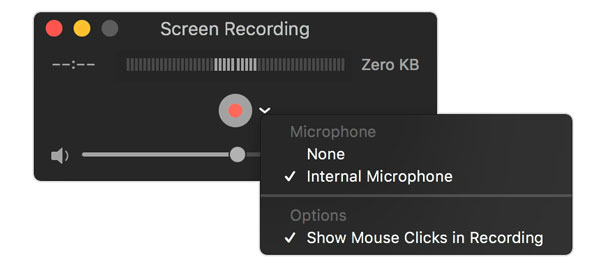
Schritt 2.Klicken Sie auf den Pfeil neben der Schaltfläche „Aufnahme“. Wählen Sie die Option „Internes Mikrofon“.
Schritt 3.Klicken Sie auf die Schaltfläche „Aufnahme“, um den Mac-Bildschirm mit dem Mikrofonton aufzunehmen.
Schritt 4.Sie können in der Menüleiste auf die Schaltfläche „Stopp“ klicken oder die Taste „Esc“ auf Ihrer Tastatur drücken, um die Bildschirmaufnahme zu beenden.
4 einfache Möglichkeiten, um das Problem „Kein Ton bei QuickTime-Aufnahmen“ zu beheben
Meistens haben Mac-Benutzer Probleme mit der QuickTime-Aufnahme, wenn sie den Bildschirm aufzeichnen möchten. Um dieses Problem zu beheben, werden in diesem Abschnitt vier einfache Problemumgehungen beschrieben, mit denen Sie den QuickTime-Bildschirm endlich mit Audio aufzeichnen können.
Weg 1. Stellen Sie sicher, dass alle Berechtigungen und Eingaben
Der Schuldige für QuickTime-Bildschirmaufzeichnung funktioniert nicht liegt manchmal an einem einfachen Berechtigungsproblem. Es könnte stummgeschaltet sein oder die Einstellung zur Verwendung des Mikrofons ist deaktiviert.
Weg 2. Überprüfen Sie die Toneingabeeinstellungen
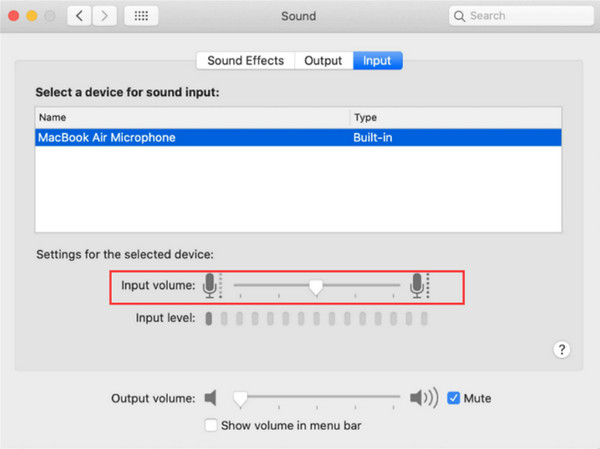
Wenn Ihnen die Verwendung des Mikrofons gestattet wurde und Sie dennoch keinen Ton erhalten, müssen Sie die Einstellungen für den Toneingang überprüfen. Stellen Sie sicher, dass der Schieberegler auf die maximale Lautstärke eingestellt ist.
Weg 3. Wählen Sie die richtige Quelle
Möglicherweise haben Sie die Bildschirmaufzeichnung von der falschen Audioquelle oder dem falschen Mikrofon eingestellt, oder vielleicht ist keine Einstellung vorhanden. Daher müssen Sie sicherstellen, dass Sie das aktive interne Mikrofon ermitteln, um den Ton für die Bildschirmaufzeichnung in QuickTime zu gewährleisten.
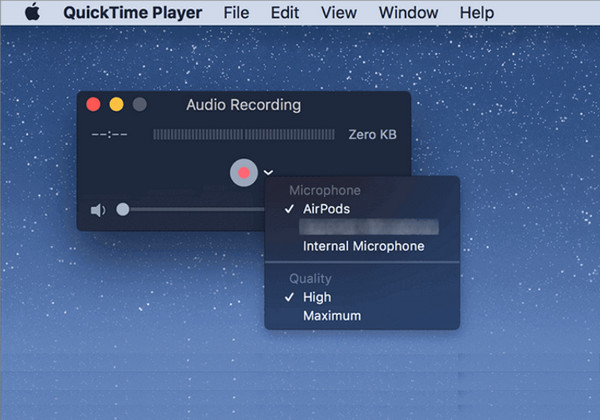
Weg 4. Aktualisieren Sie einfach den QuickTime Player
Wie Sie wissen, kann ein veraltetes Programm Störungen oder kleinere Bugs verursachen, die die Leistung beeinträchtigen. Dies kann auch beim QuickTime-Player auf dem Mac der Fall sein. Daher haben Sie beim Aufzeichnen des Bildschirms keinen Ton.
Die 3 besten QuickTime Player-Alternativen zum Aufzeichnen von internem Audio auf dem Mac
| Funktion / Werkzeug | Internes Audio einfach | Mikrofon-Audio | Einfache Einrichtung | Beste für | Notizen / Reale Erfahrungen |
| QuickTime-Player | Nein (benötigt BlackHole/Soundflower) | Jawohl | Hart | Einfacher Rekorder | Systemklänge werden nicht gut aufgenommen. |
| AnyRec Screen Recorder | Ja (integriert) | Jawohl | Einfach | All-in-One-Audio/Video-Lösung | Nimmt System- und Mikrofon-Sprache auf dem Mac ohne Treiber auf. |
| OBS Studio | Ja (mit Einrichtung) | Jawohl | Hart | Fortgeschritten/Kostenlos | Leistungsstark, aber komplex einzurichten. Und auf leistungsschwachen PCs ruckelt es. |
| Screencast-O-Matic | Jawohl | Jawohl | Einfach | Schnelle, einfache Clips | Die kostenlose Version hat Einschränkungen und enthält ein Wasserzeichen. |
1. AnyRec-Bildschirmrekorder
Wenn Sie dennoch nach einer einfachen Möglichkeit suchen, einen QuickTime-Bildschirm mit Audio aufzunehmen, sei es Systemton oder Mikrofon, ist es gut, AnyRec Screen Recorder. Dieses Programm für Windows und Mac ist eine hervorragende Alternative zu QuickTime, vor allem, wenn Sie auf weitere Funktionen zugreifen möchten oder Probleme mit der Aufnahme von internem Audio im Standard-Mac-Player haben. AnyRec bietet integrierte Unterstützung für die Aufnahme von internem Audio und erfordert keine Workarounds wie virtuelle Audiogeräte, die QuickTime benötigt. Außerdem geht es über die Bildschirmaufzeichnung hinaus, da es Bearbeitungsfunktionen nach der Aufnahme von Bildschirm und Audio ohne QuickTime abdeckt.

Keine zusätzlichen Einstellungen erforderlich! Es erfasst sowohl interne Daten als auch das Mikrofon direkt;
Anpassbare Aufnahmeeinstellungen wie Auflösung, Qualität, Lautstärke usw.
Viel Spaß beim Trimmen unnötiger Teile im Vorschaufenster vor dem Speichern.
Bietet Geräuschunterdrückung und Sprachverbesserung, um eine hohe Qualität zu gewährleisten.
Sicherer Download
Sicherer Download
Schritt 1.Starten Sie den AnyRec Screen Recorder. Wählen Sie im Hauptfenster den Videorecorder aus, um Bildschirm und Audio aufzuzeichnen.
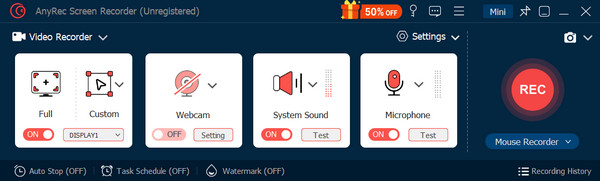
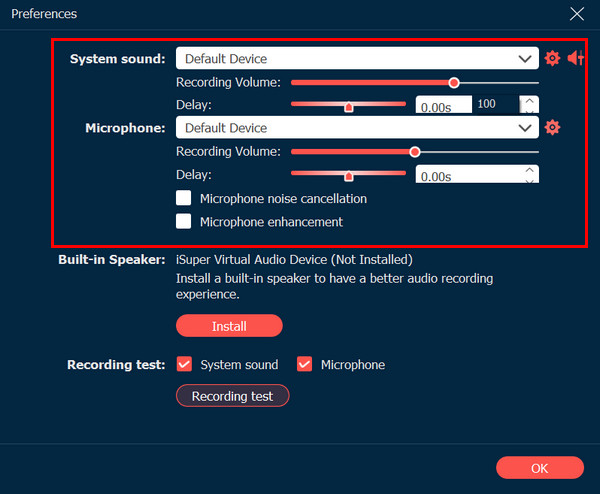
Schritt 2.Aktivieren Sie beide Schalter für „Systemsound“ und „Mikrofon“. Gehen Sie anschließend über das „Zahnrad“-Symbol zu „Aufnahmeeinstellungen“, suchen Sie die Optionen für „Systemsound“ und „Mikrofon“ und wählen Sie die gewünschten Audioquellen aus. Passen Sie bei Bedarf die Qualität an.
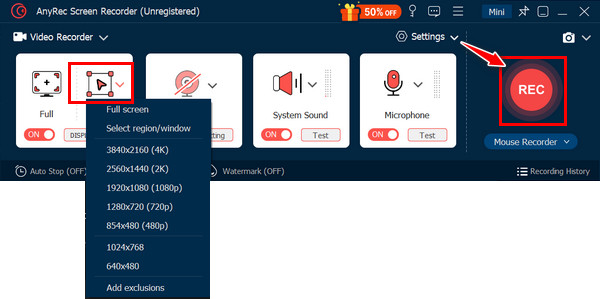
Schritt 3.Wenn Sie danach nur ein bestimmtes Fenster oder einen bestimmten Bereich aufzeichnen möchten, wählen Sie die Option „Benutzerdefiniert“. Klicken Sie auf die Schaltfläche „Aufzeichnen“, um Bildschirm- und Audioaktivität aufzuzeichnen.
Sobald die Aufnahme abgeschlossen ist, beenden Sie sie, um das Fenster „Vorschau“ zu öffnen und die Aufnahme vor dem Speichern anzusehen und zu bearbeiten. Anstatt eine QuickTime-Bildschirmaufnahme mit Audio zu machen, nehmen Sie auf diese Weise Audio ohne den Standardplayer auf.
Sicherer Download
Sicherer Download
Bevor wir zum Thema QuickTime-Bildschirmaufnahme mit Ton kommen, hier noch zwei weitere Optionen, die Bildschirm- und Audioaufnahmefunktionen ohne die Probleme von QuickTime bieten.
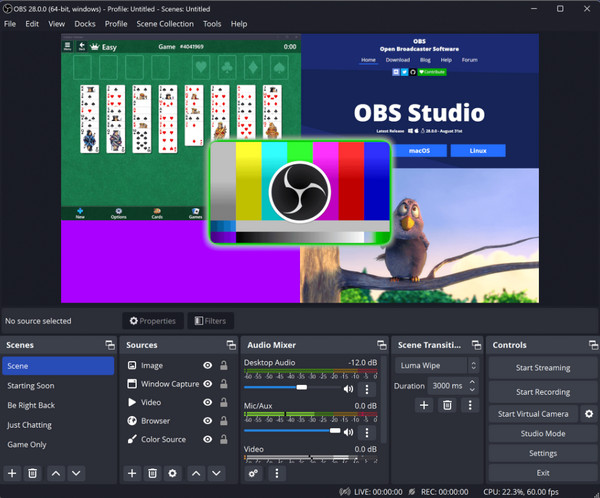
2. OBS Studio
OBS ist ein leistungsstarkes und bekanntes Bildschirmaufzeichnungstool mit umfangreichen Anpassungsoptionen. Diese QuickTime-Alternative ist ideal für Live-Streaming und komplexe Bildschirmaufzeichnungs-Setups und unterstützt mehrere Quellen, darunter Webcam, Mikrofon, Bildschirmbereiche und mehr. Aufgrund seiner Leistungsfähigkeit gehört es zu den Favoriten erfahrener Benutzer, obwohl es für Anfänger etwas komplex ist.
- Vorteile
- Sehr anpassbar für fortgeschrittene Benutzer.
- Decken Sie mehrere Audio- und Videoquellen ab.
- Geeignet für professionelle Aufnahmen.
- Nachteile
- Die funktionsreiche Benutzeroberfläche kann überwältigend sein.
- Erfordert Recherche und Feinabstimmung.
- Verfügen über eingeschränkte Bearbeitungswerkzeuge.
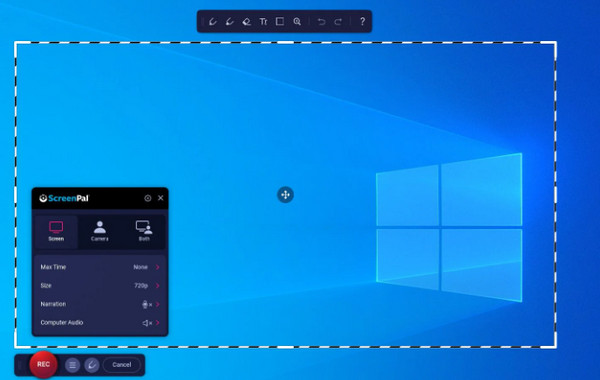
3. Screencast-O-Matic
Eine weitere kostenlose QuickTime-Alternative ist Screencast-O-Matic. Dieses bekannte Aufnahmeprogramm für Windows und Mac unterstützt sowohl kostenlose als auch kostenpflichtige Versionen. Es verfügt über eine benutzerfreundliche Oberfläche, die unterschiedliche Anforderungen erfüllt, was es zur idealen Wahl für Anfänger und Gelegenheitsnutzer macht. Gehen Sie sofort hierher, wenn Sie eine schnelle Aufnahme, Tutorials oder Demonstrationen eines primären Bildschirms wünschen.
- Vorteile
- Kostenloses Programm, mit dem Sie schnell Aufnahmen machen können.
- Geben Sie Aufnahmen direkt auf der Hosting-Plattform frei.
- Verfügt über eine leicht zu navigierende Benutzeroberfläche, die sich gut für Anfänger eignet.
- Nachteile
- In der kostenlosen Version ist die Aufnahme begrenzt und mit einem Wasserzeichen versehen.
- Es fehlen umfangreiche Anpassungsmöglichkeiten und Funktionen.
- Eingeschränkte Bearbeitungsfunktionen, selbst in der kostenpflichtigen Version.
FAQs
-
Wie verwende ich QuickTime zur Bildschirmaufnahme mit Mikrofon-Audio?
Öffnen Sie QuickTime, wechseln Sie zur Registerkarte „Datei“ und wählen Sie „Neue Bildschirmaufnahme“. Wählen Sie unter dem Abwärtspfeil neben der Schaltfläche „Aufnehmen“ die Option „Internes Mikrofon“. Anschließend können Sie den Aufnahmebereich selbst festlegen. Klicken Sie anschließend auf die Schaltfläche „Aufnehmen“.
-
Können Sie mit QuickTime einen iPhone-Bildschirm mit Audio aufzeichnen?
Leider nein. Mit dem standardmäßigen QuickTime Player auf dem Mac können Sie Ihren iPhone-Bildschirm nicht direkt zusammen mit dem Audio aufzeichnen. Der Player kann nur den Bildschirm und das Audio der Geräte aufzeichnen, die er auf Ihrem Mac ausführt.
-
Womit kann ich meinen iPhone-Bildschirm mit Audio aufzeichnen?
Wenn dies mit QuickTime Player nicht möglich ist, bietet der integrierte Bildschirmrekorder Ihres iOS-Geräts, auf den Sie im Kontrollzentrum zugreifen können, die einfachste Methode. Wenn er dort nicht vorhanden ist, suchen Sie ihn in den Einstellungen und fügen Sie die Funktion hinzu.
-
Wo werden alle Aufnahmen von QuickTime gespeichert?
Standardmäßig werden alle in QuickTime erstellten Aufnahmen im Ordner „Filme“ auf Ihrem Mac gespeichert. Sie können jedoch vor dem Speichern der Aufnahme einen anderen Speicherort für Ihre Datei auswählen.
-
Welches ist das beste Format zum Speichern von QuickTime-Aufnahmen?
Es gibt kein optimales Format zum Speichern von in QuickTime erstellten Aufnahmen, da dies von Ihren Anforderungen abhängt. Das Standardformat des Players ist jedoch MOV, das eine gute Qualität und Kompatibilität mit den meisten Plattformen und Geräten bietet. Wenn Sie es zu groß finden, können Sie MP4 in Betracht ziehen, um es einfach zu teilen und Speicherplatz zu sparen.
Abschluss
Sehen Sie, QuickTime-Bildschirmaufnahme mit Computer-Audio Ist mit einem Audio-Plugin möglich. Sollten Sie dieses jedoch besitzen, aber trotzdem keinen Ton erhalten, sollten Sie sich an eine der heute genannten Alternativen halten. Die beste Option ist der AnyRec Screen Recorder. Er bietet nicht nur nahtlose Aufnahmen, sondern zeichnet auch internen und externen Bildschirmton in der gewünschten Qualität auf. Anschließend können Sie mit den Bearbeitungswerkzeugen Ihre eigenen Akzente setzen.
Sicherer Download
Sicherer Download
Verwandter Artikel
Über unseren Autor




