
Die 5 besten Online-Videokompressoren für große Dateien über 1 GB

Beim Versuch, ein Video zu senden, erscheint die Meldung „Datei zu groß“ oder eine ähnliche Fehlermeldung. Dies tritt häufig bei Discord, Gmail, WhatsApp und fast allen anderen Plattformen auf. Die maximale Videodateigröße ist immer zu niedrig, obwohl Ihr Video zu groß zum Hochladen ist. In diesem Fall benötigen Sie eine Online-Videokompressor Um die Dateigröße zu reduzieren, sollten Sie Online-Komprimierungsprogramme ausprobieren. Viele davon sind jedoch nicht ausreichend. Manche Tools lassen das Video unscharf erscheinen, andere benötigen ewig zum Hochladen. Anstatt Zeit mit dem Testen zu verschwenden, können Sie sich informieren und das passende Komprimierungsprogramm auswählen.
Guide-Liste
Was die Leute tatsächlich über Online-Videokompressoren beschweren Die 5 besten kostenlosen Online-Videokompressoren Sie möchten große Videos komprimieren? Verwenden Sie AnyRec Video Converter.Was die Leute tatsächlich über Online-Videokompressoren beschweren
Kostenlose Online-Videokomprimierer wirken auf den ersten Blick einfach und haben ähnliche Benutzeroberflächen. Man muss lediglich das Video hochladen, komprimieren und anschließend herunterladen. Die Realität sieht jedoch meist komplizierter aus. Hier sind einige häufige Probleme, auf die Nutzer stoßen, bevor sie einen funktionierenden Online-Videokomprimierer finden.
- • Dateigrößenbeschränkung. Viele kostenlose Videokomprimierungsprogramme haben eine Dateigrößenbeschränkung von 500 MB oder sogar weniger.
- • Langsame Upload-Geschwindigkeit. Ihre Datei wird zuerst an deren Server gesendet. Bei einer langsamen Internetverbindung dauert das Hochladen des Videos länger als das Komprimieren.
- • Bedenken hinsichtlich des Datenschutzes. Es ist nicht sicher, Ihre Arbeitsaufnahmen oder persönlichen Inhalte auf die Server von Online-Videokomprimierern hochzuladen.
- • Keine Qualitätskontrollen am Ausgang. Die meisten bieten eine automatische Komprimierung ohne Einstellmöglichkeiten. Daher kann das komprimierte Video auf dem Bildschirm unscharf oder verpixelt erscheinen.
- • Wasserzeichen auf den kostenlosen Exporten. Sie müssen ein Abonnement abschließen oder bezahlen. Logo aus diesem Video entfernen.
- • Das komprimierte Video ist nicht klein genug. Die Komprimierung von bereits komprimiertem MPST-Videomaterial ergibt eine Reduzierung von vielleicht 51 TP3T auf 201 TP3T. Das Warten lohnt sich nicht.
- • Inkompatible Formate. Das heruntergeladene Video kann in der Browser-Vorschau abgespielt werden. Aufgrund des falschen Codecs können Sie es jedoch nicht auf Ihrem Smartphone oder Fernseher öffnen.
Die 5 besten kostenlosen Online-Videokompressoren
Diese Vergleichstabelle liefert Ihnen zunächst einen schnellen Überblick. Anschließend können Sie sich mit dem jeweiligen Online-Video-Resizer befassen.
| FreeConvert | VideoCompress.ai | Clideo | OnlineConverter | VEED | |
| Kostenloses Dateilimit | 1 GB | 5 GB | 500 MB | Nur kleine Dateien | 1 GB |
| Wasserzeichen (kostenlos) | Nein | Nein | Jawohl | Nein | Jawohl |
| Ausgangssteuerung | Vollständig (Bitrate, Auflösung, Codec, Zielgröße) | Basic | Grundstufe (3 Stufen) | Minimal (nur Zielgröße) | Schieberegler + Auflösungsauswahl |
| Codec-Unterstützung | H.264, H.265, AV1 | H.264 | H.264 | H.264 | H.264 |
| Geschwindigkeit (große Dateien) | Langsam bei 100 MB+ | Schnell | Schnell | Langsam | Mäßig |
| Zusätzliche Werkzeuge | Konverter, Audio, Bild, GIF | Nur Kompressor | Vollständige Editor-Suite | Konverter | Vollständige Editor-Suite |
| Beste für | Fortgeschrittene Benutzer, die die volle Kontrolle benötigen | Schnelle, einfache und wasserzeichenfreie Komprimierung | Anfänger, die einen All-in-One-Editor wünschen | absolut einfachste Komprimierung möglich | Content-Ersteller und Social-Media-Teams |
1. FreeConvert Videokompressor
Ideal für: Steuerung der Videokomprimierung über Codec, Auflösung, Bitrate und Zieldateigröße.
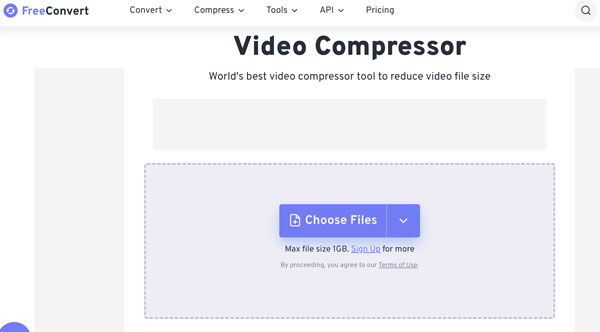
Wenn Sie ein Video auf genau 10 MB oder 25 MB verkleinern möchten, können Sie FreeConvert Video Compressor verwenden und die gewünschte Dateigröße eingeben. Sie haben 20 Konvertierungsminuten pro Tag zur Verfügung. So können Sie 4 bis 5 Videos kostenlos komprimieren.
- Vorteile
- Die maximale Dateigröße im kostenlosen Tarif beträgt 1 GB pro Datei.
- Unterstützt die Codecs H.265 und AV1.
- Kein Wasserzeichen im Ausgabevideo.
- Nachteile
- Es benötigt länger als die Konkurrenz, um Videos online zu komprimieren.
- Für die Stapelverarbeitung von Videos ist es aufgrund des täglichen Konvertierungslimits nicht geeignet.
2. VideoCompress – Kostenloser Online-Videokompressor
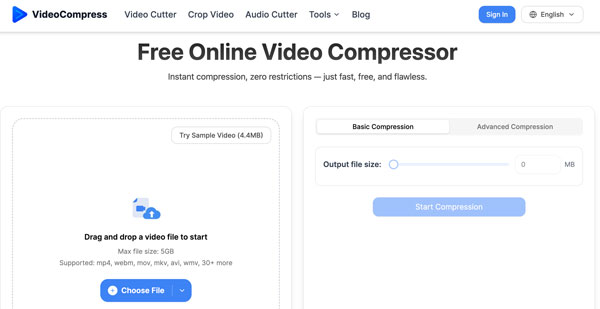
Ideal für: Schnelles Komprimieren von Videos ohne Wasserzeichen, ohne Konto und ohne Einstellungen.
VideoCompress, ein kostenloser Online-Videokompressor, unterstützt über 30 Formate und verarbeitet Dateien bis zu 5 GB. Dank flexibler Komprimierungseinstellungen können Sie Videos in den meisten Fällen problemlos verkleinern. Die fortschrittliche Komprimierungsfunktion ermöglicht es Ihnen, Videocodec, Auflösung, Bitrate, Qualität und Komprimierungsgeschwindigkeit anzupassen.
- Vorteile
- Komprimieren Sie Videos, die von Ihrem Gerät, Google Drive, Dropbox und per URL hochgeladen werden.
- Google Drive, Dropbox und URL-Importe akzeptieren.
- Ein Klick genügt, um das Video mit älteren Geräten kompatibel zu machen.
- Nachteile
- Keine Unterstützung für Stapelvideokomprimierung.
- Es fehlen unabhängige Nutzerbewertungen auf Trustpilot, G2 oder Reddit.
3. Clideo Videokompressor
Ideal für: Sie suchen einen einfachen und übersichtlichen Videokompressor? Und Sie haben nichts dagegen, für die Entfernung des Videowasserzeichens zu bezahlen?
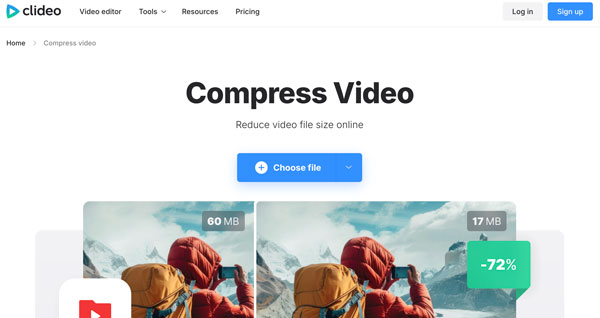
Die maximale Dateigröße von Clideo Video Compressor beträgt 500 MB und ist damit kleiner als bei FreeConvert und VideoCompress.ai. Dafür steht Ihnen eine größere Auswahl an Videobearbeitungswerkzeugen zur Verfügung, darunter … Video-Trimmer, Video-Merger, Audio-Extraktor und mehr.
- Vorteile
- Funktioniert auf allen mobilen und Desktop-Browsern.
- Videos nach der Komprimierung kürzen, zusammenfügen, Untertitel hinzufügen, konvertieren und bearbeiten.
- Verfügt über mehr als 10.000 Bewertungen mit einer 5-Sterne-Bewertung auf Trustpilot.
- Nachteile
- Alle kostenlosen Exporte enthalten Wasserzeichen.
- Es gibt nur drei Videokomprimierungsstufen.
4. OnlineConverter Videokompressor
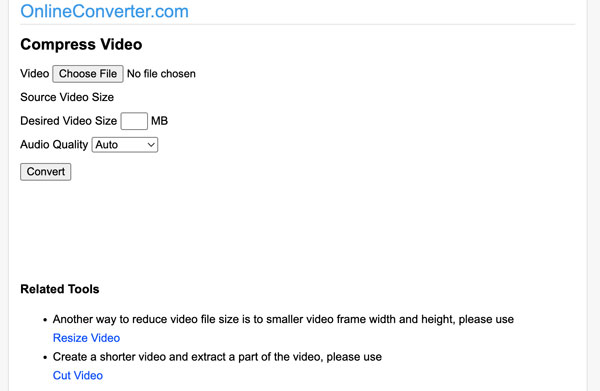
Ideal für: Einen einfachen, kostenlosen Videokompressor. Ein Video hochladen, Zielgröße eingeben und komprimieren.
Für OnlineConverter Video Compressor gibt es keine kostenpflichtige Version. Es handelt sich um einen komplett kostenlosen Online-Videokomprimierer ohne Wasserzeichen. Die längere Verarbeitungszeit großer Dateien ist jedoch ein Kompromiss, den Sie berücksichtigen sollten.
- Vorteile
- Geben Sie die gewünschte Videogröße ein, um ein kleineres Video zu erhalten.
- Gut geeignet für technisch nicht versierte Nutzer, die einfach nur eine kleinere Videodatei benötigen.
- Stellen Sie die Audioqualität von 32 kbps auf 128 kbps ein.
- Nachteile
- Die Verarbeitungsgeschwindigkeit ist bei großen oder hochauflösenden Videos langsam.
- MP4 ist das einzige Ausgabeformat.
5. Veed Videokompressor
Ideal für: Content-Ersteller und Social-Media-Teams, die Videos komprimieren und in einem großen Workflow bearbeiten können.
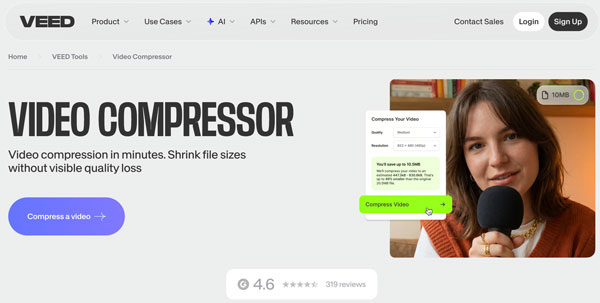
VEED ist ein vollständiger, browserbasierter Video-Editor mit integriertem Komprimierungstool. Mit VEED können Sie Videos direkt im Programm komprimieren und bearbeiten. Ihre kostenlose Exportversion wird mit einem Wasserzeichen versehen. Als eigenständiger Videokompressor ist VEED möglicherweise nicht für jeden die beste Wahl.
- Vorteile
- Zeigen Sie die geschätzte Ausgabedateigröße vor der Online-Komprimierung von Videos an.
- Erhalten Sie eine komplette Bearbeitungssoftware, mit der Sie Videos komprimieren, schneiden, untertiteln, transkribieren und bearbeiten können – alles an einem Ort.
- Im kostenlosen Tarif können Sie 1-GB-Videodateien akzeptieren.
- Nachteile
- Wasserzeichen auf allen kostenlosen Exporten.
- Mit dem kostenlosen VEED-Tarif können Videos bis zu einer Auflösung von 720p exportiert werden.
Sie möchten große Videos komprimieren? Verwenden Sie AnyRec Video Converter.
Online-Videokompressoren sind praktisch, haben aber ihre Grenzen. Um die Dateigrößenbeschränkung und Datenschutzbedenken zu umgehen, können Sie Folgendes verwenden: AnyRec Video Converter Große Videodateien lassen sich damit in großen Mengen komprimieren. Mit dem integrierten Videokompressor können Sie Videos prozentual komprimieren, die Zieldateigröße eingeben oder die Ausgabeeinstellungen anpassen. Darüber hinaus stehen Ihnen viele weitere Tools zur Verfügung, mit denen Sie die Videogröße so weit wie möglich reduzieren können.

Komprimieren Sie ein Video um bis zu 95% Prozent seiner Originalgröße.
Videos kürzen, beschneiden, die Auflösung reduzieren und bearbeiten, um die Dateigröße zu verringern.
Keine Dateigrößenbeschränkung. Sie können ein Video mit über 10 GB komprimieren.
Keine Cloud-Server. Bewahren Sie alle Ihre persönlichen Videos auf Ihrem Computer auf.
Sicherer Download
Sicherer Download
Abschluss
Am meisten kostenlose Online-Videokompressoren Es funktioniert. Bis es eben nicht mehr funktioniert. Zu große Dateigrößen, angehängte Wasserzeichen, zu häufiges Hochladen und andere Probleme schrecken Nutzer ab. Für einen kurzen Videoclip reicht ein Online-Videoverkleinerer aus. Aber für größere oder wichtigere Inhalte braucht man etwas Zuverlässigeres. AnyRec Video Converter Kann Videodateien jeder Größe verarbeiten. Es wird nichts auf einen externen Server hochgeladen. Ihre Videoaufnahmen bleiben auf Ihrem Gerät. Außerdem können Sie die Videoqualität vor dem Speichern in der Vorschau ansehen und anpassen. Dieser eine Schritt erspart Ihnen viel Ärger. Wenn Sie mehrmals täglich große Videos komprimieren, lohnt sich die Installation auf Ihrem Computer.
Sicherer Download
Sicherer Download
In Verbindung stehende Artikel:
Über unseren Autor




