
 Der beste Video-, Audio- und Webcam-Recorder für alle.
Die 5 besten Greenshot-Alternativen für Windows, Mac und Linux

Greenshot ist seit Jahren ein beliebtes, kostenloses Screenshot-Tool für Windows und Mac. Seine Einschränkungen veranlassen viele jedoch, nach Alternativen zu suchen. Greenshot-AlternativenBeispielsweise bietet Greenshot keine Bildschirmaufnahmefunktion. Die Scroll-Aufnahmefunktion von Greenshot funktioniert nur mit dem Internet Explorer. Greenshot für macOS ($1.99) bietet weniger Funktionen als Greenshot für Windows (kostenlos). Wenn Sie also Greenshot verwenden und das Gefühl haben, dass es Ihren Anforderungen nicht mehr genügt, sind Sie nicht allein. Sehen Sie sich die folgenden Empfehlungen an und wählen Sie die passende Version für Ihre Bedürfnisse.
Guide-Liste
Warum die Leute Greenshot verlassen Worauf Sie bei einer Greenshot-Alternative achten sollten Die 5 besten Greenshot-Alternativen Welche Greenshot-Alternative sollten Sie wählen?Warum die Leute Greenshot verlassen
Die Frage kann auch lauten: „Welche Nachteile hat Greenshot?“. Hier sind einige Beschwerden von Greenshot-Nutzern.
- • Es findet keine Cloud-Synchronisierung zwischen den Geräten statt.
- • Es fehlt die Unterstützung für Video- oder GIF-Aufnahmen.
- • Keine Cloud-Integration oder moderne Kollaborationstools.
- • Greenshot kann ausfallen, wenn Sie innerhalb kurzer Zeit mehrere Screenshots erstellen.
- • Die Greenshot-Version für Mac bietet weniger Funktionen und eingeschränktere Editoren als die Windows-Version.
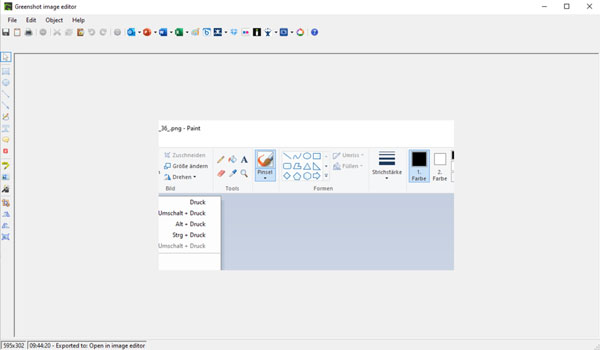
Worauf Sie bei einer Greenshot-Alternative achten sollten
Greenshot erfüllt die grundlegenden Funktionen zum Erstellen von Screenshots gut. Benötigt man jedoch mehr als ein einfaches Screenshot-Tool, stößt es an seine Grenzen. Prüfen Sie daher vor der Auswahl einer Greenshot-Alternative, ob diese Option ausreichend ist.
- • Plattformübergreifende Unterstützung, einschließlich Windows, Mac und sogar Linux.
- • Bildschirmaufnahme und GIF-Erfassung.
- • Fügen Sie Aufnahmen und Screenshots Anmerkungen hinzu.
- • Unterstützung für scrollende Screenshots. (Siehe Schritte zu Scroll-Screenshots auf dem Mac machen.)
- • Einfaches Teilen. (Integration mit Social-Media-Plattformen; direkter Link; Kopieren in die Zwischenablage usw.)
- • Verwenden Sie Hotkeys, um Ihren Arbeitsablauf zu steuern.
- • Kostenlos oder zu günstigen Preisen.
Die 5 besten Greenshot-Alternativen
Sie können sich nicht entscheiden, welches Programm Greenshot ersetzen soll? Sehen Sie sich die Rezensionen und Empfehlungen an.
Top 1. AnyRec Bildschirmrekorder
AnyRec Screen Recorder Diese App ist eine vielseitige Alternative zu Greenshot und ermöglicht Bildschirmaufnahmen, Webcam-Bilder, Scroll-Screenshots, Audioaufnahmen und das Hinzufügen von Anmerkungen. Darüber hinaus können Sie mit dem integrierten Video-Editor Aufnahmen vor dem Export bearbeiten, zusammenfügen, konvertieren und komprimieren.
- Vorteile
- Bildschirm aufnehmen und als Video oder GIF exportieren.
- Die Scrollaufnahme funktioniert in jedem Browser.
- Richten Sie geplante Aufgaben ein, um die Aufzeichnung zu automatisieren.
- Integrierter Video-Editor.
- Nachteile
- Die kostenlose Version hat eine Aufnahmezeitbegrenzung von 5 Minuten.
Sicherer Download
Sicherer Download

Platz 2. ShareX
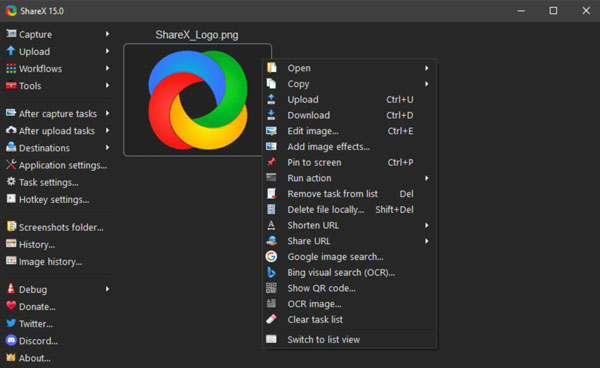
TeilenX ist ein kostenloses Open-Source-Programm zur Bildschirmaufnahme mit umfassenden Steuerungsmöglichkeiten unter Windows. Mit dieser Alternative zu Greenshot können Sie Bereiche, Bildlauf, Bildschirminhalte und GIFs aufnehmen.
- Vorteile
- Kostenlose Screenshot- und Videoaufnahmen unter Windows.
- Automatisches Hochladen auf Imgur, Google Drive, Dropbox und mehr einrichten.
- Mehrere Aufnahmemodi verfügbar.
- Kein Wasserzeichen angehängt.
- Nachteile
- Es gibt keine ShareX-Version für Mac.
- Die Benutzeroberfläche kann für neue Benutzer überwältigend sein.
Top 3. Flammenwerfer
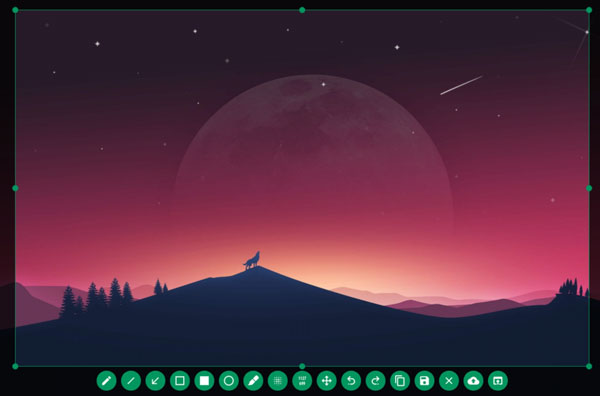
Flameshot ist ebenfalls ein Open-Source-Screenshot-Tool, ähnlich wie Greenshot. Nach der Aufnahme eines Screenshots erscheint eine Werkzeugleiste über dem Bild. Sie können zeichnen, Text hinzufügen, sensible Informationen unkenntlich machen, den Screenshot kopieren oder direkt speichern.
- Vorteile
- Flameshot funktioniert unter Windows, Mac und Linux.
- Erhalten Sie direkt nach der Aufnahme eine Annotationsleiste.
- Kostenlos und als Open-Source-Software nutzbar.
- Blenden Sie Informationen auf Ihrem Screenshot mit dem Weichzeichner-Werkzeug aus.
- Nachteile
- Es können keine langen Screenshots aufgenommen werden.
- Keine Video- oder GIF-Aufnahmefunktion.
Top 4. Lightshot
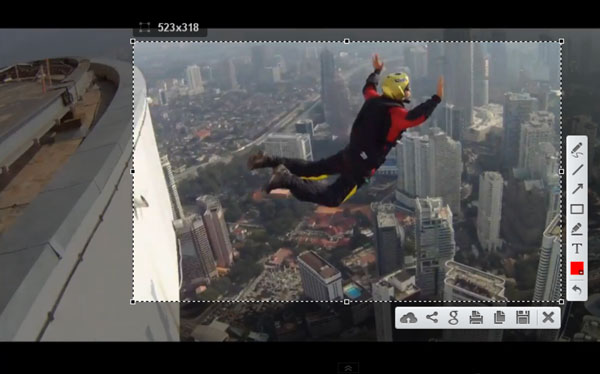
Mit Lightshot erstellen Sie Screenshots in nur drei Schritten. Einfach eine Taste drücken, einen Bereich auswählen, und schon ist Ihr Screenshot in Sekundenschnelle fertig zum Bearbeiten oder Teilen. Genau wie bei Greenshot erhalten Sie einen Freigabelink und können Ihren Screenshot sofort an andere senden.
- Vorteile
- Fügen Sie Pfeile, Text und Formen mit anpassbaren Farben hinzu.
- Screenshots über Kurzlinks teilen.
- Verfügbar für Windows und Mac.
- Völlig kostenlos. Keine kostenpflichtigen Abonnements.
- Nachteile
- Keine Cloud-Speicherung oder Teamintegrationen.
- Ihre Lightshot-Screenshots sind aufgrund der teilbaren Links öffentlich.
Top 5. Shottr
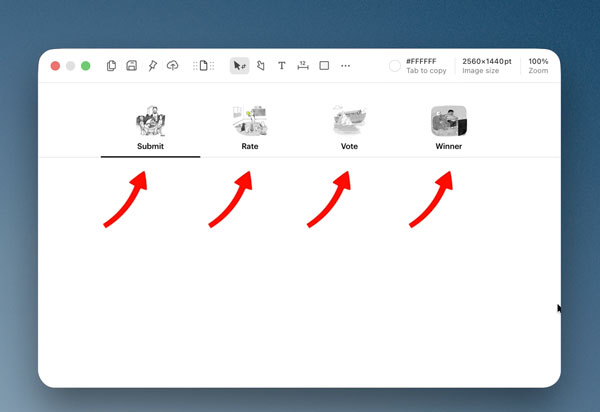
Shottr ist ein schlankes Screenshot-Tool für Mac mit Funktionen zum Hinzufügen von Anmerkungen und Hintergründen. Sie können Ihren Screenshots Schatten, abgerundete Ecken und einen ansprechenden Hintergrund verleihen. Darüber hinaus kann die integrierte Texterkennung (OCR) Texte und sogar QR-Codes analysieren.
- Vorteile
- Pixeln oder Objekte aus Ihrem Screenshot entfernen.
- Platziere mehrere Screenshots auf derselben Leinwand.
- Verwenden Sie OCR, um Text in die Zwischenablage kopierbar zu machen.
- Bilder überlagern und Anmerkungen hinzufügen.
- Nachteile
- Unterstützt keine Bildschirmaufnahmen.
- Screenshots können nicht in Dropbox und anderen Cloud-Speichern gespeichert werden.
Welche Greenshot-Alternative sollten Sie wählen?
- • Benötigen Sie leistungsstarke Funktionen zur Bildschirmaufnahme und zum Erstellen von Screenshots? Wählen Sie AnyRec Screen Recorder.
- • Möchten Sie kostenlose Screenshots unter Windows erhalten? Wählen Sie TeilenX.
- • Sie wechseln zu Linux und möchten die gewohnte Greenshot-Umgebung nutzen? Wählen Sie Flammenschuss.
- • Erstellen Sie schnell Screenshots und teilen Sie diese häufig: Wählen Sie Lichtschuss.
- • Erhalten Sie umfangreiche Screenshot-Tools für macOS (M1/M2/M3/M4/M5): Wählen Sie Shottr.
| Werkzeug | Plattform | Videoaufnahme | GIF-Aufnahme | Scrollender Screenshot | Letzte größere Aktualisierung |
| AnyRec Screen Recorder | Windows, Mac | Jawohl | Jawohl | Jawohl | 2026 |
| TeilenX | Windows | Jawohl | Jawohl | Jawohl | 2026 |
| Flammenschuss | Windows, Mac | Nein | Nein | Nein | 2025 |
| Lichtschuss | Windows, Mac | Nein | Nein | Nein | 2025 |
| Shottr | Mac | Nein | Nein | Jawohl | 2025 |
| Grünschuss | Windows, Mac | Nein | Nein | Jawohl | 2026 |
Abschluss
Jedes Programm in diesem Artikel Kann etwas besser als GreenshotDie meisten lösen jedoch nur einen Teil der Probleme beim Aufnehmen und Erstellen von Screenshots. Wenn Sie ein Tool suchen, das alles abdeckt, AnyRec Screen Recorder Das Programm kann Screenshots erstellen, Ihren Computerbildschirm aufzeichnen, Webcam und Audio aufnehmen, den Handybildschirm übertragen und anschließend aufzeichnen. Klicken Sie einfach unten auf den Button „Kostenloser Download“ und probieren Sie es aus.
Sicherer Download
Sicherer Download
Über unseren Autor




