
So beheben Sie den Fehlercode 232404, wenn die Videowiedergabe hängen bleibt

Wenn man sich gerade darauf vorbereitet hat, seinen Lieblingsfilm oder sein Lieblingsvideo mit gutem Essen und in netter Gesellschaft anzusehen, aber dann nur die Nachricht erhält: „Diese Videodatei kann nicht abgespielt werden, Fehlercode: 232404„Auf Ihrem Bildschirm erscheint diese Fehlermeldung. Das ist äußerst ärgerlich. Aber keine Sorge! Auch wenn dieser Fehler in Ihrem Browser nicht nur einmal, sondern gleich zweimal auftritt, gibt es Lösungen. Dieser umfassende Leitfaden zum Fehlercode 232404 beschreibt sieben einfache Lösungsansätze, um ihn von Ihrem Bildschirm zu entfernen. Legen Sie gleich los!“
Guide-Liste
Was ist Fehlercode 232404? Warum kommt es zu diesem Fehler? 9 praktikable Wege zur Behebung des Fehlercodes 232404 bei nicht abspielbaren Videos Der beste Weg, beschädigte Videos mit dem Fehlercode 232404 zu reparieren FAQs zum Videofehlercode 232404Was ist Fehlercode 232404? Warum kommt es zu diesem Fehler?
Wie der Fehler „Diese Videodatei kann nicht abgespielt werden, Fehlercode: 232404“ besagt, kann es sich bei dem Browser um Chrome, Safari oder Firefox handeln, der die Wiedergabe des Videoinhalts verweigert. Möglicherweise greift es nicht richtig darauf zu oder dekodiert es nicht, wodurch die Wiedergabe verhindert wird.
Warum trat der Fehlercode 232404 auf? Hier sind mögliche Erklärungen. Warum werden Videos nicht abgespielt? und zeigt den Code 232404 an.
- Bei einer schwachen oder beschädigten Internetverbindung erhalten Sie höchstwahrscheinlich eine Fehlermeldung.
- Der Streaming-Dienst deckt Ihren Standort nicht ab, da dieser in Ihrer Region eingeschränkt ist.
- Möglicherweise liegen Browserprobleme vor, z. B. ein darin befindlicher Cache oder einige fehlerhafte Erweiterungen.
- Die von Ihnen verwendete Streaming-Plattform hat ebenfalls einige Serverprobleme.
- Eine beschädigte oder beschädigte Videodatei führt zum Fehler 232404.
- In Ihrem Webbrowser ist eine Werbeblocker-Erweiterung installiert.
9 praktikable Wege zur Behebung des Fehlercodes 232404 bei nicht abspielbaren Videos
In Zukunft können Sie jetzt 7 effiziente Lösungen zur Behebung des Fehlercodes 232404 erkunden. Jede Lösung zielt auf die spezifische Ursache des besagten Problems bei der Videowiedergabe ab. Sehen Sie, welcher Fix für Sie funktioniert.
Lösung 1. Überprüfen Sie die Internetverbindung
Die erste Lösung besteht darin, die Stabilität Ihres Netzwerks zu überprüfen. Bevor Sie etwas anderes tun, denken Sie daran, dass eine schwache Internetverbindung zum Fehler 232404 führen kann. Stellen Sie daher ein solides drahtloses Netzwerk sicher.
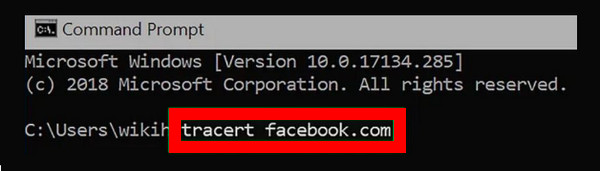
Schritt 1.Gehen Sie zum Menü „Start“. Geben Sie „cmd“ in das Suchfeld ein. Klicken Sie anschließend mit der rechten Maustaste auf „Eingabeaufforderung“ und wählen Sie dann „Als Administrator ausführen“.
Schritt 2.Geben Sie im Eingabeaufforderungsfenster „tracert“ gefolgt von der URL des Streaming-Dienstes ein. Es wird so aussehen: Tracert facebook.com. Dieser Befehl zeigt Ihnen die Antwortzeiten einer Website an, erkennt, ob die Verbindung langsam ist, und behebt den Fehlercode 232404.
Fix 2. Entfernen Sie den gesamten Browser-Cache und alle Cookies
Browser speichern Daten wie den Cache in den Ordnern und beeinträchtigen so die ordnungsgemäße Leistung. Daher können die umfangreichen Daten den Fehler 232404 auslösen. Für ein reibungsloseres Erlebnis hilft das Löschen des Caches und Verlaufs Ihres Browsers.
Schritt 1.Navigieren Sie in Ihrem Chrome-Browser oben zur Schaltfläche „Mehr“, um weitere Optionen zu öffnen, und wählen Sie dort „Weitere Tools“ aus. Klicken Sie im Seitenmenü auf „Browserdaten löschen“.
Schritt 2.Klicken Sie im neu geöffneten Fenster auf das entsprechende Kontrollkästchen, um es zu entfernen, z. B. „Browserverlauf“, „Cookies und andere Websitedaten“ und „Zwischengespeicherte Bilder und Dateien“.
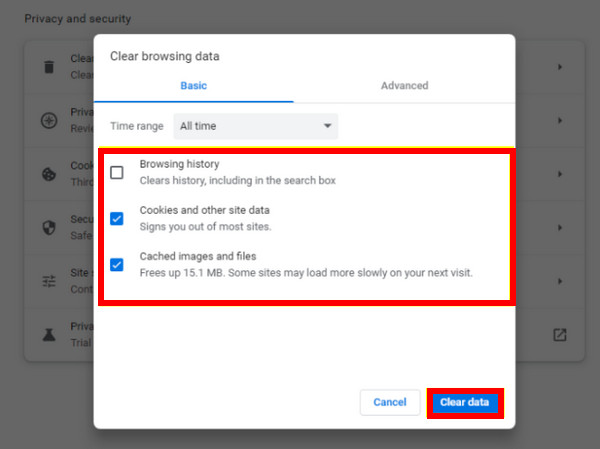
Schritt 3.Wenn Sie fertig sind, klicken Sie auf die Option „Daten löschen“ und starten Sie Ihren Browser neu, um zu prüfen, ob Sie das Video ohne den Fehlercode 232404 in Ruhe ansehen können.
Lösung 3. Sehen Sie sich den Server des Streaming-Dienstes an
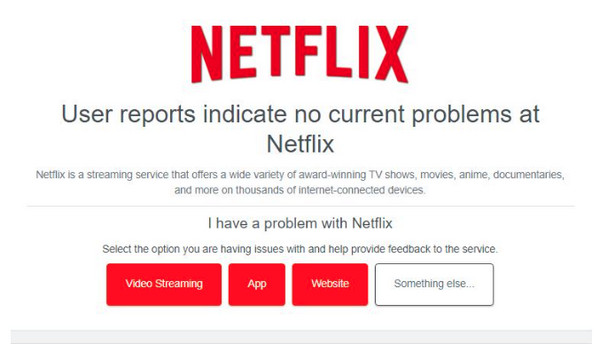
Es ist hilfreich, den Serverstatus zu überprüfen, um zu überprüfen, ob der Fehler 232404 nicht durch die von Ihnen verwendete Streaming-Plattform verursacht wird. Wenn Sie beispielsweise Netflix verwendet haben und festgestellt haben, dass der Server vorübergehend ausgefallen ist, sollten Sie die Nutzung eines anderen Dienstes in Betracht ziehen. Hier ist wie:
Schritt 1.Besuchen Sie die offizielle Website „Down Detector“ oder einen anderen Server-Checker. Geben Sie den Namen des Streaming-Dienstes ein, z. B. Netflix, YouTube, Viu und mehr.
Schritt 2.Das Ergebnis zeigt dann den Status des Servers an; Überprüfen Sie, ob Probleme wie Fehlercode 232404 oder Ausfälle auftreten.
Fix 4. Deaktivieren Sie alle Erweiterungen
Der Fehlercode 232404 kann durch Browsererweiterungen verursacht werden, hauptsächlich solche für die Online-Sicherheit. Wenn in Ihrem Browser mehrere Erweiterungen vorhanden sind, können Sie diese vorübergehend einzeln deaktivieren, um die spezifische Erweiterung zu finden, die den Fehler verursacht.
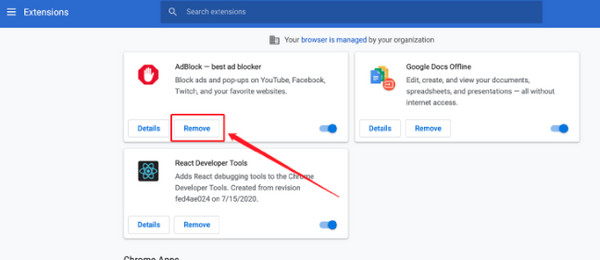
Schritt 1.Gehen Sie im Chrome-Hauptbildschirm auf die Schaltfläche „Mehr“ und wählen Sie „Weitere Tools“. Klicken Sie im Seitenmenü auf „Erweiterungen“.
Schritt 2.Wählen Sie eine Erweiterung aus, die Ihrer Meinung nach das Problem verursacht. Schalten Sie es aus, indem Sie auf die Umschalttaste klicken. Oder klicken Sie für jede Erweiterung auf die Option „Entfernen“. Anschließend können Sie prüfen, ob weiterhin der Fehlercode 232404 vorliegt.
Fix 5. Aktualisieren Sie Ihren Videotreiber
Ein veralteter Treiber trägt ebenfalls zum Videowiedergabe-Fehlercode 232404 bei, da er Ihr System beeinträchtigt. Verbessern Sie also die Leistung Ihres Computers und lösen Sie möglicherweise die Probleme, indem Sie den Treiber aktualisieren.
Schritt 1.
Schritt 2.
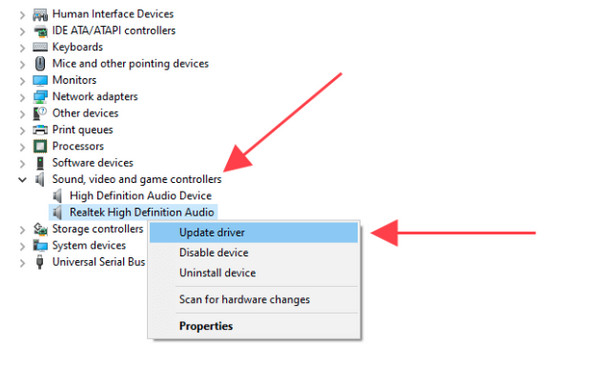
Schritt 3.Schließen Sie den Aktualisierungsvorgang ab, indem Sie den Anweisungen auf dem Bildschirm folgen. Starten Sie abschließend Ihren Computer neu und prüfen Sie, ob das Video ohne den Fehlercode 232404 abspielbar ist.
Fix 6. Aktualisieren Sie Ihren Webbrowser
Ähnlich wie ein veralteter Treiber kann auch die Verwendung eines veralteten Browsers zu Kompatibilitätsproblemen führen, beispielsweise zum Fehlercode 232404. Fehlercode 232011und vieles mehr. Daher ist es unerlässlich, Ihren Browser auf dem neuesten Stand zu halten! Im Folgenden erfahren Sie, wie Sie Ihren Chrome-Browser aktualisieren.
Schritt 1.Geben Sie Ihren Chrome-Browser ein. Klicken Sie oben auf die Schaltfläche „Mehr“, um auf die Optionen zuzugreifen. Wählen Sie „Hilfe“ und klicken Sie auf „Über Google Chrome“.
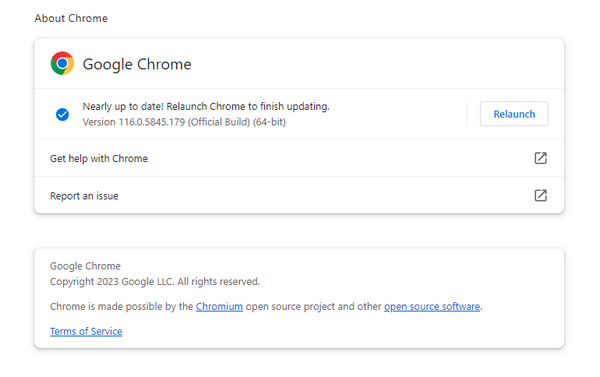
Schritt 2.Wenn ein Update verfügbar ist, startet Chrome automatisch die Aktualisierung und klickt dann auf „Neu starten“. Besuchen Sie anschließend die Website erneut, um zu überprüfen, ob der Fehler 232404 behoben ist.
Lösung 7. Verwenden Sie einen anderen Browser oder Player
Wenn keiner dieser Schritte den Fehlercode 232404 zu lösen scheint, sollten Sie für eine reibungslose Wiedergabe eine andere Streaming-Plattform oder einen Player in Betracht ziehen. Um dieses Problem effektiv zu lösen, stellen Sie einen kompatiblen Player mit nahtloser Wiedergabe für alle Formate und Codecs wie H.264 sicher. Verwenden Sie außerdem Microsoft Edge oder andere, die die Videowiedergabe für Online-Videos gut bewältigen.
Lösung 8. Browser-Cache und Cookies löschen
Sie können temporäre Dateien in Ihrem Browser löschen, um den Fehler „Video kann nicht abgespielt werden“ zu beheben. Die Schritte sind in Chrome, Safari, Firefox und anderen Browsern ähnlich. Öffnen Sie die Browsereinstellungen. Klicken Sie auf „Datenschutz und Sicherheit“ oder „Browserdaten löschen“. Klicken Sie anschließend auf „Cookies und andere Websitedaten“ und „Bilder und Dateien im Cache“. Wählen Sie als Zeitraum „Gesamter Zeitraum“, um die Browsergeschwindigkeit zu verbessern. Starten Sie Ihren Browser neu, um zu prüfen, ob der Fehlercode 232404 weiterhin besteht.
Lösung 9: Inkognito-/Privatmodus verwenden
Klicken Sie auf die Schaltfläche mit den drei Punkten, um das Browsermenü zu öffnen. Dort können Sie „Neues Inkognitofenster“ oder eine ähnliche Option auswählen, um ein Inkognitofenster zu öffnen. So können Sie den Browserverlauf und Cookies deaktivieren. Diese Methode hilft auch bei der Behebung des Fehlercodes 232404 unter Windows 11/10 und Mac.
Der beste Weg, beschädigte Videos mit dem Fehlercode 232404 zu reparieren
Ist der Fehlercode 232404 noch nicht behoben? Wenn nicht, entscheiden Sie sich für diese ultimative Lösung, die beschädigte Videos effektiv repariert, ohne die Qualität zu beeinträchtigen. Beschäftige dich damit AnyRec-Videoreparatur. Dieses Programm kann Ihnen dabei helfen, Videos, die vom Fehlercode 232404 betroffen sind, schnell und einfach wiederherzustellen. Darüber hinaus kann dieses Tool hochauflösende Videos wiederherstellen, die von Telefonen, Computern, Kameras und anderen Geräten aufgenommen wurden. Durch einfaches Hochladen der defekten Videodatei und eines hochwertigen Beispielvideos beginnt das Programm mit dem magischen Reparaturprozess.

Beheben Sie den Fehlercode 232404 und reparieren Sie beschädigte Videos für eine reibungslose Wiedergabe.
Gewährleisten Sie hohe Sicherheit bei der Behebung beschädigter Videovorgänge.
Behalten Sie die Bildrate, Auflösung und Bitrate des Videos mit dem Fehlercode 232404 bei.
Nutzen Sie die modernste Technologie für die reparierten Videos.
Sicherer Download
Sicherer Download
Schritt 1.Nachdem Sie AnyRec Video Repair gestartet haben, fügen Sie Ihr nicht abspielbares Video und eine Beispielvideodatei hinzu, indem Sie auf die Schaltflächen „Hinzufügen“ klicken.
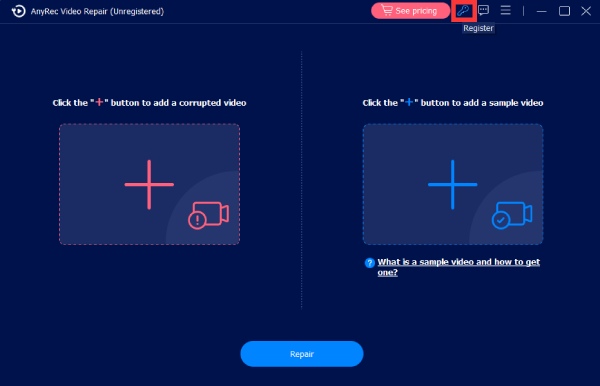
Schritt 2.Um den Korrekturvorgang zu starten, klicken Sie in der Mitte auf „Reparieren“ und warten Sie dann, bis die Korrektur abgeschlossen ist. Wenn es fertig ist, klicken Sie auf „Vorschau“, um zu sehen, ob das reparierte Video Ihren Anforderungen entspricht.

Schritt 3.Wenn es Ihren Wünschen entspricht, überprüfen Sie dennoch die Parameter wie Auflösung, Bildrate usw. Klicken Sie abschließend auf „Speichern“, um Ihr repariertes Video sofort zu erhalten.

Weiterführende Lektüre
 So beheben Sie den Fehler „Fehlender Codec 0xc00d5212“ beim Abspielen von Videos
FAQs zum Videofehlercode 232404
-
Warum steht im Video, dass es nicht abgespielt werden kann?
Bei den Videos, die Sie ansehen möchten, wird der Fehler 232404 angezeigt. Möglicherweise ist das Video beschädigt oder der Browser funktioniert aufgrund einiger Probleme nicht richtig. Eine weitere große Ursache sind Netzwerkprobleme, Werbeblocker, veraltete Treiber usw.
-
Tritt der gleiche Fehler auf dem Mac auf?
Nein. Wenn Safari auf dem Mac viele Daten verbraucht hat, wird der Fehlercode 224003 angezeigt. Sie können das Problem beheben, indem Sie die Tasten „Befehl“ + „Umschalt“ + „Entf“ drücken. Oder gehen Sie zu „Einstellungen“, wählen Sie „Datenschutz“ und entscheiden Sie sich, alle Daten von der Website zu löschen.
-
Welche Mediaplayer stehen zur Lösung des Problems zur Verfügung?
Es gibt mehrere Player, beispielsweise den VLC Media Player, der für seine Kompatibilität mit den meisten Video- und Audioformaten wie MP4, MOV, WMV und mehr bekannt ist.
-
Kann der Fehlercode 232404 auf Mobilgeräten auftreten?
Nein. Die gleiche Situation, nämlich dass die Videodatei nicht abgespielt werden kann, tritt auf Android und iPhone auf, hat aber den Fehlercode 224002.
-
Was ist die einfachste Lösung für den Fehlercode 232404?
Stellen Sie sicher, dass Sie über eine starke Internetverbindung verfügen, und aktualisieren Sie dann Ihren Chrome-Browser oder den Browser, den Sie zum Abspielen der Videos verwenden. Wenn weiterhin ein Fehler auftritt, sollten Sie die Verwendung eines anderen Players oder Streaming-Dienstes in Betracht ziehen.
Abschluss
Das Auftreten des Fehlers ist beim ungestörten Fernsehen ärgerlich. Was halten Sie aber von den besprochenen Lösungsansätzen? Fehlercode beheben232404? Hoffentlich ist einer der Tipps hilfreich. Es ist aber natürlich ratsam, zuerst die Ursache des Problems zu ermitteln, bevor man aufwendige Reparaturen durchführt. Keine Sorge, es handelt sich um ein häufiges Problem. Viel Spaß beim Anschauen!
Sicherer Download
Sicherer Download



