
9 Werkzeuge und Tipps zur Fotovergrößerung für optimale Ergebnisse

Nichts bremst Ihre Inhalte so sehr aus wie ein pixeliges Bild. Das kann beim großformatigen Druck oder beim Verbessern eines unscharfen Fotos vom Handy der Fall sein. Fotovergrößerung ist eine bahnbrechende Fähigkeit. Moderne Technologie bietet viele Möglichkeiten, Fotos zu vergrößern, anstatt sie zu verzerren und Details zu verlieren. Dieser Beitrag stellt die neun besten Fotovergrößerungsprogramme vor und gibt Tipps, wie Sie die Bildschärfe bei verschiedenen Fotogrößen erhalten. So bleiben Ihre Bilder auch nach der Bearbeitung gestochen scharf!
Guide-Liste
Tipps zur Verwendung verschiedener Fotogrößen Die ultimative Methode, Fotos online zu vergrößern 1. Vance AI Image Enlarger: Massive 800%-Upscaling 2. PixCut: Schnelles, hintergrundintegriertes Upscaling 3. Optimierung: Professionelle, druckfertige Ausgaben 4. Fotor: Verbesserungen mit einem Klick 5. Upscale.media: Gelegenheitsnutzer und mobile Zugänglichkeit 6. IMG.Upscaler: Leichtgewichtige Stapelverarbeitung 7. Pixlr Super Scale: Integriertes webbasiertes Design 8. Magnific AI: Generative Detail-UpscalingTipps zur Verwendung verschiedener Fotogrößen
Bevor Sie sich mit Bildvergrößerungswerkzeugen befassen, sollten Sie wissen, dass die Optimierung Ihrer Bilder ein solides Verständnis dafür erfordert, wie sich die Abmessungen auf die Qualität auf verschiedenen Plattformen auswirken. Hier sind einige wichtige Tipps zur Verwendung verschiedener Fotogrößen:
- • Bei Social Media sollten Sie auf das Seitenverhältnis achten. Verwenden Sie 1:1 für Instagram, 9:16 für Stories und Reels und 16:9 für YouTube.
- • Verwenden Sie verlustfreie Bildformate wie PNG oder TIFF für die weitere Bearbeitung.
- • Für die Verwendung auf Webseiten sollten Dateigrößen unter 200 KB verwendet werden, da große Abmessungen das Laden der Seite verlangsamen können.
- • Achten Sie beim Übertragen von digitalen auf physische Dateien darauf, dass Ihre Datei mindestens 300 DPI hat. So wird das gedruckte Bild nicht unscharf.
- • Falls Sie bestimmte Bereiche vergrößern müssen, vergrößern Sie das Bild zunächst mit einem KI-Tool, um zu verhindern, dass das Endergebnis pixelig aussieht.
Die ultimative Methode, Fotos online zu vergrößern
Sollten Sie ein Bild haben, das einfach zu klein ist, verwenden Sie AnyRec AI Image Upscaler Für eine hochauflösende Lösung. Es verarbeitet niedrig auflösende Bilder bis zu 8-fach vergrößert, ohne sie zu verzerren. Dieser Online-Bild-Upscaler macht technisches Fachwissen überflüssig und ermöglicht es jedem, selbst Anfängern, in Sekundenschnelle optimale Ergebnisse zu erzielen.
- • Rekonstruiert Pixel intelligent, um Fotos zu vergrößern.
- • Hochgeschwindigkeitsverarbeitung ohne Qualitätseinbußen.
- • Verarbeitet problemlos eine Vielzahl von Formaten wie JPG, PNG, BMP und TIFF.
- • Einfaches Drag-and-Drop-System, das die Bildbearbeitung vereinfacht.
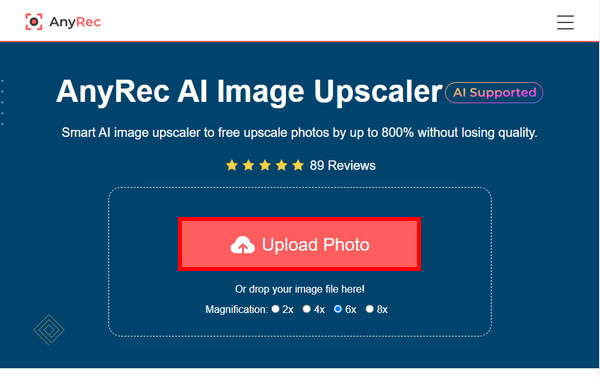
Schritt 1.Öffnen Sie in Ihrem bevorzugten Browser die Website von AnyRec AI Image Upscaler. Klicken Sie anschließend auf der Startseite auf die Schaltfläche „Foto hochladen“. Die KI beginnt dann mit der Analyse Ihrer Datei.
Schritt 2.Sobald die Seite geladen ist, sehen Sie einen direkten Vergleich. Wählen Sie im Dropdown-Menü die gewünschte Vergrößerung Ihres Fotos aus. Mit dem Lupen-Werkzeug können Sie Details vergrößern.
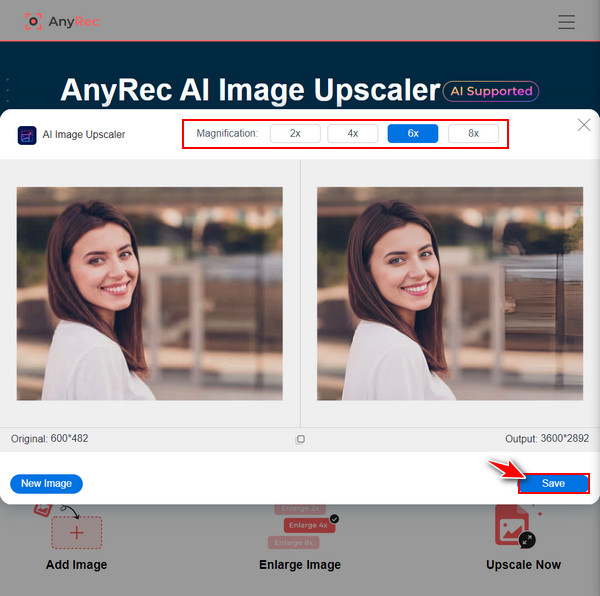
Schritt 3.Wenn alles in Ordnung ist, klicken Sie auf „Speichern“, um zum letzten Schritt zu gelangen. Ihr vergrößertes Foto wird nun auf Ihrem Computer gespeichert.
1. Vance AI Image Enlarger: Massive 800%-Upscaling
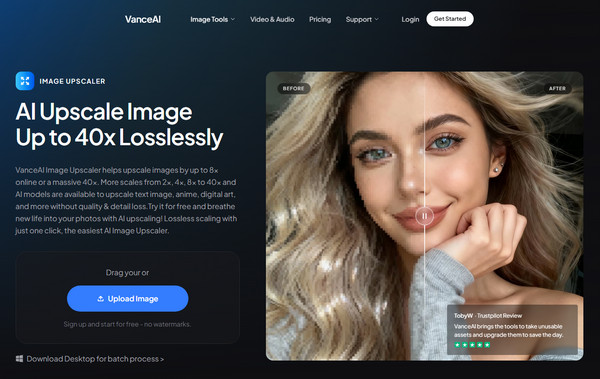
VanceAI ist ein leistungsstarkes Tool zur Fotovergrößerung ohne nennenswerten Qualitätsverlust. Es eignet sich besonders für die professionelle Fotografie, bei der höchste Bildschärfe unerlässlich ist. Die Plattform bietet zudem eine benutzerfreundliche Oberfläche mit Bearbeitungsfunktionen wie Schärfen und Rauschunterdrückung.
- Vorteile
- Unterstützt ein enormes Upscaling bis zu 8×; verfügt über spezialisierte Modelle für Anime und Text.
- Nachteile
- Einige automatisierte Ergebnisse erfordern eine manuelle Feinabstimmung; das kreditbasierte System ist restriktiv.
Schritte:
- 1. Wechseln Sie zum VanceAI Enlarger-Arbeitsbereich und importieren Sie Ihr Bild.
- 2. Wählen Sie im rechten Bereich einen Skalierungsfaktor aus.
- 3. Klicken Sie auf „Verarbeitung starten“ und warten Sie, bis die KI die Vorschau generiert hat.
- 4. Speichern Sie das Ergebnis auf Ihrem Gerät.
2. PixCut: Schnelles, hintergrundintegriertes Upscaling
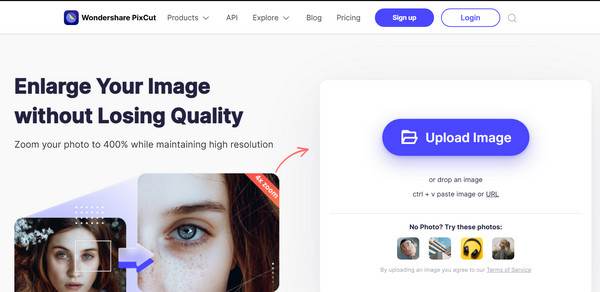
Als Nächstes stellen wir PixCut vor, eine ausgezeichnete Wahl, wenn Sie Wert auf ein ausgewogenes Verhältnis zwischen Geschwindigkeit und Qualität legen. Dieser Fotovergrößerer eignet sich besonders für Fotos, deren Hintergrund entfernt wurde, und sorgt so für gestochen scharfe Kanten. Dank Deep Learning erkennt er fehlende Pixel und ist daher ideal für Social-Media-Posts.
- Vorteile
- Sehr schnelle Verarbeitungszeiten; hervorragend geeignet, die visuelle Kohärenz bei PNGs zu erhalten.
- Nachteile
- Verfügt über weniger manuelle Einstellregler; die kostenlose Version enthält Wasserzeichen.
Schritte:
- 1. Importieren Sie Ihr Bild auf die PixCut-Startseite.
- 2. Wählen Sie als Nächstes das Werkzeug „Bild-Upscaler“.
- 3. Warten Sie eine Weile, bis die KI die Datei analysiert und vergrößert hat.
- 4. Klicken Sie auf „Herunterladen“, um Ihr Bild zu speichern.
3. Let's Enhancer: Professionelle, druckfertige Ausgaben
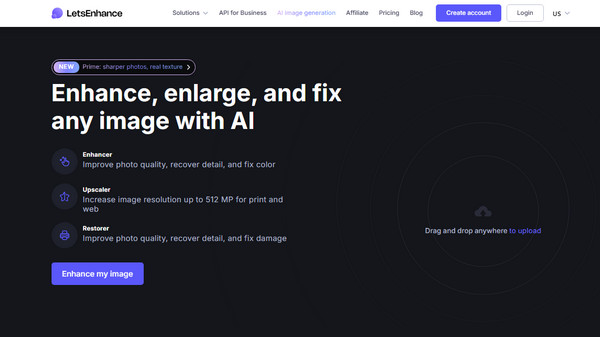
Wenn Ihr Projekt eine physische Produktion erfordert, ist Let's Enhance! der Goldstandard für Fotovergrößerungen. Bildverbesserer Der Vergrößerer verfügt über spezielle Voreinstellungen für A4, Poster und Leinwand und berechnet automatisch die benötigte DPI-Zahl für qualitativ hochwertige Ergebnisse.
- Vorteile
- Verfügt über spezielle Smart Enhance- und Gesichtserkennungsmodi; präzise Steuerung von DPI und Pixelgröße.
- Nachteile
- Ein Benutzerkonto ist erforderlich; die Verarbeitung hochauflösender Bilder kann langsam sein.
Schritte:
- 1. Nachdem Sie sich in Ihr Konto eingeloggt haben, ziehen Sie das ausgewählte Bild in den Arbeitsbereich.
- 2. Wählen Sie einen „Upscale Type“ passend zu Ihrem Projekt.
- 3. Stellen Sie anschließend die Zielgröße ein und aktivieren Sie die Option „Gesicht verbessern“ für Porträts.
- 4. Klicken Sie auf „Verbessern“ und speichern Sie die Datei.
4. Fotor: Verbesserungen mit einem Klick
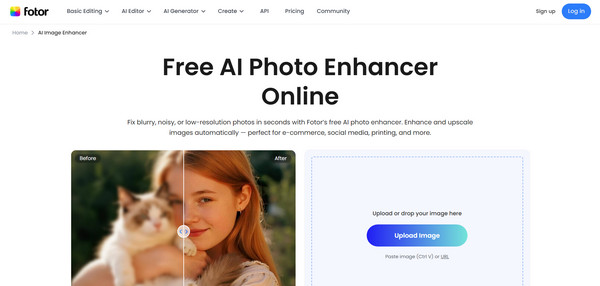
Hier ist das nächste Tool zum Vergrößern von Fotos: Fotor. Dieser All-in-One-Editor ist ideal, wenn Sie beim Vergrößern Qualitätsprobleme beheben möchten. Neben der Erhöhung der Auflösung kann er während des Vorgangs auch Beleuchtung, Belichtung und Farbsättigung anpassen.
- Vorteile
- Verfügt über einen Stapeloptimierungsmodus für bis zu 50 Bilder; keine Anmeldung erforderlich.
- Nachteile
- Die Benutzeroberfläche ist mit Werbung überladen; die maximale Vergrößerung ist für Webnutzer auf 4x begrenzt.
Schritte:
- 1. Laden Sie Ihr Bild in Fotor AI Photo Enhancer hoch.
- 2. Die KI wendet die Verbesserungen dann sofort an. Wählen Sie dazu in der Seitenleiste „Auflösung erhöhen“.
- 3. Legen Sie den gewünschten Maßstab fest. Sehen Sie sich anschließend den Vorher-Nachher-Vergleich in der Vorschau an.
- 4. Klicken Sie auf „Herunterladen“, um das Bild zu speichern.
5. Upscale.media: Gelegenheitsnutzer und mobile Zugänglichkeit
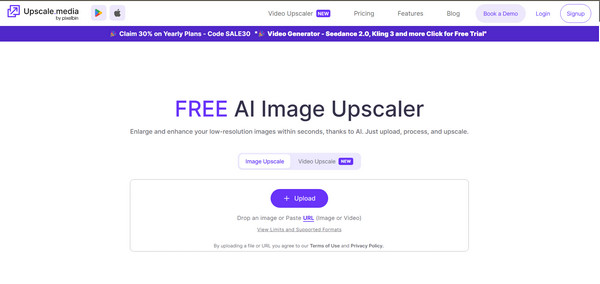
Für alle, die unterwegs auf diese Funktionen zugreifen möchten, hier ist Gehobene.MedienDieser Online-Fotovergrößerer bietet eine kostenlose, leistungsstarke Lösung, die auch auf mobilen Browsern optimal funktioniert. Er ist ressourcenschonend und schnell und ermöglicht eine bis zu 4-fache Vergrößerung ohne komplizierte Einstellungen.
- Vorteile
- Vollständig kostenlos nutzbar mit großzügigen Tageslimits; kommt sehr gut mit JPEG-Artefakten zurecht.
- Nachteile
- Keine erweiterten Funktionen wie Texturgenerierung; die Ausgaberesolution ist begrenzt.
Schritte:
- 1. Besuchen Sie die Website und klicken Sie dann auf „Bild hochladen“, um Bilder zu importieren.
- 2. Legen Sie die Stufe der "Hochskalierung" fest und aktivieren Sie den Schalter "Qualität verbessern".
- 3. Bitte überprüfen Sie das vergrößerte Bild im Viewer.
- 4. Klicken Sie auf „Bild herunterladen“, um es auf Ihrem Computer zu speichern.
6. IMG.Upscaler: Leichtgewichtige Stapelverarbeitung
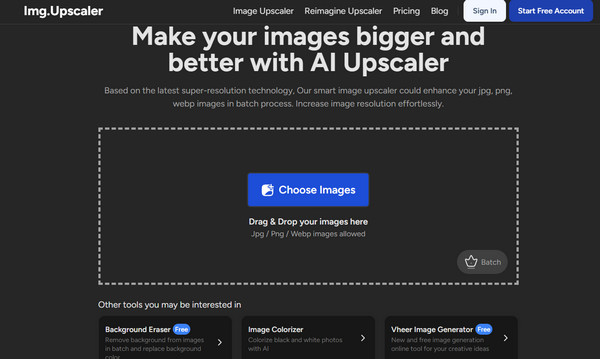
Wenn Sie hingegen einen Ordner mit Bildern verwalten, ist IMG.Upscaler ein spezielles Bildvergrößerungsprogramm, das sich auf die Verbesserung der Auflösung konzentriert. Es verfügt über einen Clean & Clear-Algorithmus, der das Filmkorn alter Digitalfotos entfernt. Es ist eine einfache Lösung zum Speichern älterer Projekte.
- Vorteile
- Der Fokus liegt auf der Rauschunterdrückung; bietet eine sehr übersichtliche und benutzerfreundliche Oberfläche.
- Nachteile
- Beschränkt auf JPG und PNG; kostenlose Guthaben werden nur langsam wieder aufgefüllt.
Schritte:
- 1. Ziehen Sie Ihre ausgewählten Bilder in den Upload-Bereich.
- 2. Wählen Sie das gewünschte KI-Modell je nachdem, ob es sich bei Ihrem Foto um ein Porträt oder eine Landschaftsaufnahme handelt.
- 3. Klicken Sie anschließend auf „Alle starten“, um den Vergrößerungsprozess des Telefons zu starten.
- 4. Laden Sie die gezippte Datei herunter, sobald Sie fertig sind.
7. Pixlr Super Scale: Integriertes webbasiertes Design
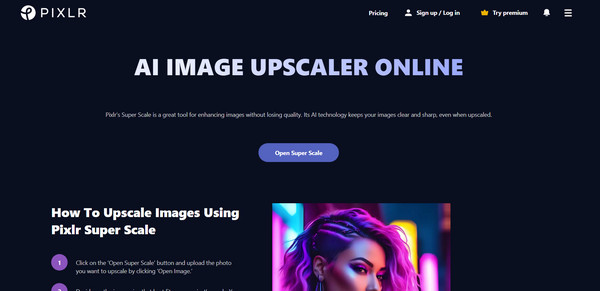
Zurück zu den Kreativ-Suiten: Pixlr Super Scale ist eine Fotovergrößerungs-App, mit der Sie nach dem Vergrößern eines Bildes direkt mit dem Design beginnen können. Dank fortschrittlicher neuronaler Netze bleiben Text und Grafiken auf dem Smartphone gestochen scharf.
- Vorteile
- Nahtlose Integration mit Text- und Elementwerkzeugen.
- Nachteile
- Ressourcenintensiv für ältere Systeme; Funktionen sind nur mit einem Abonnement erhältlich.
Schritte:
- 1. Wählen Sie in Pixlr im Hauptmenü „Super Scale“ aus.
- 2. Laden Sie anschließend Ihre Datei hoch und bestimmen Sie die Vergrößerungsstufe.
- 3. Optional können Sie die Funktion „Automatische Anpassung“ verwenden, um die Farben schnell auszugleichen.
- 4. Speichern Sie die Datei oder bearbeiten Sie sie weiter über „Weiter bearbeiten“.
8. Magnific AI: Generative Detail-Upscaling
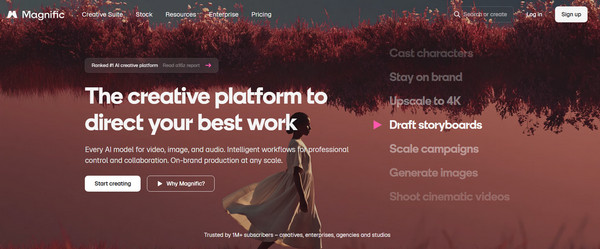
Für optimale Ergebnisse bietet Magnific AI modernste generative Bildvergrößerung. Im Gegensatz zu anderen Bildvergrößerungstools, die die Originalpixel beibehalten, nutzt dieses Tool ausgefeilte KI, um neue Texturen wie Hautporen, filmische Beleuchtung und Stoffstrukturen zu erzeugen und hinzuzufügen.
- Vorteile
- Unübertroffener Detailgrad; kann anatomische Fehler in Ihren KI-generierten Grafiken korrigieren.
- Nachteile
- Im Vergleich zu anderen Optionen teuer; die Ergebnisse weichen manchmal zu stark vom Original ab.
Schritte:
- 1. Sobald Ihr Bild im Magnific-Dashboard hochgeladen ist, wählen Sie einen "Modus" aus.
- 2. Passen Sie anschließend den Schieberegler „Kreativität“ an, um zu sehen, wie viele neue Details die KI anwenden soll.
- 3. Sie können viele Versionen erstellen und die beste speichern.
Abschluss
Indem man die richtigen Größentipps befolgt und die KI-gestützte Technologie des Online-Fotovergrößerung Dank dieser Tools müssen Sie sich nicht mehr mit der ursprünglichen Dateigröße zufriedengeben. Unter allen Tools zum Vergrößern von Fotos ist die Top-Empfehlung das folgende: AnyRec AI Image UpscalerDieses Tool bietet die perfekte Balance aus Einfachheit, Leistung und Kostenfreiheit und ermöglicht Ihnen, die Auflösung mit nur einem Klick um bis zu 8x zu steigern. Profitieren Sie von hochwertigen, wasserzeichenfreien Ergebnissen, die jedes Detail dieser fantastischen Online-Lösung für Ihr nächstes Projekt bewahren.
Über unseren Autor




