
So nutzen Sie Audio Joiner wie ein Profi: Ein vollständiges Tutorial

Ein Audio-Joiner Das Zusammenfügen von Audiodateien ist heutzutage besonders hilfreich bei der Arbeit mit diskontinuierlichen Inhalten wie Podcasts, Interviews usw. Es ermöglicht das Zusammenfügen mehrerer Audiodateien zu einem stimmigen Ganzen und sorgt so für einen harmonischeren Klang. Dieses Tutorial stellt praktische Lösungen zum Zusammenfügen von Audiodateien vor, darunter professionelle Desktop-Software, kostenlose Optionen und Online-Lösungen, mit denen Sie Audiodateien einfach und bedarfsgerecht zusammenführen können.
Guide-Liste
Was Sie bei einem Audio-Joiner beachten sollten Der effizienteste Audio-Joiner für effizientes Zusammenführen Wie man Adobe Audition als professioneller Audio-Joiner nutzt Wie man mit Audacity kostenlos Audiodateien zusammenfügt Ein Online-Audio-Joiner, dem Sie vertrauen könnenWas Sie bei einem Audio-Joiner beachten sollten
Vor der Auswahl eines Audio-Joiners ist es wichtig, mehrere praktische Faktoren zu bewerten, um ein reibungsloses und qualitativ hochwertiges Zusammenführen zu gewährleisten.
1. Die Formatkompatibilität ist der erste zu berücksichtigende Faktor. Ein Audio-Joiner sollte gängige Audioformate unterstützen, z. B. MP3, WAV, AAC oder FLAC, ohne dass eine Konvertierung erzwungen wird.
2. Die Qualität des Ergebnisses ist ebenso entscheidend. Wenn die Audioqualität nach dem Verbinden deutlich verschlechtert ist und man nichts mehr klar verstehen kann, gehen wichtige Inhalte verloren. Ihr Audio-Verbindungsgerät muss daher die Audioqualität gewährleisten können.
3. Darüber hinaus kann die Zeitleistensteuerung hilfreich sein. Diese Funktion ermöglicht Ihnen die präzise Steuerung des Zuschneidens und Verbindens von Audiosignalen, wodurch Inhaltsverluste oder übermäßige Pausen vermieden werden.
4. Zu guter Letzt sollten Sie die Plattformkompatibilität berücksichtigen. Das hängt eher von Ihren Bedürfnissen ab. Ein professionelles Audio-Verbindungsgerät, das installiert werden muss, bietet in der Regel mehr Funktionen und eine bessere Leistung. Online-Tools hingegen bieten Schnelligkeit und Komfort.
Der effizienteste Audio-Joiner für effizientes Zusammenführen
Wenn Genauigkeit und Effizienz zählen, AnyRec Video Converter Es zeichnet sich als zuverlässiger Audio-Joiner aus. Beim Zusammenfügen Ihrer Audioclips bleiben deren ursprüngliche Eigenschaften erhalten, sodass Sie verschiedene Audiodateien (auch in unterschiedlichen Formaten) ohne Detailverlust kombinieren können. Dank der intuitiven, zeitleistenbasierten Benutzeroberfläche können Sie Clips in der gewünschten Reihenfolge anordnen, unerwünschte Abschnitte herausschneiden und einheitliche Ausgabeeinstellungen vor dem Zusammenfügen festlegen.

Mehrere Audiospuren präzise mit einem Klick kombinieren.
Die Audioqualität wird während des Vorgangs der Wiederverbindung nicht beeinträchtigt.
Hören Sie sich die kombinierten Audiodateien an, um den Effekt vor dem Speichern zu überprüfen.
Um die Audioqualität zu verbessern, sollten die Hintergrundgeräusche entfernt werden.
Sicherer Download
Sicherer Download
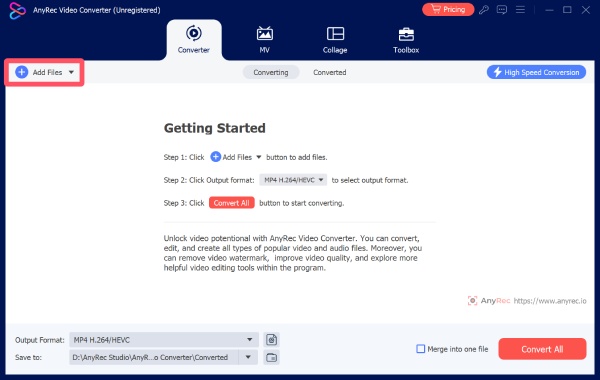
Schritt 1.Starten Sie AnyRec Video Converter und klicken Sie auf die Schaltfläche „Dateien hinzufügen“, um Ihre Audiodateien zu importieren, auch wenn diese nicht im gleichen Format vorliegen.
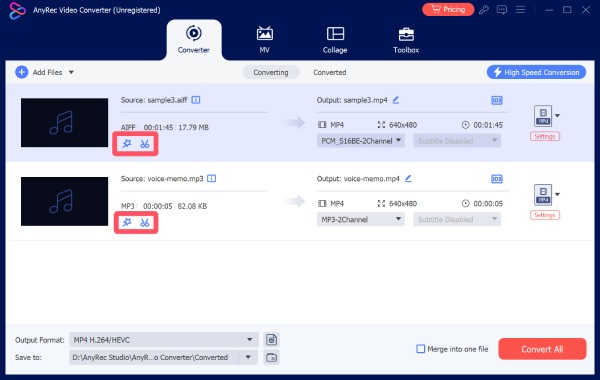
Schritt 2.Bevor Sie Ihre Audiodateien zusammenfügen, können Sie auf die Schaltfläche „Bearbeiten“ oder „Ausschneiden“ klicken, um die Details Ihrer Audiodateien anzupassen.
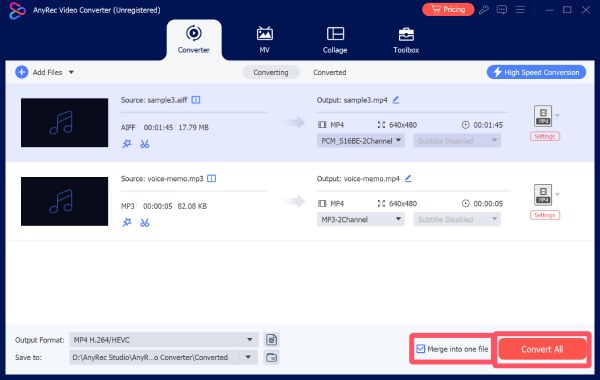
Schritt 3.Klicken Sie auf die Schaltfläche „In einer Datei zusammenführen“. Klicken Sie abschließend auf die Schaltfläche „Alle konvertieren“.
Tipps
Sollte die Audioqualität Ihren Ansprüchen nicht genügen, steht Ihnen außerdem ein integrierter Audioverstärker innerhalb von AnyRec Video Converter.
Wie man Adobe Audition als professioneller Audio-Joiner nutzt
Wenn Sie einen professionellen Audio-Joiner suchen, ist Adobe Audition genau das Richtige für Sie. Entwickelt für die High-End-Audioproduktion, bietet Adobe Audition präzise Kontrolle über mehrere Audiospuren. Auch wenn die Bedienung anfangs etwas komplexer ist, werden Sie nach kurzer Einarbeitungszeit feststellen, wie präzise die Audiobearbeitung ist – so präzise wie nie zuvor. Diese Kontrolle ist ideal für Anwender, die Wert auf konsistenten Klang und Studioqualität legen.
Schritt 1.Starten Sie Adobe Audition auf Ihrem Gerät und öffnen Sie den ersten Clip Ihrer Audiodatei.
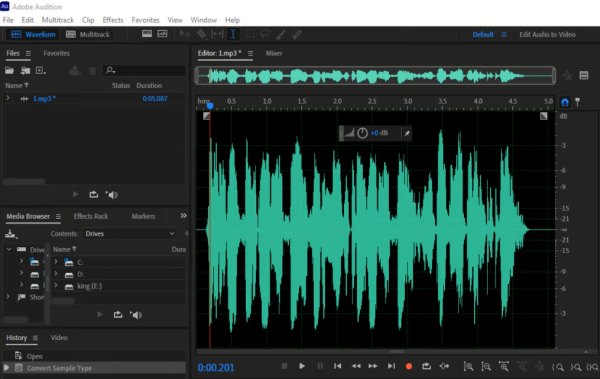
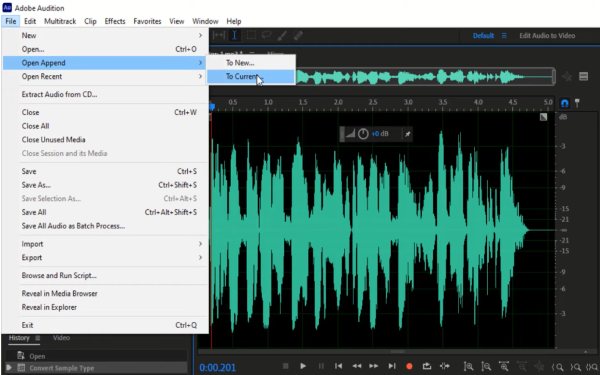
Schritt 2.Klicken Sie unter dem Menüpunkt „Datei“ auf die Schaltfläche „Anhängen öffnen“ und anschließend auf die Schaltfläche „Bis zum aktuellen...“.
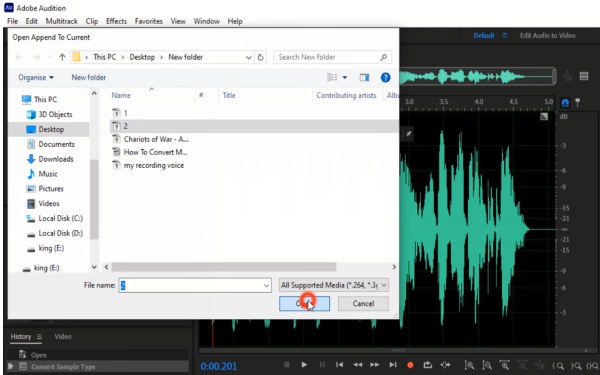
Schritt 3.Klicken Sie im Popup-Fenster auf die zweite Audiodatei, die Sie zusammenführen möchten, und klicken Sie anschließend auf die Schaltfläche „Öffnen“.
Wie man mit Audacity kostenlos Audiodateien zusammenfügt
Als bekannter Open-Source-Audioeditor erfreut sich Audacity seit Jahren großer Beliebtheit. Er bietet eine kostenlose Möglichkeit, mehrere Audiodateien zusammenzuführen. Trotz seiner Kostenlosigkeit bietet er umfangreiche Bearbeitungsfunktionen, darunter … MP3 lauterMehrspurunterstützung und präzise Wellenformsteuerung sind weitere Vorteile. Für Anwender, die bereit sind, sich etwas Zeit zum Erlernen der Benutzeroberfläche zu nehmen, eignet sich Audacity hervorragend zum Zusammenfügen von Audiodateien bei gleichzeitig guter Klangqualität.
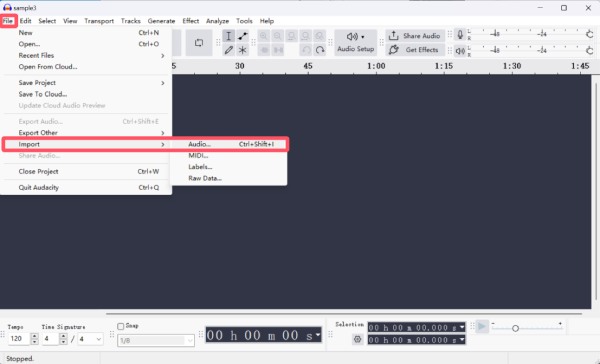
Schritt 1.Starten Sie Audacity und klicken Sie unter dem Menüpunkt „Datei“ auf die Schaltfläche „Importieren“. Klicken Sie anschließend auf die Schaltfläche „Audio…“, um Ihre Audiodateien zu importieren.
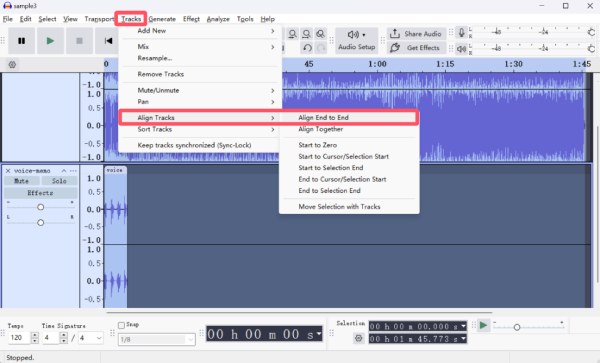
Schritt 2.Drücken Sie die Strg-Taste und die A-Taste. Klicken Sie unter dem Reiter „Spuren“ auf die Schaltfläche „Spuren ausrichten“. Klicken Sie anschließend auf die Schaltfläche „Ende an Ende ausrichten“.
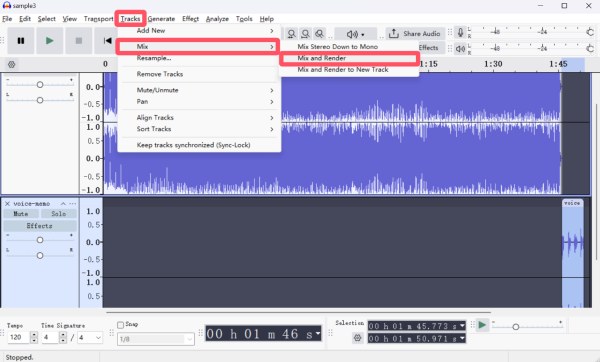
Schritt 3.Drücken Sie erneut gleichzeitig „Strg + A“, um alle Audiospuren auszuwählen. Klicken Sie unter der Schaltfläche „Spuren“ auf die Schaltfläche „Mischen“. Klicken Sie anschließend auf die Schaltfläche „Mischen und Rendern“.
Ein Online-Audio-Joiner, dem Sie vertrauen können
Ein Online-Audio-Joiner kann zwar praktisch sein, doch die Auswahl des idealen Programms aus der Vielzahl an Optionen kann schwierig sein. Nach kurzen Tests einiger dieser Programme sticht Clideo Online Audio Joiner als zuverlässige Option für Nutzer hervor, die schnelle Ergebnisse ohne Softwareinstallation wünschen. Online-Alternative zu Audacity Unterstützt gängige Audioformate und ermöglicht das Zusammenfügen mehrerer Clips online. Folgen Sie einfach den unten stehenden Schritten, um die Aufgabe im Handumdrehen zu erledigen.
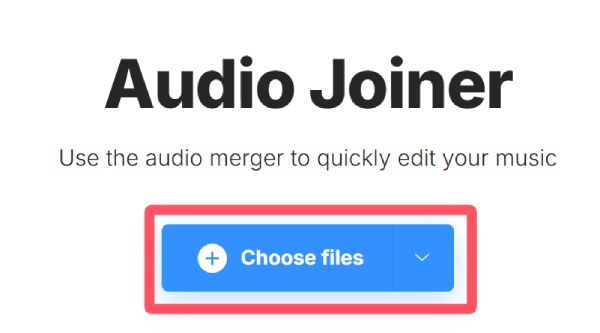
Schritt 1.Rufen Sie die offizielle Website von Clideo Online Audio Joiner auf und klicken Sie auf die Schaltfläche „Dateien auswählen“, um Ihre Audiodateien hochzuladen.
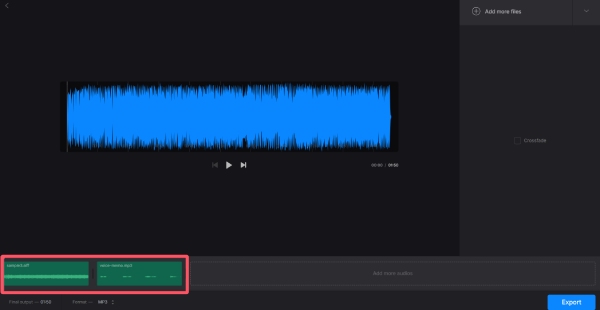
Schritt 2.Im neuen Popup-Fenster können Sie die Reihenfolge Ihrer Audiospuren vor dem Zusammenführen anpassen.
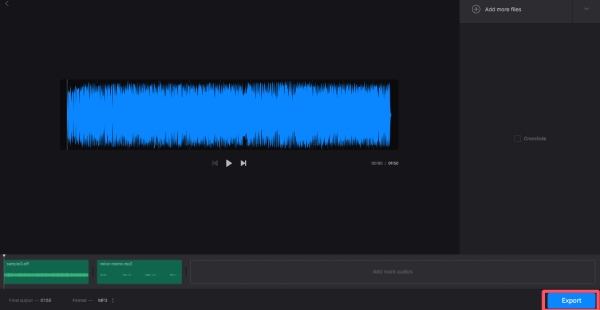
Schritt 3.Klicken Sie abschließend auf die Schaltfläche „Exportieren“, um den Audio-Joiner auszuführen und die zusammengeführte Audiodatei auf Ihrem Gerät zu speichern.
Abschluss
Kurz gesagt, Ihre Anforderungen entscheiden, welche Audio-Datei-Zusammenfüger ist für Sie geeignet. Sie können das gewünschte Modell anhand Ihrer Anforderungen an Kontrolle, Geschwindigkeit und Qualität auswählen. AnyRec Video ConverterDas Organisieren und Zusammenführen mehrerer Spuren wird so zu einem unkomplizierten und effizienten Prozess.
Sicherer Download
Sicherer Download



