
So trimmen Sie Snapchat-Videos – mit Standard- oder professionellen Editoren

Snapchat ist eine fantastische Plattform, um Videos aufzunehmen, zu bearbeiten und mit Freunden und Familie zu teilen. Allerdings sind Videos auf maximal 60 Sekunden begrenzt. Daher müssen Sie Ihr Snapchat-Material vor dem Hochladen möglicherweise kürzen. Dieser Artikel stellt Ihnen vier einfache und schnelle Methoden zur Bearbeitung von Snapchat-Videos vor. Lesen Sie weiter, um die für Sie passende Methode zu finden.
Guide-Liste
Der beste Weg, Snapchat-Videos mit vielen Funktionen zu schneiden So schneiden Sie Snapchat-Videos mit der App zu [Detaillierte Schritte] 2 effiziente Möglichkeiten, ein Snapchat-Video auf Android/iPhone zu schneiden FAQs zum Zuschneiden von Snapchat-VideosDiese Tabelle bietet einen allgemeinen Überblick über die Snapchat-Anforderungen für Videos in verschiedenen Kategorien. Anschließend können Sie mit der Bearbeitung Ihrer Videos beginnen.
| Inhaltstyp | Maximale Videolänge | Dateigröße |
| Snap (Chat / Freunde) | Bis zu 60 Sekunden (aufgeteilt in 10-Sekunden-Segmente) | ≤ 25 MB pro 10-Sekunden-Segment |
| Geschichte | Bis zu 60 Sekunden (aufgeteilt in 10-Sekunden-Segmente) | ≤ 25 MB pro 10-Sekunden-Segment |
| Scheinwerfer | Bis zu 60 Sekunden | Empfohlene Größe: ≤ 100 MB |
| Snap-Anzeigen | Bis zu 180 Sekunden | Bis zu 1 GB |
| Entdecken | Typischerweise ≤ 60 s | Variiert je nach Verlagsvereinbarung. |
Der beste Weg, Snapchat-Videos mit vielen Funktionen zu schneiden
Befürchten Sie, dass Ihre Snapchat-Videos zu lang zum Bearbeiten sind? Keine Sorge – mit AnyRec Video ConverterLange Videos und große Dateien sind kein Problem. Dieses Tool teilt Snapchat-Videos in mehrere Clips von jeweils unter 60 Sekunden Länge auf. Zusätzlich bietet es zahlreiche Bearbeitungsfunktionen wie Übergänge, Spezialeffekte und Text, um Ihre Videos ansprechender und flüssiger zu gestalten.

Schneiden Sie Snapchat-Videos schnell auf mehrere Segmente mit der gewünschten Länge.
Unterstützt den Export der Videos mit den voreingestellten Snapchat-Einstellungen.
Beschneide, drehe, spiegele, verschmelze und teile deine Videos, um sie ansprechender zu machen.
Stellen Sie KI-Technologie bereit, um Snapchat-Videos mit geringer Qualität schnell hochzuskalieren.
Zusätzliche Funktionen zum Hinzufügen vorgefertigter Themen und Effekte zu Videos.
Sicherer Download
Sicherer Download
Schritte zum folgen:
Schritt 1.Starte die App und klicke auf „Dateien hinzufügen“, um Snapchat-Videos zum Schneiden hochzuladen. Alternativ kannst du alle Dateien per Drag & Drop zusammenfügen und so einfacher hochladen.

Schritt 2.Nachdem die Dateien in die Software importiert wurden, klicken Sie auf die Schaltfläche „Schneiden“. Ein neues Fenster öffnet sich. Anschließend können Sie die Start- und Endpositionen der „Zeitleiste“ anpassen, um das gewünschte Video zu kürzen.

Schritt 3.Klicken Sie auf die Schaltfläche „Speichern“. Zusätzlich zum Kürzen von Snapchat-Videos können Sie auch auf die Schaltfläche „Bearbeiten“ klicken, um das Video zuzuschneiden, zu drehen, Audio/Effekte und Filter hinzuzufügen.
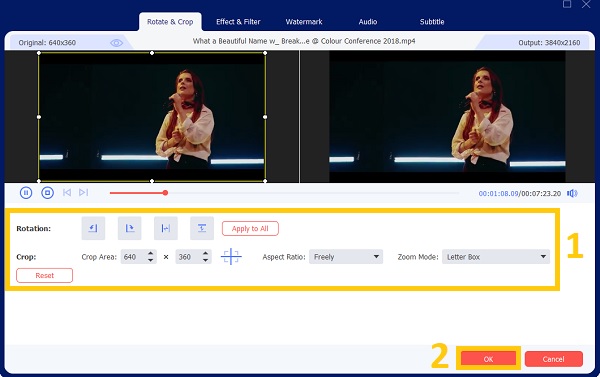
Schritt 4.Klicken Sie abschließend auf die Dropdown-Liste „Speichern unter“ und wählen Sie einen bestimmten Speicherort für Ihre Dateien. Klicken Sie dann auf die Schaltfläche „Alle konvertieren“, um sie erfolgreich zu speichern.

So schneiden Sie Snapchat-Videos mit der App zu [Detaillierte Schritte]
Sie können auch die Standardfunktionen verwenden, um Ihre Snapchat-Videos zu trimmen. Wenn Ihr Video jedoch die 60-Sekunden-Beschränkung überschreitet, können Sie mit der Bearbeitung Ihrer Videos nicht fortfahren. Aber wenn Sie Videos haben, die nicht länger als 60 Sekunden sind, können Sie diese App trotzdem nutzen. Bitte lesen Sie weiter, um zu erfahren, wie Sie Videos in der Snapchat-Anwendung zuschneiden.
Schritte zum folgen:
Schritt 1.Öffnen Sie zunächst Ihre „Snapchat“-Anwendung auf Ihrem Telefon. Tippen Sie dann auf die Schaltfläche „Alben“. Sie können auch auf die Schaltfläche „Kamera“ tippen, um ein Video aufzunehmen.
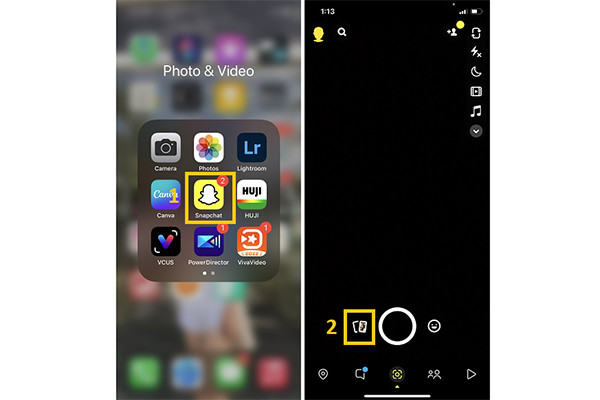
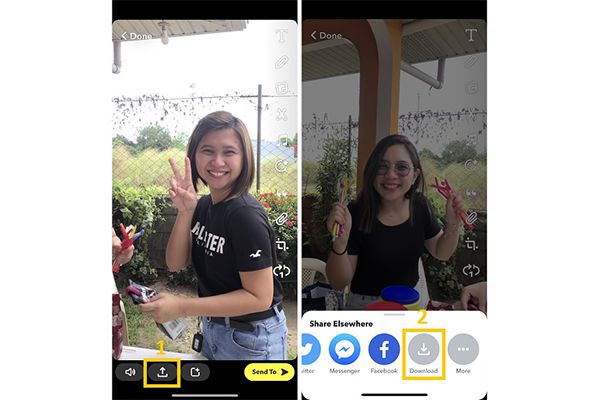
Schritt 3.Tippen Sie abschließend auf „Hochladen“ und „Herunterladen“. Schaltflächen, um Ihr Video auf Ihrem Gerät zu speichern. Sie können die zugeschnittenen Videos auch auf Twitter und Facebook teilen.
2 effiziente Möglichkeiten, ein Snapchat-Video auf Android/iPhone zu schneiden
Zusätzlich zu den oben genannten Methoden können Sie auch diese beiden praktischen Tools verwenden, um Snapchat-Videos auf Android oder iPhone zu kürzen.
1. Video-Snap-Editor
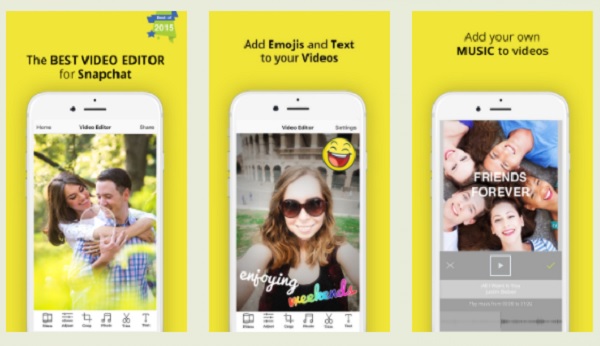
Einer der vielseitigen Video-Trimmer Snapchat-Videos zu trimmen ist Video Snap Editor. Mit diesem Video-Editor können Sie Ihre Videos personalisieren. Sie können Ihren zugeschnittenen Videos Text, Aufkleber und Effekte hinzufügen. Darüber hinaus können Sie Ihren Snapchat-Videos frei Hintergrundmusik hinzufügen.
- Vorteile
- Es unterstützt auch Zeitlupen- und Zeitraffervideos.
- Sie können Ihre bearbeiteten Videos ganz einfach mit Ihren Social-Media-Konten teilen.
- Nachteile
- Dieser App fehlen mehr Bearbeitungsfunktionen.
2. InShot
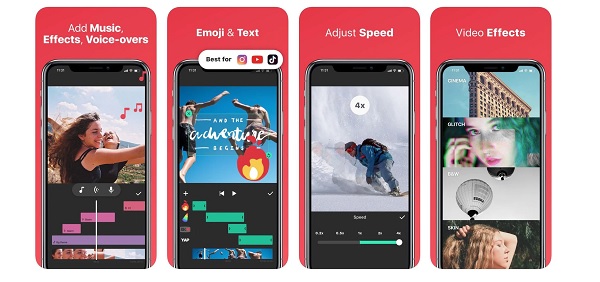
Die InShot-Anwendung ist ein bekannter Video-Editor für Android-/iPhone-Benutzer. Es verfügt über viele Bearbeitungsfunktionen, mit denen Sie Ihre Snapchat-Videos zuschneiden, zuschneiden, spiegeln, drehen und zuschneiden können. Darüber hinaus ist es perfekt für Anfänger, da es einfach zu bedienen ist.
- Vorteile
- Einfach zu bedienen und hat viele Bearbeitungsfunktionen.
- Sie können Effekte hinzufügen und den Hintergrund Ihrer Videos ändern.
- Nachteile
- Diese Anwendung hinterlässt ein Wasserzeichen auf Ihren bearbeiteten Videos.
FAQs zum Zuschneiden von Snapchat-Videos
-
Wie lang sollte ein Snapchat-Video sein?
Die Snapchat-Anwendung ist sowohl ein Video-Editor als auch eine Social-Media-Plattform, mit der Sie Videos mit fantastischen Effekten aufnehmen können. Sie können jedoch nur Videos mit einer Videolänge von bis zu 60 Sekunden teilen.
-
Wie bearbeite ich ein langes Video auf Snapchat?
Leider können Sie auf Snapchat kein langes Video von mehr als 60 Sekunden bearbeiten. Aber Sie können die verwenden AnyRec Video Converter als Alternative. Mit diesem Video-Editor können Sie Snapchat-Videos bearbeiten und auf eine kürzere Länge kürzen. Darüber hinaus können Sie Ihren Snapchat-Videos Filter, Effekte, Texte, Musik und mehr hinzufügen.
-
Kann ich Snapchat-Videos auf Memories zuschneiden?
Glücklicherweise können Sie ein Snapchat-Video in Memories zuschneiden. Sie müssen nur Ihre Snapchat-Anwendung öffnen und dann über den Bildschirm nach oben wischen. Wählen Sie anschließend das Video aus, das Sie zuschneiden möchten. Tippen Sie dann auf die Schaltflächen „Zuschneiden“. Danach können Sie nun die „Slide“-Leiste anpassen, um Ihre Videos entsprechend der gewünschten Länge zuzuschneiden.
Abschluss
Endlich! Jetzt kannst du Snapchat-Videos selbst bearbeiten, indem du die oben genannten Schritte befolgst. Im Vergleich zur Snapchat-App selbst empfehlen wir die Verwendung von … AnyRec Video ConverterDas macht die Bearbeitung von Snapchat-Videos deutlich einfacher. Außerdem werden deine Videos dadurch flüssiger und die Qualität verbessert. Lade die App herunter und probiere die vielen Funktionen aus.
Sicherer Download
Sicherer Download



