
Die 5 besten Video-Geschwindigkeitsregler-Erweiterungen für Chrome/Safari

EIN Video Speed Controller-Erweiterung Mit dieser Methode können Sie die Plattformbeschränkungen effektiv umgehen. YouTube begrenzt die Wiedergabegeschwindigkeit auf 2x, Netflix und Udemy auf 1,5x. Was aber, wenn Sie in verschiedenen Situationen die 3- oder 0,5-fache Geschwindigkeit eines Videos nutzen möchten? Um HTML5-Videos schneller als von der Plattform erlaubt anzusehen, können Sie eine Videogeschwindigkeits-Controller-Erweiterung hinzufügen. Lesen Sie weiter, um zu erfahren, was diese Erweiterungen leisten, welche die richtige ist und wie Sie mögliche Probleme beheben können.
Guide-Liste
Was die Videogeschwindigkeitsregler-Erweiterung kann und was nicht Die 5 besten Erweiterungen zur Steuerung der Videogeschwindigkeit für Chrome/Safari/Firefox/Edge Häufige Probleme mit Video-Geschwindigkeitsregler-Erweiterungen beheben Bonus-Tipps zum Anpassen der Videowiedergabegeschwindigkeit für die Offline-WiedergabeWas die Videogeschwindigkeitsregler-Erweiterung kann und was nicht
Aktuell wird HTML5 von YouTube, Vimeo, Netflix, Udemy, Twitch, Coursera und vielen anderen Lernplattformen (LMS) genutzt. Die meisten Erweiterungen zur Steuerung der Videowiedergabegeschwindigkeit fügen eine Steuerungsschicht über dem HTML5-Videoplayer Ihres Browsers ein. Sie lesen das Videoelement aus und passen die Wiedergabegeschwindigkeit entsprechend an. Die Wiedergabegeschwindigkeit lässt sich per Tastenkombination direkt steuern. Ein kleines Overlay oder Widget zeigt die aktuelle Wiedergabegeschwindigkeit in der Ecke des Videos an. Einige Erweiterungen speichern Ihre bevorzugte Geschwindigkeit für jede Website.
Viele Browsererweiterungen zur Steuerung der Wiedergabegeschwindigkeit können jedoch keine Flash-basierten Player beeinflussen. Das Beschleunigen oder Verlangsamen heruntergeladener Videos wird nicht unterstützt. Darüber hinaus verwenden manche Websites DRM-geschützte, benutzerdefinierte Player, um alle Erweiterungen zu blockieren. Daher können Videowiedergabegeschwindigkeitserweiterungen diese nicht umgehen.
Die 5 besten Erweiterungen zur Steuerung der Videogeschwindigkeit für Chrome/Safari/Firefox/Edge
Zunächst sollten Sie herausfinden, welchen Browser (Chrome, Edge, Firefox usw.) und welche Plattform (nur YouTube? Alle HTML5-Seiten?) Sie hauptsächlich nutzen. Anschließend können Sie entscheiden, ob die Erweiterung die Geschwindigkeit pro Seite speichern, detaillierte Einstellungen ermöglichen und zusätzliche Funktionen bieten soll.
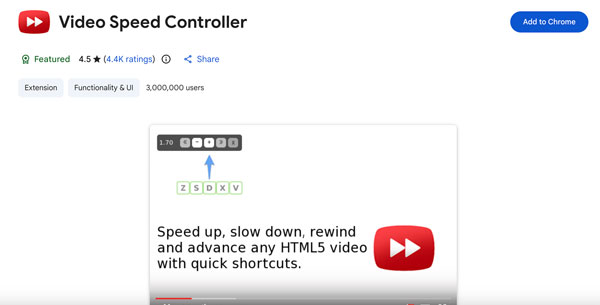
1. Video-Geschwindigkeitsregler (von igrigorik)
Ideal für: Studenten und Alltagsnutzer können diesen kostenlosen HTML5-Videogeschwindigkeitsregler für Chrome und andere Browser verwenden.
Unterstützte Browser: Chrome, Edge (und eine von der Community gepatchte Firefox-Portierung)
Geschwindigkeitsbereich: 0,07x bis 16x
Diese Chrome-Erweiterung zur Videogeschwindigkeitssteuerung fügt in der oberen linken Ecke jedes HTML-Videos eine Geschwindigkeitsanzeige hinzu. Sie können die Wiedergabegeschwindigkeit anpassen, indem Sie mit der Maus darüberfahren oder Tastenkombinationen verwenden. Mit über 4.400 Bewertungen und 3 Millionen Nutzern ist der Video Speed Controller von igrigorik seit Jahren die erste Wahl für Chrome-Nutzer.
- Vorteile
- Funktioniert auf YouTube, Netflix, Udemy, Vimeo und den meisten HTML5-Videoplattformen.
- Es wird aktiv weiterentwickelt. Die letzte Aktualisierung auf Version 0.10.0 erfolgte im April 2026.
- Nachteile
- Die Videogeschwindigkeitseinstellungen können gelegentlich zurückgesetzt oder ignoriert werden.
- Die bevorzugte Wiedergabegeschwindigkeit pro Website wird nicht gespeichert.
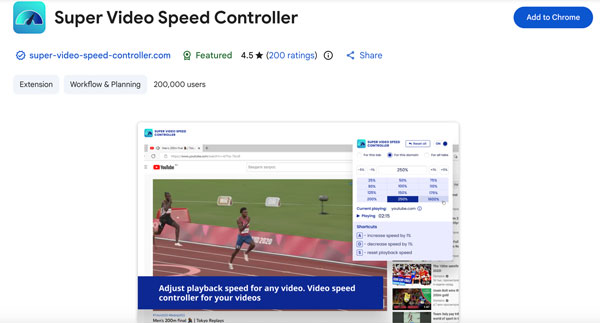
2. Super-Video-Geschwindigkeitsregler
Ideal für: Prozentbasierte, individuelle Geschwindigkeitssteuerung für viele Websites.
Unterstützte Browser: Chrome, Edge
Geschwindigkeitsbereich: Benutzerdefiniert. Sie können die Videogeschwindigkeit als Prozentsatz einstellen, z. B. 183% und mehr.
Im Gegensatz zu anderen Controller-Erweiterungen ermöglicht der Super Video Speed Controller die Einstellung der Wiedergabegeschwindigkeit in Prozent anstatt in 1,5- oder 2-facher Geschwindigkeit. Er funktioniert sowohl auf großen Plattformen als auch auf weniger bekannten Videoplayern.
- Vorteile
- Profitieren Sie von zuverlässiger Geschwindigkeitssteuerung mit reaktionsschnellen Hotkeys.
- Verwenden Sie die prozentbasierte Eingabe, um eine bestimmte Videowiedergabegeschwindigkeit einzugeben.
- Nachteile
- Die Videogeschwindigkeit wird über ein Popup-Fenster gesteuert. Nicht über eine Einblendung im Video wie bei igrigoriks Version.
- Es fehlen anpassbare Tastenkombinationen und Geschwindigkeitsvoreinstellungen.
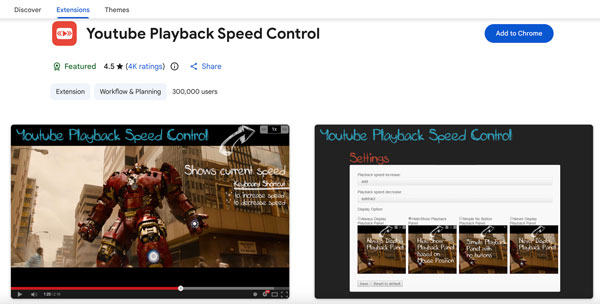
3. YouTube-Wiedergabegeschwindigkeit steuern
Ideal für: Die Geschwindigkeitssteuerung per Tastatur auf YouTube ohne störende Elemente auf dem Bildschirm.
Unterstützte Browser: Chrome, Edge
Geschwindigkeitsbereich: Benutzerdefiniert. Die Standardeinstellung ist 0,25x pro Tastendruck. Sie können die Schrittweite in den Einstellungen anpassen.
Wie der Name schon sagt, können Sie mit der YouTube-Wiedergabegeschwindigkeitssteuerung YouTube-Videos online beschleunigen oder verlangsamen. Sie funktioniert auch mit eingebetteten YouTube-Playern auf anderen Webseiten, solange der Player im Vordergrund ist.
- Vorteile
- Unterstützt Shift + Mausrad, um die Geschwindigkeit von YouTube-Videos anzupassen.
- Die Position der Überlagerung ist vollständig anpassbar. Sie können sie nach oben links, oben mittig, oben rechts, unten links, unten mittig und unten rechts verschieben.
- Nachteile
- Es ist auf YouTube ausgerichtet. Auf anderen Websites als YouTube könnten Probleme auftreten.
- Die Audioausgabe funktioniert nicht über die 4-fache Geschwindigkeit hinaus.
- Keine Unterstützung für mehrere Sprachen.
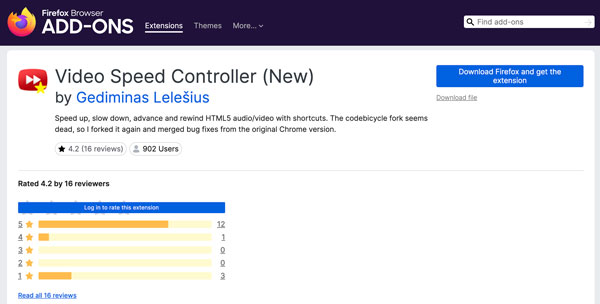
4. Video-Geschwindigkeitsregler (von Code Bicycle)
Ideal für: Einen unkomplizierten Firefox HTML5-Videogeschwindigkeitsregler, der dem Original von Chrome entspricht.
Unterstützter Browser: Firefox
Geschwindigkeitsbereich: 0,07x bis 16x
Dieses Firefox-Add-on zur Videogeschwindigkeitssteuerung ermöglicht die Anpassung der Wiedergabegeschwindigkeit über eine kleine Overlay-Anzeige im Video. Es enthält Fehlerbehebungen der ursprünglichen Chrome-Version. Beide Add-ons finden Sie auf der Firefox-Add-on-Seite.
- Vorteile
- HTML5-Videogeschwindigkeitssteuerung in Firefox.
- Erhalten Sie die gleiche Tastenkombinationslogik wie in der Chrome-Version.
- Nachteile
- Kein Geschwindigkeitsspeicher pro Standort.
- Es gibt keinen Dunkelmodus und keine visuellen Designs.
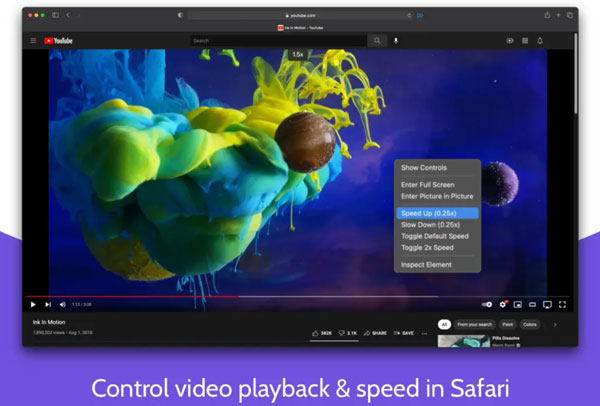
5. Beschleunigen für Safari
Ideal für: Mac-, iPhone- und iPad-Nutzer können mit diesem kostenlosen Safari-Videogeschwindigkeitsregler Bild-in-Bild-Funktionen und anpassbare Kurzbefehle nutzen.
Unterstützter Browser: Safari (macOS 11+, iOS 15+)
Geschwindigkeitsbereich: 0,25x bis 16x (einstellbar in 0,25x-Schritten)
Du kannst die Videowiedergabegeschwindigkeit steuern Unterstützt Safari für YouTube, Twitch, Netflix, Apple TV+, Prime Video und mehr. Personalisierte Tastenkombinationen für Wiedergabe, Pause, Überspringen, Stummschalten, Bild-in-Bild und Vollbildmodus werden ebenfalls unterstützt.
- Vorteile
- Unterstützt die meisten HTML5-Videoseiten in Safari mit Bild-in-Bild- und AirPlay-Unterstützung.
- Beeinträchtigt nicht die Netflix-HD-Qualität.
- Nachteile
- Wenn Sie die Videogeschwindigkeit ändern, wird das Video fortgesetzt, aber der Ton setzt gelegentlich für einen kurzen Moment aus.
- Es gibt keine sichtbare Geschwindigkeitsanzeige im Video, es sei denn, Sie ändern die Geschwindigkeit aktiv.
Häufige Probleme mit Video-Geschwindigkeitsregler-Erweiterungen beheben
Hier finden Sie Probleme und zugehörige Lösungen zu den oben genannten Videogeschwindigkeitsreglern. Die meisten stammen aus dem Chrome Web Store und GitHub-Problemberichten.
- • Die Bedienelemente werden nicht mehr angezeigt. Dies tritt üblicherweise nach Browser- oder Erweiterungsaktualisierungen auf. Sie können die Geschwindigkeitsregler-Erweiterung neu installieren oder auf eine ältere Version zurücksetzen.
- • Schwarzer Bildschirm auf YouTube. Sie können die Seite ein- oder zweimal aktualisieren, um das Problem zu beheben.
- •Geschwindigkeitsanpassung zwischen den Videos. Die Videogeschwindigkeitssteuerungserweiterung merkt sich die letzte Geschwindigkeit nicht. Sie müssen sie für jedes neue Video erneut einstellen.
- • Konflikte mit anderen Erweiterungen. Manchmal können Werbeblocker und andere Videoerweiterungen mit Geschwindigkeitsreglern in Konflikt geraten.
Bonus-Tipps zum Anpassen der Videowiedergabegeschwindigkeit für die Offline-Wiedergabe
Für Videos, die nicht HTML5 sind, können Sie Folgendes verwenden: AnyRec Video Converter Die Videogeschwindigkeit lässt sich dauerhaft ändern. Die verfügbaren Optionen reichen von 0,125x bis 8x. Darüber hinaus können Sie Videos innerhalb des Programms trimmen, umkehren, in einer Schleife abspielen, zuschneiden, komprimieren, bearbeiten und in über 1000 Formate konvertieren. Ein Programmwechsel ist nicht erforderlich. Es ersetzt jedoch keine Browser-Erweiterung zur Videogeschwindigkeitssteuerung. Diese können Sie für die alltägliche Videowiedergabe verwenden. Nutzen Sie anschließend den AnyRec Video Converter, wenn Sie das Video selbst bearbeiten möchten.

Permanente Geschwindigkeitsregelung von 0,125x bis 8x.
120-mal schnellere Konvertierung dank GPU-Beschleunigung.
Fügen Sie einen Video-Enhancer hinzu, um körniges und unscharfes Videomaterial zu korrigieren.
Integrierter Video-Editor, Kompressor und über 20 weitere Tools.
Sicherer Download
Sicherer Download

Abschluss
Browsererweiterungen lösen das Geschwindigkeitsproblem von HTML5-Videos schnell. Sie können eine installieren Browser-Videogeschwindigkeitsregler-ErweiterungDrücken Sie eine Taste, und fertig. Chrome-Nutzer können mit dem Video Speed Controller von igrigorik beginnen. Safari-Nutzer verwenden Accelerate for Safari. Firefox-Nutzer können die Code Bicycle-Version des Video Speed Controllers in Betracht ziehen. Um die Geschwindigkeitsänderung im Video selbst zu speichern, benötigen Sie … AnyRec Video ConverterDie Videogeschwindigkeit lässt sich in 0,125x, 0,25x, 0,5x, 0,75x, 1x, 1,25x, 1,5x, 2x, 4x und 8x einstellen. Außerdem komprimiert und konvertiert es Videos. Videos zu Schnitten Am selben Ort. Wählen Sie die Erweiterung, die zu Ihrem Browser passt. Laden Sie sich anschließend AnyRec Video Converter für alle weiteren Funktionen herunter.
Sicherer Download
Sicherer Download
Über unseren Autor




