
7 unverzichtbare Android-Smartphone-Recorder für 2026 (plus eins!)

Die integrierte Option für Android-Geräte ist zwar praktisch für schnelle Aufnahmen, aber ein Android-Bildschirmaufnahme-App Diese Apps heben deine mobilen Aufnahmen auf ein neues Level! In diesem Beitrag präsentierst du die sieben besten Android-Bildschirmrekorder, die Leistung und gestochen scharfe Bilder vereinen. Egal, ob du einen legendären Sieg festhalten oder ein Tutorial erstellen möchtest – diese Tools sind bestens geeignet. Außerdem gibt es einen Tipp, wie du noch mehr herausholen kannst. Scrolle nach unten für weitere Details!
Guide-Liste
1. AZ Screen Recorder – HD-Live-Streaming und -Aufnahme ohne Root-Zugriff 2. XRecorder – KI-gestützter Recorder und Videoeditor 3. ADV Screen Recorder – Bildschirmrekorder mit anpassbaren Overlays 4. Mobizen Screen Recorder – HD-Bildschirmaufnahme im Clean-Modus 5. Glip – Spielrekorder mit unbegrenztem Cloud-Speicher 6. ScreenPal – Tutorials und geräteübergreifender Synchronisierungsrekorder 7. Vidma Record – Leichtgewichtiger Recorder mit Ein-Klick-Freigabe Empfohlen für hochwertige Android-Bildschirmaufnahmen1. AZ Screen Recorder – HD-Live-Streaming und -Aufnahme ohne Root-Zugriff
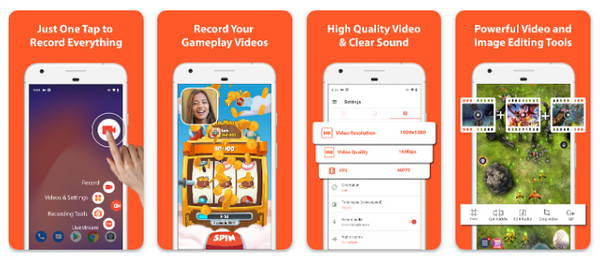
Die erste Wahl für Android-Bildschirmrekorder ist AZ BildschirmrekorderDie App unterstützt Aufnahmen in Auflösungen bis zu 4K mit 60 Bildern pro Sekunde und erfasst so jedes Detail gestochen scharf. Direkt nach der Aufnahme können Sie Ihre Clips schneiden, zusammenfügen und sogar in GIFs umwandeln. Wenn Sie hochauflösende Aufnahmen ohne Root-Zugriff wünschen, ist diese App genau das Richtige für Sie!
- Vorteile
- Bietet keine Wasserzeichen und keine Zeitbegrenzung; deckt native interne Audioausgabe auf Android 10+ ab.
- Nachteile
- Die kostenlose Version enthält häufige Werbeeinblendungen in der Menüoberfläche.
2. XRecorder – KI-gestützter Recorder und Videoeditor
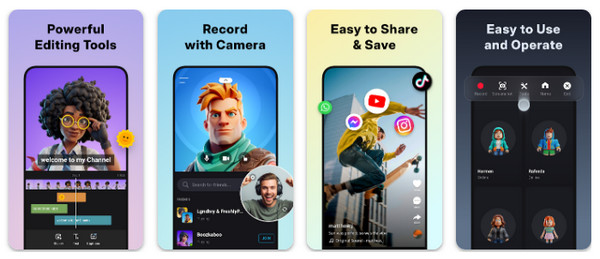
Wenn Sie Lern- und Lehrinhalte erstellen möchten, ist XRecorder genau das Richtige für Sie. Diese Android-Bildschirmaufnahme-App ist bekannt für ihr Pinselwerkzeug, mit dem Sie Elemente in Echtzeit auf Ihrem Bildschirm zeichnen, einkreisen oder markieren können. Darüber hinaus bietet sie keine Wasserzeichen und keine Zeitbegrenzung; selbst in der kostenlosen Version erhalten Sie stabile Aufnahmen. Zusätzlich können Sie gelöschte Videos über die Papierkorb-Funktion wiederherstellen, da diese bis zu drei Tage lang gespeichert werden.
- Vorteile
- Hervorragende Anmerkungswerkzeuge; Schüttelgeste zum Anhalten.
- Nachteile
- Der Hauptbildschirm wirkt im Vergleich zu anderen Alternativen mitunter überladen. Nein XRecorder für PC noch keine Version.
3. ADV Screen Recorder – Bildschirmrekorder mit anpassbaren Overlays
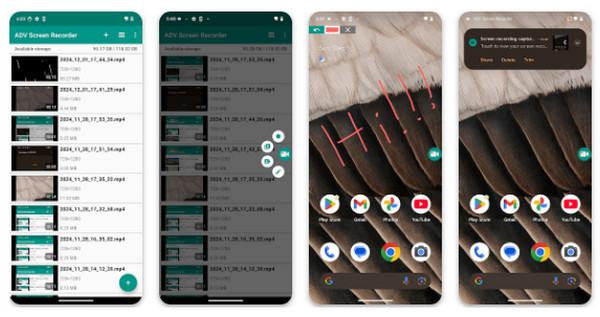
Als Nächstes stellen wir ADV Screen Recorder vor. Dank seines einzigartigen Dual-Engine-Aufnahmesystems können Sie zwischen grundlegenden Funktionen und einer Engine für komplexere Konfigurationen wählen. Mit dieser Android-App zur Bildschirmaufnahme mit Audiofunktion können Sie persönliche Texte oder Banner als Overlays hinzufügen – ideal für Ihr Branding. Sie können während der Aufnahme auch Ihr Gesicht oder Ihre Umgebung zeigen.
- Vorteile
- Sehr individuell anpassbare Overlays; leicht und entlädt den Akku nicht schnell.
- Nachteile
- Die fortschrittliche Engine kann auf älteren Android-Systemen instabil sein.
4. Mobizen Screen Recorder – HD-Bildschirmaufnahme im Clean-Modus
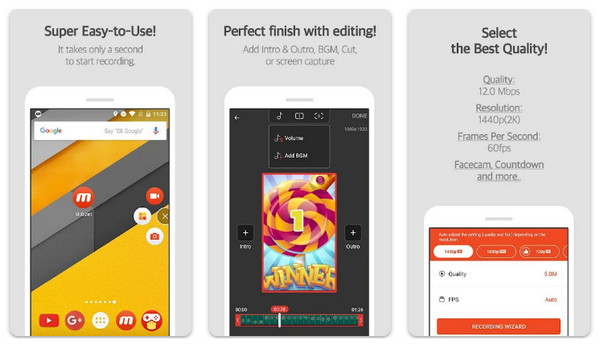
Weiter geht es mit Mobizen Screen Recorder, der sich darauf spezialisiert hat, jedem professionelle Aufnahmen zu ermöglichen. Mit der Funktion „Clean Mode“ können Sie die Aufnahmetaste und den Aufnahmeknopf ausblenden. Bildschirmaufzeichnung auf AndroidDadurch wird sichergestellt, dass das fertige Video ausschließlich den Inhalt zeigt. Außerdem verfügt dieser Android-Bildschirmrekorder über eine automatische Tipp- und Wischfunktion, die sich ideal für die Demonstration von Aufgaben oder Tutorials für mobile Spiele eignet.
- Vorteile
- Der Clean-Modus entfernt jeglichen Datenmüll; Unterstützung für externe SD-Karten.
- Nachteile
- Die 2K-Aufnahme ist nur mit einem Abonnement möglich.
5. Glip – Spielrekorder mit unbegrenztem Cloud-Speicher
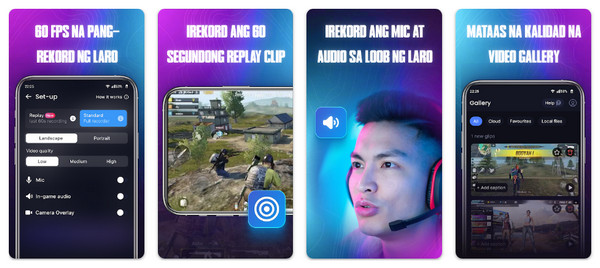
Glip setzt in Sachen Performance noch einen Schritt weiter und ist speziell auf mobile Gamer zugeschnitten. Der Glip Android-Bildschirmrekorder zeichnet Gameplay mit bis zu 60 oder 120 FPS auf unterstützten Geräten auf und sorgt so für ruckelfreies und flüssiges Gameplay. Dank der integrierten Wallet können Nutzer Belohnungen verdienen, indem sie an Gaming-Quests teilnehmen und ihre Inhalte teilen.
- Vorteile
- Hochleistungs-Gaming-Optimierung; inklusive kostenlosem, unbegrenztem Speicherplatz.
- Nachteile
- Für andere Nutzer mag das Belohnungssystem überflüssig erscheinen.
6. ScreenPal – Tutorials und geräteübergreifender Synchronisierungsrekorder
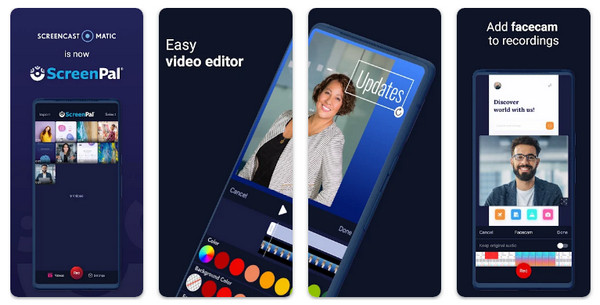
ScreenPal ist speziell für professionelle Umgebungen entwickelt. Dank KI-gestützter Funktionen wie der Hintergrundentfernung für die Webcam können Sie professionelle Tutorials überall aufnehmen. Die Integration mit einer Cloud-Hosting-Plattform ermöglicht es Ihnen außerdem, den generierten Link einfach mit Ihrem Team zu teilen, anstatt eine große Videodatei zu versenden. Die ScreenPal-Bildschirmaufnahme-App für Android ist ideal für alle, die Videoinhalte erstellen, verwalten und die Interaktion der Zuschauer damit analysieren.
- Vorteile
- Bietet KI-Hintergrundeffekte, Spracherkennung für Untertitel und einfaches Teilen von Links.
- Nachteile
- Für die KI- und Hosting-Funktionen ist ein monatliches Abonnement erforderlich.
7. Vidma Record – Leichtgewichtiger Recorder mit Ein-Klick-Freigabe
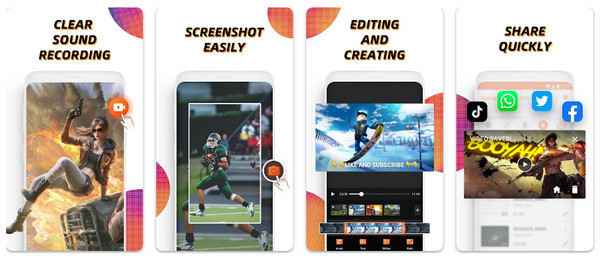
Während der vorherige Android-Bildschirmrekorder den Fokus auf professionelles Teilen legte. Videoaufzeichnung Dieses Gerät schließt die Liste mit seinem Fokus auf Benutzerfreundlichkeit und Datenschutz ab. Es verfügt über eine Schüttel-zum-Stoppen-Funktion, die die Aufnahme diskret beendet, ohne die Benachrichtigungsleiste zu öffnen. Außerdem bietet es praktische Bearbeitungswerkzeuge wie Drehen, Zuschneiden und Geschwindigkeitsanpassung. Dank seiner einfachen Benutzeroberfläche ist es die ideale Wahl für alle, die ein Aufnahmegerät ohne komplizierte Einstellungen suchen.
- Vorteile
- Nutzt lokalen Speicher für maximale Privatsphäre; reaktionsschnelle Gestensteuerung.
- Nachteile
- Erweiterte Bearbeitungsfunktionen erfordern die Premium-Version.
Empfohlen für hochwertige Android-Bildschirmaufnahmen
Obwohl diese Android-Bildschirmrekorder sehr praktisch sind, sollten Sie für einen professionellen Vorsprung aufrüsten. AnyRec Screen RecorderDurch Spiegeln Ihres Android-Smartphones auf einen Computer im Modus „Telefonaufnahme“ nutzen Sie die volle Leistung Ihrer PC-Hardware. Die ruckelfreie Aufnahme auf einem größeren Bildschirm ist ein echter Vorteil. Die Tools bieten eine stabile Umgebung mit hoher Bitrate, die jedes Pixel präzise erfasst. Darüber hinaus stehen Ihnen weitere Aufnahmemodi für Video, Audio, Webcam und viele weitere spannende Funktionen zur Verfügung. Für alle, die professionelle Inhalte erstellen möchten, ist dieses Tool ideal – es vereint mobile Flexibilität mit der Leistung eines Desktop-PCs.

Mit dem Phone Recorder können Sie Ihren Android-Bildschirm nahtlos auf den PC übertragen und dort aufnehmen.
Hohe Auflösungen und anpassbare Einstellungen sorgen für gestochen scharfe Videos.
Bereichern Sie Tutorials, indem Sie während der Sitzung Pfeile, Linien, Text und mehr hinzufügen.
Entfernen Sie unerwünschte Segmente vom Anfang oder Ende, bevor Sie die Datei exportieren.
Sicherer Download
Sicherer Download
Abschluss
Sobald Sie sich entschieden haben die besten Android-Bildschirmaufzeichnungs-AppsSie können ein reibungsloses und hochwertiges Bildschirmaufnahmeerlebnis genießen. Wenn Sie die Aufnahmequalität Ihres Android-Smartphones verbessern möchten, AnyRec Screen Recorder Übertrifft alle vergleichbaren mobilen Apps. Das Tool ermöglicht die Bildschirmspiegelung von Android-Geräten auf Ihrem PC und liefert 4K-Aufnahmen, während Ihr Mobilgerät kühl bleibt. Sie erhalten damit ausschließlich hochwertige, professionelle Videodateien, die auf allen Plattformen lauffähig sind.
Sicherer Download
Sicherer Download
Über unseren Autor




