
Die 10 besten Videoqualitäts-Verbesserer, die Sie nicht verpassen sollten

Heutzutage, ein Verbesserung der Videoqualität Kann Ihnen bei der Behebung von Videoqualitätsproblemen helfen, die durch verschiedene Ursachen entstehen können. Heutzutage bieten Videoverbesserungsprogramme weit mehr als nur einfaches Schärfen. Viele Tools nutzen intelligente Zoom-, Rauschunterdrückungs- und Farboptimierungstechniken, um die Bildschärfe zu verbessern und gleichzeitig die Natürlichkeit des Videos zu erhalten. Dieser Leitfaden erklärt, worauf Einsteiger achten sollten, empfiehlt die unkompliziertesten Lösungen und listet zuverlässige Videoverbesserungsprogramme auf, die Sie in Betracht ziehen sollten.
Guide-Liste
Tipps für Einsteiger zur Auswahl eines Videoqualitätsverbesserungsprogramms Das unkomplizierteste Tool zur Verbesserung der Videoqualität Weitere Top 9 leistungsstarke Videoqualitätsverbesserer, denen Sie vertrauen können.Tipps für Einsteiger zur Auswahl eines Videoqualitätsverbesserungsprogramms
Für Einsteiger besteht die größte Herausforderung bei der Auswahl eines geeigneten Videoverbesserungsprogramms darin, Werkzeuge zu finden, die die Materialverarbeitung ausgewogen gestalten. Vereinfacht gesagt sollte eine hochwertige Videoverbesserungssoftware die Bildschärfe verbessern, ohne künstliche Kanten, übermäßigen Kontrast oder unnatürliche Farben zu erzeugen.
Darüber hinaus ist die Benutzerfreundlichkeit ein entscheidender Faktor, insbesondere für Einsteiger. Ein solches Tool sollte übersichtliche Bearbeitungsoptionen bieten, ohne übermäßig komplexe Einstellungen zu erfordern. Gleichzeitig sind Kompatibilität mit gängigen Videoformaten und eine stabile Exportleistung sehr wichtig, vor allem bei großen Dateien oder langen Videos.
Das unkomplizierteste Tool zur Verbesserung der Videoqualität
Wenn Sie einen Videoqualitätsverbesserer suchen, der sowohl automatisierte Vorgänge ausführen als auch moderate individuelle Anpassungen ermöglichen kann, AnyRec Video Converter Es hilft Ihnen, optimale Ergebnisse zu erzielen. Dank integrierter Videoverbesserungsfunktionen konzentriert es sich auf die Verbesserung der Auflösung, die Reduzierung von Rauschen sowie die Optimierung von Helligkeit und Kontrast und ist auch ohne professionelle Kenntnisse nutzbar.
Während der Videooptimierung ermöglicht AnyRec Video Converter die Echtzeit-Anzeige der Verbesserungen, sodass Sie den Effekt vor dem Export leichter beurteilen können. Dank der voreingestellten Funktionen können auch Anfänger die Bildschärfe einfach verbessern, ohne dabei aufwändige Bearbeitungsmethoden anzuwenden, die die Bildqualität beeinträchtigen könnten. AnyRec bietet eine einfache Bedienung und ist daher ideal für Einsteiger und Hobbyfilmer. Es ist eine ausgewogene und effiziente Methode zur Verbesserung der Videoqualität.

Unterstützung für die Verbesserung der Videoqualität auf 1080p, 2k oder sogar 4K.
Stellen Sie sicher, dass die Videoqualität nach der Verbesserung normal wiedergegeben werden kann.
Stellen Sie eine Reihe von Bearbeitungswerkzeugen zur Verfügung, mit denen Sie Spezialeffekte auf Ihre Videos anwenden können.
Vorschau zur Überprüfung, ob die Videoqualität Ihren Anforderungen entspricht.
Sicherer Download
Sicherer Download
Sie können die folgenden Schritte befolgen, um zu erfahren, wie Sie die Videoqualität verbessern können:
Schritt 1. Starten Sie AnyRec Video Converter auf Ihrem Gerät und klicken Sie unter dem Reiter „Toolbox“ auf die Schaltfläche „Video Enhancer“.
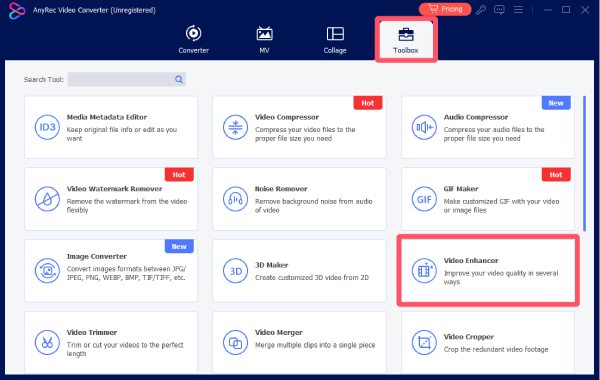
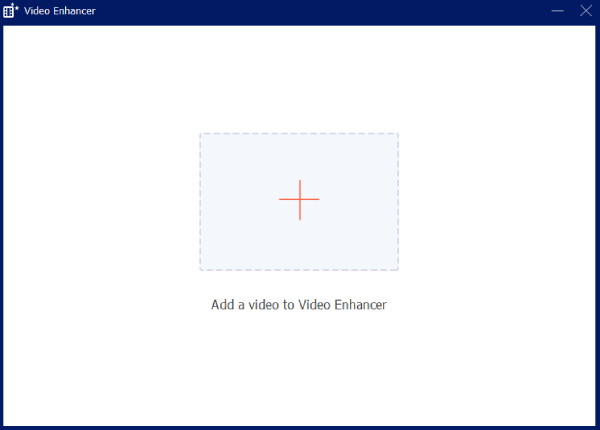
Schritt 2. Klicken Sie im Pop-up-Fenster auf die Schaltfläche „Dateien hinzufügen“, um Ihr Video hochzuladen und dessen Qualität zu verbessern.
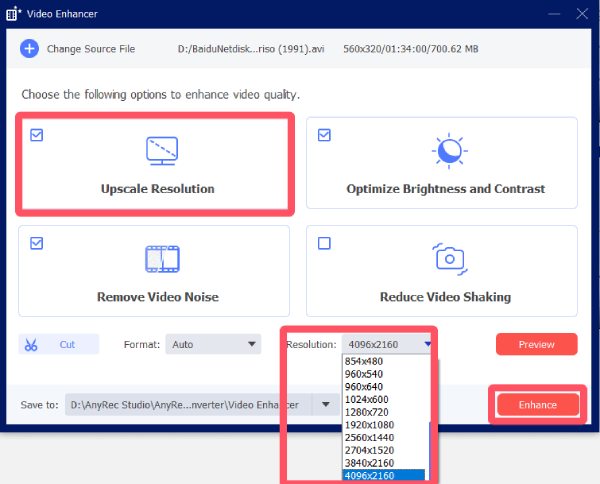
Schritt 3. Klicken Sie auf die Schaltfläche „Auflösung erhöhen“ und anschließend auf die Schaltfläche „Auflösung“, um die Videoqualität zu verbessern. Klicken Sie abschließend auf die Schaltfläche „Verbessern“.
Weitere Top 9 leistungsstarke Videoqualitätsverbesserer, denen Sie vertrauen können.
Obwohl zahlreiche Tools auf dem Markt die Verbesserung der Videoqualität versprechen, ist es oft schwierig, wirklich zuverlässige Lösungen zu finden. Aber keine Sorge, in diesem Abschnitt haben wir die vertrauenswürdigen Tools für Sie getestet und ausgewählt. Sie überzeugen durch Stabilität, Leistung und positive Nutzerbewertungen und bieten sowohl Lösungen für Einsteiger als auch Software für fortgeschrittene Bearbeitungsaufgaben.
1. Topaz Video AI
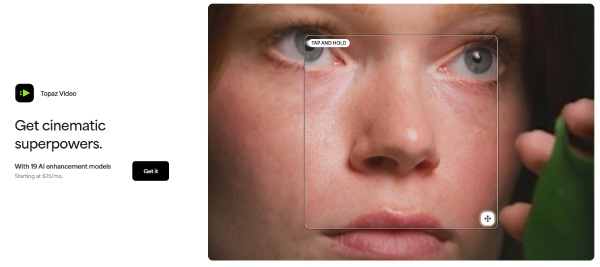
Topaz Video AI ist bekannt für seinen KI-gestützten Ansatz zur Videoverbesserung. Es analysiert Ihre Videodateien intelligent, vergrößert niedrig aufgelöste Bereiche und stellt automatisch Details wieder her, die in alten oder komprimierten Videos nicht mehr deutlich sichtbar sind. Dieses Tool wird häufig für Archivierungsprojekte oder für Videosegmente eingesetzt, die einer deutlichen Verbesserung bedürfen. Um optimale Ergebnisse zu erzielen, ist jedoch leistungsstarke Hardware erforderlich.
- Vorteile
- Starke KI-gestützte Skalierungs- und Wiederherstellungsfunktionen
- Wirksam für alte oder qualitativ minderwertige Videos
- Analysieren Sie die Details Ihres Videos intelligent.
- Nachteile
- Hohe Systemanforderungen
- Längere Verarbeitungszeiten bei großen Dateien
- Es kann in einigen Fällen zu Verzögerungen kommen.
2. Adobe Premiere Pro
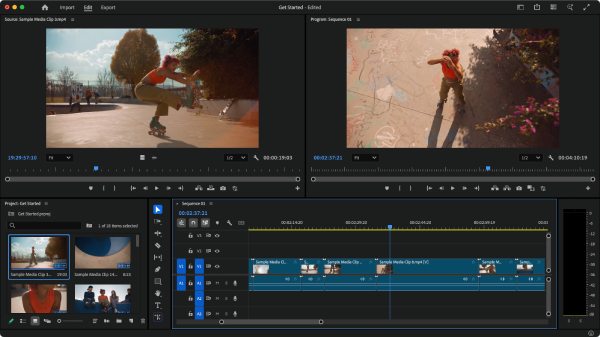
Als professionelle Videobearbeitungssoftware, die seit vielen Jahren weit verbreitet ist, hilft Ihnen Adobe Premiere Pro auch dabei, die Videoqualität zu verbessern. Dank fortschrittlicher Werkzeuge wie Schärfen, Rauschunterdrückung und Farbkorrektur gewinnen Ihre Videos an Detailgenauigkeit. Obwohl es kein spezialisiertes Optimierungswerkzeug ist, bietet es präzise Kontrolle über die Verbesserung der Videoqualität und eignet sich daher hervorragend für erfahrene Cutter, die die volle manuelle Kontrolle wünschen.
- Vorteile
- Professionelle Erweiterungsoptionen
- Lässt sich gut in andere Adobe-Tools integrieren.
- Präzise Kontrolle über die Parameter
- Nachteile
- Steile Lernkurve
- Abonnementbasierte Preisgestaltung
- Ein anspruchsvolles Betriebsumfeld
3. DaVinci Resolve
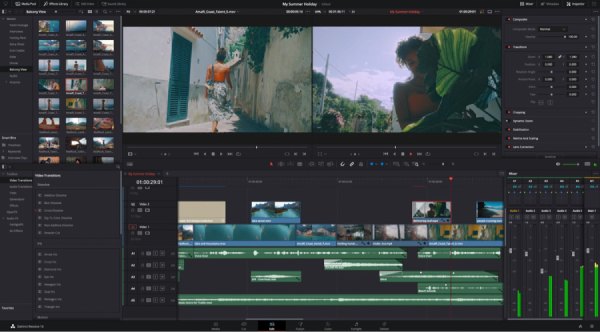
DaVinci Resolve genießt hohes Ansehen für seine Farbkorrektur- und Rauschunterdrückungsfunktionen. Es eignet sich besonders gut zur Verbesserung von Kontrast, Farbgenauigkeit und Detailwiedergabe. Die kostenlose Version ist bereits leistungsstark, viele erweiterte Funktionen sind jedoch der kostenpflichtigen Version vorbehalten.
- Vorteile
- Branchenführende Farbkorrekturwerkzeuge
- Kostenlose Version verfügbar
- 1080p auf 4K hochskalieren mit professionellen Effekten
- Nachteile
- Komplexe Benutzeroberfläche für Anfänger
- Für erweiterte Funktionen ist die Studio-Version erforderlich.
- Der Preis kann etwas hoch sein.
4. AVCLabs Video Enhancer AI
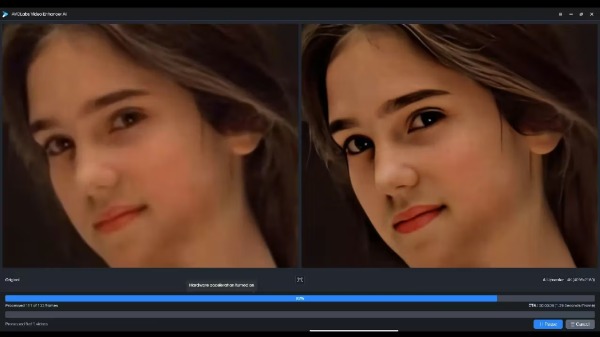
AVCLabs Video Enhancer AI konzentriert sich auf die automatisierte Verbesserung der Videoqualität mithilfe von KI-Modellen. Es wurde entwickelt, um die Auflösung zu erhöhen, Rauschen zu reduzieren und Details mit minimalem manuellem Eingriff zu schärfen. Dies macht es attraktiv für Benutzer, die Automatisierung der manuellen Optimierung vorziehen.
- Vorteile
- KI-gestützte Optimierung mit einfacher Steuerung
- Gute Ergebnisse bei niedrig auflösendem Filmmaterial
- Vorschau zur Überprüfung des Ergebnisses
- Nachteile
- Begrenzte manuelle Anpassung
- Die Verarbeitung kann langsam sein
- KI kann manchmal Fehler machen
5. HitPaw Video Enhancer
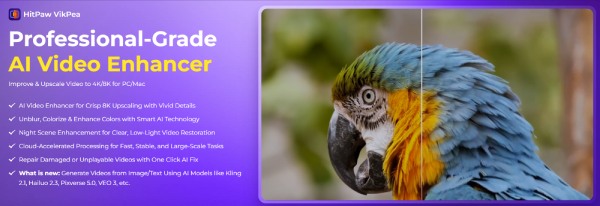
HitPaw Video Enhancer ist ein hochgelobter Videoqualitätsverbesserer. Für Nutzer, die schnelle Optimierungsergebnisse ohne komplexe Einstellungen wünschen, ist er eine hervorragende Wahl. Das Tool nutzt verschiedene voreingestellte Optimierungsmodelle, um die Ergebnisse Ihrer Videos zu optimieren. Daher eignet es sich bestens für die Bearbeitung verschiedenster Videotypen.
- Vorteile
- Anfängerfreundliche KI-Voreinstellungen
- Einfache und übersichtliche Benutzeroberfläche
- Führen Sie Analysen auf Basis verschiedener Szenarien durch.
- Nachteile
- Weniger erweiterte Einstellmöglichkeiten
- Die Ergebnisse variieren je nach Art des Videomaterials.
- Das Videoausgabeformat ist relativ eingeschränkt.
6. Final Cut Pro
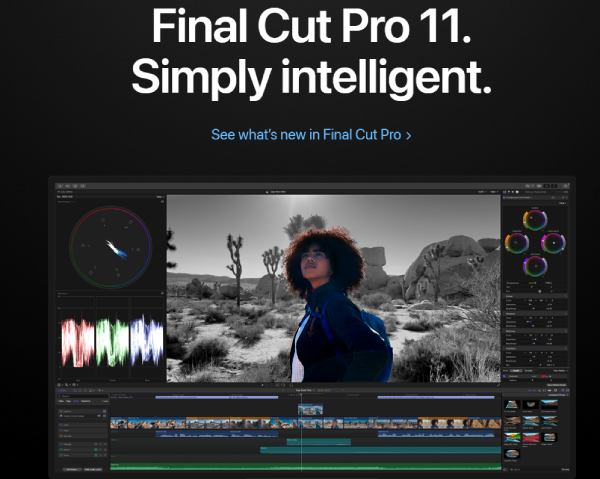
Final Cut Pro ist Apples professioneller Videoeditor und bietet hochwertige Bearbeitungswerkzeuge, die für macOS optimiert sind. Er erzielt gute Ergebnisse bei Rauschunterdrückung, Farbkorrektur und Schärfung, insbesondere auf Apple Silicon-Geräten. 720p auf 1080p hochskalieren Mit Final Cut Pro im Handumdrehen.
- Vorteile
- Hervorragende Leistung auf Mac-Systemen
- Hochwertige Farb- und Bearbeitungswerkzeuge
- Mehrere Teile gleichzeitig bearbeiten
- Nachteile
- Nur für macOS
- Die einmaligen Kosten können für Gelegenheitsnutzer hoch sein.
- Die Verarbeitung großer Dateien kann langsam sein.
7. VEGAS Pro
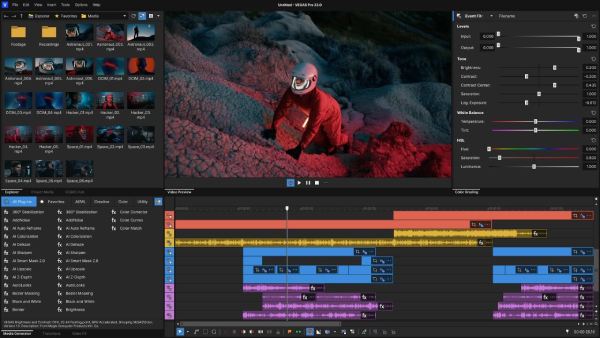
Wenn Sie sich bei der präzisen Anpassung Ihrer Videoparameter unsicher sind, ist VEGAS Pro die richtige Wahl. Dieses Tool bietet eine optimale Balance zwischen professionellen Bearbeitungsfunktionen und Benutzerfreundlichkeit und ermöglicht es Ihnen, die Ausgaberesultate anhand verständlicher und intuitiver Parameter anzupassen. VEGAS Pro verbessert die Gesamtqualität Ihres Videos effektiv, ohne dabei zu komplex oder schwer verständlich zu sein.
- Vorteile
- Flexible Erweiterungs- und Bearbeitungswerkzeuge
- Geeignet für fortgeschrittene Anwender
- Seid freundlich zu neuen Anfängern.
- Nachteile
- Windows-exklusive Software
- Die Benutzeroberfläche wirkt veraltet.
- Für erweiterte Funktionen ist eine Lizenz erforderlich.
8. Lightworks
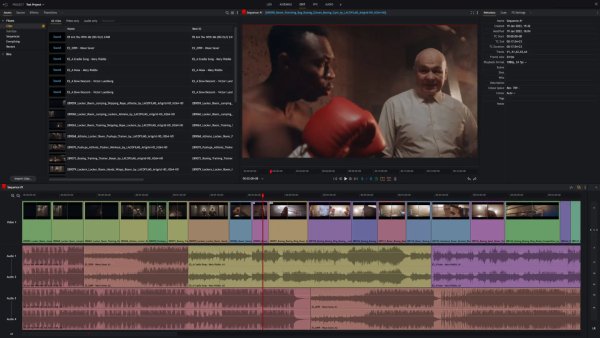
Lightworks ist eine professionelle Bearbeitungsplattform mit Werkzeugen zur Optimierung der Videoqualität, darunter Farbkorrektur und Kontrastanpassung. Sie wird häufig für Film- und Fernsehprojekte eingesetzt, obwohl die Arbeitsabläufe zur Bildbearbeitung unter Umständen weniger effizient sind.
- Vorteile
- Professionelle Bearbeitungsgrundlagen
- Kostenlose Version verfügbar
- Die Einstellung der Helligkeitsdetails ist sehr präzise.
- Nachteile
- In der kostenlosen Version sind die Exportoptionen eingeschränkt.
- Erweiterungswerkzeuge erfordern Erfahrung
- Der Workflow kann relativ langsam sein.
9. PowerDirector
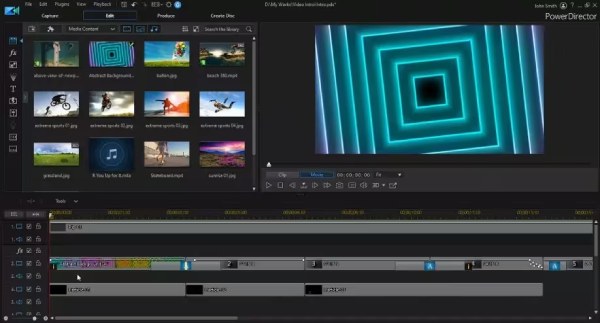
PowerDirector wurde für Anwender entwickelt, die Wert auf ein ausgewogenes Verhältnis zwischen Benutzerfreundlichkeit und Bearbeitungsmöglichkeiten legen. Es beinhaltet KI-gestützte Werkzeuge zum Schärfen, zur Farbkorrektur und zur Rauschunterdrückung und ist somit eine praktische Wahl für Heimanwender und Content-Ersteller.
- Vorteile
- Benutzerfreundlich mit KI-gestützten Funktionen
- Gutes Gleichgewicht zwischen Leistung und Einfachheit
- Gute Wirkung bei der Wiederherstellung unscharfer Bilder.
- Nachteile
- Einige Funktionen sind nur in Premium-Abos verfügbar.
- Weniger präzise als professionelle Redakteure
- Die Verbesserung der Klangqualität ist nicht sehr beeindruckend.
Abschluss
Verbesserung der Videoqualität Fortgeschrittene Bearbeitungskenntnisse oder komplexe Arbeitsabläufe sind nicht mehr erforderlich. Mit dem richtigen Videoqualitäts-Enhancer lassen sich Klarheit, Schärfe und die gesamte visuelle Wirkung in nur wenigen Schritten deutlich verbessern. AnyRec Video ConverterSelbst unvollkommene Videos können dadurch klarer, ansprechender und besser zum Teilen oder Veröffentlichen geeignet werden.
Sicherer Download
Sicherer Download



