
Schritt-für-Schritt-Anleitung zur einfachen Online-MP4-Komprimierung

Wissen, wie man MP4-Dateien online komprimieren Das Komprimieren von MP4-Dateien ist eine äußerst praktische Fähigkeit, insbesondere bei begrenztem Speicherplatz oder wenn Videos hochgeladen oder geteilt werden müssen. Große MP4-Dateien können in solchen Situationen sehr problematisch sein. Aber keine Sorge, dieser Leitfaden bietet Ihnen die nötigen Vorbereitungstipps, zuverlässige Online-Tools zur MP4-Komprimierung und eine stabilere Alternative, mit der Sie die Dateigröße effizient reduzieren und gleichzeitig eine akzeptable Videoqualität beibehalten können.
Guide-Liste
Was Sie vor dem Online-Komprimieren von MP4-Dateien wissen sollten 5 Tools, denen Sie bei der Online-MP4-Komprimierung vertrauen können. Eine stabilere Methode zur MP4-Komprimierung als Online-LösungenWas Sie vor dem Online-Komprimieren von MP4-Dateien wissen sollten
Bevor man sich für ein Online-MP4-Komprimierungstool entscheidet, sollte man sich mit den Grundlagen der Komprimierung vertraut machen. Die meisten Online-Tools nutzen Parameter wie die Reduzierung der Bitrate, der Auflösung oder der Bildrate, um die Dateigröße zu verringern.
Diese Maßnahmen sind zweifellos sehr effizient, beeinträchtigen jedoch währenddessen die Bildqualität. Darüber hinaus gibt es je nach Tool spezifische Unterschiede hinsichtlich Upload-Limits, Netzwerkgeschwindigkeit, Datenschutzrisiken und Ausgabesteuerung. Das Verständnis dieser Faktoren im Vorfeld hilft, wiederholte Uploads, unerwartete Qualitätsverluste oder Fehler bei der Komprimierung zu vermeiden.
5 Tools, denen Sie bei der Online-MP4-Komprimierung vertrauen können.
Bevor Sie sich für ein Online-MP4-Komprimierungstool entscheiden, sollten Sie sich mit den Grundlagen der Komprimierung vertraut machen. Die meisten Online-Tools reduzieren die Dateigröße durch Verringerung der Bitrate, Auflösung oder Bildrate. Diese Maßnahmen sind zwar sehr effektiv, beeinträchtigen aber die Bildqualität. Darüber hinaus unterscheiden sich die verschiedenen Tools hinsichtlich Upload-Limits, Netzwerkgeschwindigkeit, Datenschutzrisiken und Ausgabesteuerung. Wenn Sie diese Faktoren im Voraus verstehen, vermeiden Sie wiederholte Uploads, unerwartete Qualitätsverluste oder das Fehlschlagen der Komprimierung.
1. Clideo MP4-Kompressor
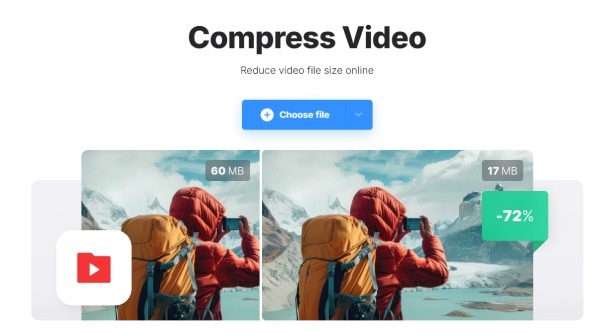
Für alle, die ein einfaches Online-Tool zur MP4-Komprimierung suchen, ist Clideo eine sehr zuverlässige Option. Die Benutzeroberfläche ist sehr übersichtlich. Die Komprimierung lässt sich mit wenigen Klicks erledigen. Clideo wählt automatisch die optimalen Komprimierungseinstellungen basierend auf dem hochgeladenen Video und ist daher auch für Anfänger geeignet.
- Vorteile
- Einfache Benutzeroberfläche mit automatischer Komprimierung
- Unterstützung für Uploads in Cloud-Speicher
- Die Schritte sind intuitiv und einfach.
- Nachteile
- Wählen Sie aus verschiedenen Komprimierungsfunktionen.
- In der kostenlosen Version wurde ein Wasserzeichen hinzugefügt.
- Begrenzte Kontrolle über die Kompressionsparameter
2. VEED.IO Videokompressor
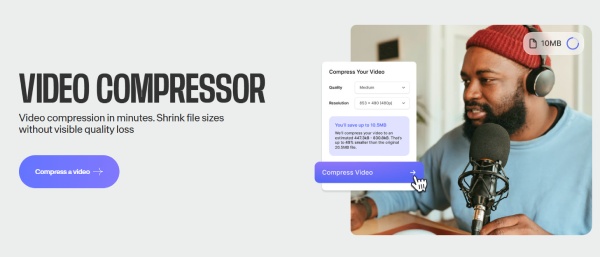
VEED.IO kombiniert Videokomprimierung mit grundlegenden Bearbeitungsfunktionen und ermöglicht es Nutzern, MP4-Dateien vor dem Export zu verkleinern und zu optimieren. Es eignet sich hervorragend für Social-Media-Inhalte und bietet Ihnen folgende Möglichkeiten: Größe von Videos für Instagram ändern und ähnliches. Die Komprimierungsgeschwindigkeit ist für kleine bis mittelgroße Dateien stabil.
- Vorteile
- Social-Media-freundliche Voreinstellungen
- Grundlegende Bearbeitungswerkzeuge einschließen
- Arbeiten Sie während des Prozesses stabil.
- Nachteile
- Upload-Größenbeschränkungen im kostenlosen Tarif
- Für erweiterte Funktionen ist ein Konto erforderlich.
- Beim Umgang mit großen Dateien kann es zu Verzögerungen kommen.
3. FreeConvert MP4-Kompressor
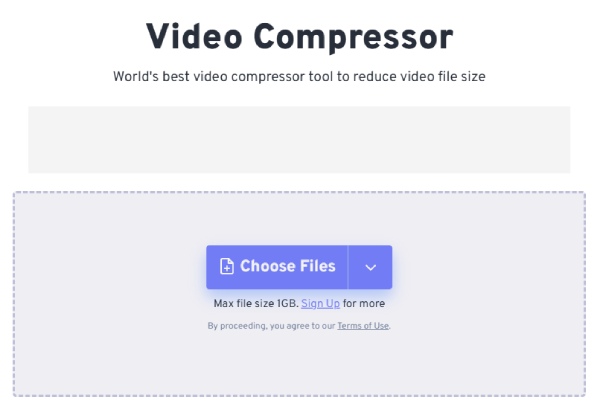
FreeConvert bietet mehr manuelle Kontrolle und ermöglicht es Nutzern, Videocodec, Auflösung und Zieldateigröße anzupassen. Im Vergleich zu anderen Online-MP4-Videokomprimierern, die nur Dateien mit einer Größe von 50 bis 500 MB unterstützen, kann FreeConvert Videodateien bis zu 1 GB verarbeiten und ist damit eine gute Wahl für Nutzer, die Flexibilität ohne Softwareinstallation wünschen.
- Vorteile
- Benutzerdefinierte Komprimierungseinstellungen verfügbar
- Unterstützung relativ großer Dateien
- Hochladen von Online-Plattformen
- Nachteile
- Langsamere Bearbeitung während der Spitzenzeiten
- In der kostenlosen Version ist Werbung enthalten.
- Das Hochladen einer 1 GB großen Datei kann langsam sein.
4. UniConverter
Wenn Sie Ihre MP4-Dateien online maximal komprimieren möchten, bietet Ihnen UniConverter zuverlässige Verarbeitungsfunktionen. Dieser Online-MP4-Größenreduzierer verringert die Dateigröße von MP4-Dateien schnell und ohne technische Einstellungen. Er eignet sich hervorragend für kurze Videos und einfache Komprimierungsaufgaben, bei denen die Geschwindigkeit wichtiger ist als eine präzise Qualitätssicherung.
- Vorteile
- Die Dateigröße erheblich reduzieren
- Schnelle Verarbeitung für MP4-Komprimierung
- Die Einstellungen sind einfach und klar.
- Nachteile
- Begrenzte Anpassungsmöglichkeiten
- Es gelten Beschränkungen der Dateigröße.
- Für weitere Funktionen ist eine Anmeldung erforderlich.
5. XConvert MP4-Kompressor
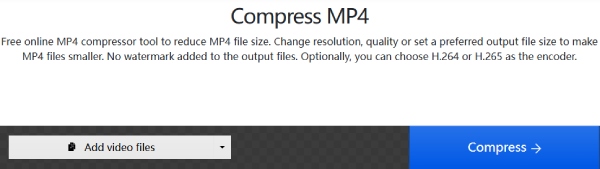
Für Nutzer, die nicht möchten, dass ihr Browser zu viel Speicherplatz belegt, sollte der ideale Online-MP4-Kompressor ressourcenschonend sein. Videokompressor-App Diese Anforderung wird perfekt erfüllt. Es erfüllt die grundlegenden Komprimierungsanforderungen, ohne zu viel Speicherplatz zu belegen, sodass Ihr Computer reibungslos läuft.
- Vorteile
- Unterstützung der Stapelkomprimierung
- Mehrere Auflösungsvoreinstellungen
- Belegen wenig Speicherplatz
- Nachteile
- Langsamere Uploads in instabilen Netzwerken
- Weniger erweiterte Kodierungsoptionen
- Eine instabile Internetverbindung
Eine stabilere Methode zur MP4-Komprimierung als Online-Lösungen
Obwohl Online-MP4-Komprimierungstools praktisch sind, liefern sie oft schlechte Ergebnisse bei großen Dateien, instabilen Netzwerkverbindungen und eingeschränkter Ausgabekontrolle. Für Anwender, die Wert auf gleichbleibende Qualität und hohe Erfolgsquoten legen, sind professionelle Desktop-Lösungen wie … AnyRec Video Converter eine zuverlässigere Alternative anbieten.
Mit diesem Tool können Sie MP4-Dateien komprimieren und dabei Bitrate, Auflösung, Bildrate und Kodierungsformat präzise anpassen, um das gewünschte Ergebnis zu erzielen. Auch große MP4-Dateien lassen sich damit reibungslos komprimieren, wobei die Bildqualität weitestgehend erhalten bleibt.

Die MP4-Datei komprimieren, ohne die Bildqualität wesentlich zu beeinträchtigen.
Die GPU-Beschleunigung wird eingesetzt, um sicherzustellen, dass der Prozess schnell abgeschlossen wird.
Unterstützung weiterer Anpassungen verschiedener Parameter vor der Komprimierung.
Vorschau zur Ansicht der Videoqualität nach der Komprimierung.
Sicherer Download
Sicherer Download
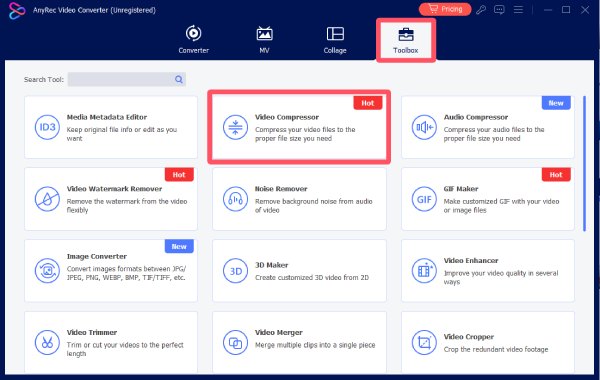
Schritt 1. Starten Sie AnyRec Video Converter auf Ihrem Gerät und klicken Sie unter dem Reiter „Toolbox“ auf die Schaltfläche „Video Compressor“, um das Tool zu öffnen.
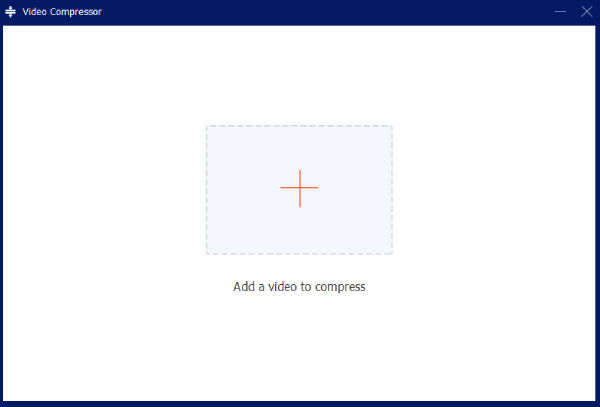
Schritt 2. Es öffnet sich ein neues Fenster, in dem Sie das Video hochladen können. Klicken Sie auf die Schaltfläche „Dateien hinzufügen“, um Ihr Video hochzuladen.
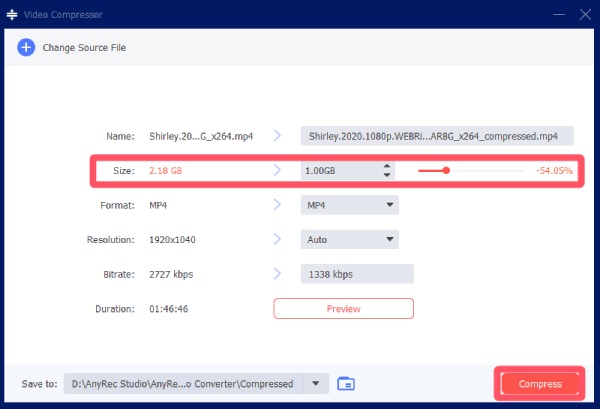
Schritt 3. Unter dem Reiter „Größe“ können Sie die Dateigröße anpassen. Klicken Sie abschließend auf die Schaltfläche „Komprimieren“, um den Komprimierungsprozess zu starten.
Abschluss
MP4-Dateien online komprimieren ist eine praktische Wahl für schnelle Aufgaben, insbesondere wenn es auf Komfort und Geschwindigkeit ankommt. Online-Lösungen haben jedoch weiterhin Einschränkungen hinsichtlich Stabilität, Dateigröße und Kontrolle. Für größere Projekte oder häufige Nutzung empfiehlt sich der Wechsel zu AnyRec Video Converter kann durch Beständigkeit und Flexibilität optimale Ergebnisse gewährleisten.
Sicherer Download
Sicherer Download



