
Videos werden auf dem iPhone nicht abgespielt? So beheben Sie das Problem ganz einfach.

Der iPhone-Videos werden nicht abgespielt Die Szenarien lassen sich in viele Kategorien einteilen, darunter Videos, die sich gar nicht abspielen lassen, Videos, die einfrieren, nur einen schwarzen Bildschirm mit einem Ladekreis anzeigen, Videos, die ruckeln, Videos, die puffern und vieles mehr. In jedem Fall lässt sich das Video auf einem iPhone nicht abspielen, was ärgerlich ist. Viele Nutzer haben dieses Problem. Glücklicherweise lässt es sich innerhalb von 5 Minuten beheben. Folgen Sie dazu einfach den Anweisungen in den folgenden Abschnitten.
Guide-Liste
Warum Ihr iPhone das Video nicht abspielt (Der wahre Grund) So beheben Sie Probleme bei der Videowiedergabe auf dem iPhone So reparieren Sie ein beschädigtes Video vom iPhone Schnelle Lösungen für häufige Probleme bei der Videowiedergabe auf dem iPhoneWarum Ihr iPhone das Video nicht abspielt (Der wahre Grund)
Sie wissen nicht, warum Ihr Video auf dem iPhone nicht abgespielt wird? Hier sind mögliche Gründe, die die 901.03.000 Beschwerden erklären.
- Auf dem iPhone werden keine Formate unterstützt. Zu den mit dem iPhone kompatiblen Formaten gehören MP4 (H.264, HEVC), MOV und M4V. Um Videos in den Formaten MKV, AV1, HEVC im MKV-Container, FLV, WMV und AVI abzuspielen, müssen Sie diese zunächst in iPhone-Videoformate konvertieren.
- Das iPhone kann gerippte Blu-ray MKV-Dateien standardmäßig nicht abspielen. Die MakeMKV-Rips sind typischerweise 30-70 GB groß und verfügen über TrueHD/DTS-HD MA-Audio, das auf dem iPhone nicht fehlerfrei abgespielt werden kann.
- Einige App-spezifische Videos können auf dem iPhone nicht abgespielt werden. Schwaches WLAN, Geoblocking, ein ausgefallener App-Server oder der Energiesparmodus des iPhones können dazu führen, dass Videos auf dem iPhone nicht abgespielt werden.
So beheben Sie Probleme bei der Videowiedergabe auf dem iPhone
Es ist kein Problem, wenn Sie nicht wissen, warum Ihre Videos auf Ihrem iPhone nicht abgespielt werden oder immer wieder stoppen. Versuchen Sie die folgenden Methoden, um Videos wieder auf dem iPhone zu laden.
Fehlerbehebung zunächst mit allgemeinen Lösungsansätzen
Zunächst können Sie mit diesen Methoden Probleme beheben, bei denen iPhone-Videos mit einem schwarzen Bildschirm abgespielt werden, Videos nicht geladen werden können oder ähnliche Probleme bei der Videowiedergabe auftreten.
#1. Überprüfen Sie Ihre Internetverbindung. Starten Sie den Router neu oder wechseln Sie zu einem anderen Netzwerk in der Nähe. Alternativ können Sie einen Geschwindigkeitstest mit einem Online-Tool durchführen.
#2. Überprüfen Sie den Serverstatus. Prüfen Sie, ob die Server von YouTube, Netflix oder anderen Apps, die Sie nutzen, ausgefallen sind.
#3. Starten Sie die Streaming-App neu oder aktualisieren Sie sie. Beenden Sie die Anwendung und öffnen Sie sie anschließend neu. Sie können sie später im App Store aktualisieren.
#4. Aktualisieren Sie iOS auf die neueste Version. Öffnen Sie die Einstellungen-App. Tippen Sie auf „Allgemein“. Tippen Sie anschließend auf „Softwareupdate“, um die neueste iOS-Version zu installieren.
Problembehebung bei der Wiedergabe von iPhone-Videos in der Fotos-App
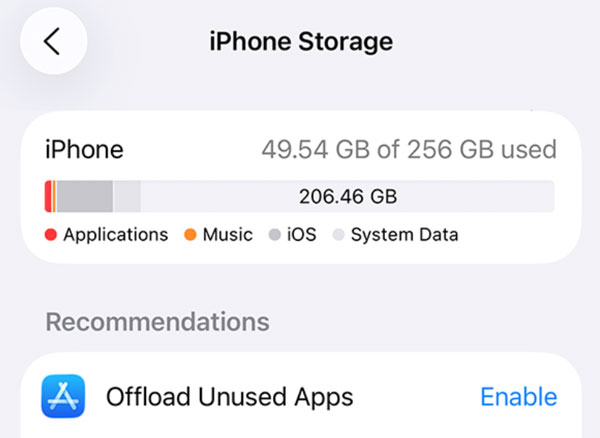
Wenn der Speicher Ihres iPhones fast voll ist, kann es zu Problemen bei der Wiedergabe kommen. Auch iCloud-Videos lassen sich aufgrund des geringen Speicherplatzes nicht abspielen. In diesem Fall können Sie die Einstellungen-App öffnen, auf „Allgemein“ und anschließend auf „iPhone-Speicher“ tippen, um zu sehen, welche Apps den meisten Speicherplatz belegen.
Problembehebung bei der Wiedergabe von iPhone-Videos in Safari und anderen Browsern
Apple hat die Flash-Unterstützung vollständig entfernt. Daher spielt Safari unter keinen Umständen Flash-basierte Videos ab. Falls eine Website weiterhin auf Flash basiert, gibt es keine direkte Möglichkeit, Flash-Videos auf einem iPhone abzuspielen. Website-Videos als MP4 aufnehmen und können sie dann problemlos abspielen. Außerdem können Sie überprüfen, ob langsame Datenverbindungen, Serverausfälle, CDN-Fehler oder Probleme mit der Streaming-Infrastruktur vorliegen, um das Problem zu beheben, wenn Videos auf dem iPhone nicht geladen werden.
Problembehebung: Videos, die über WhatsApp, WeChat oder E-Mail gesendet wurden, werden auf dem iPhone nicht abgespielt
Diese Apps aggressiv Videos komprimieren Aufgrund der maximalen Dateigröße sollten Sie die Videos vor dem Senden kürzen. Starke Videokomprimierung kann gelegentlich zu Videobeschädigungen oder Qualitätsverlusten führen. Um Wiedergabeprobleme auf dem iPhone zu beheben, können Sie die Videos vor dem Senden kürzen, um eine hohe Videoqualität zu erhalten. Falls die Videodateien zu groß für die Vorschau sind, können Sie das Video vor der Wiedergabe speichern.
So reparieren Sie ein beschädigtes Video vom iPhone
Meistens ist das Video, das Sie abspielen möchten, beschädigt und kann daher nicht auf Ihrem iPhone abgespielt werden. Um das Problem zu beheben, dass Ihre Videos auf dem iPhone nicht abgespielt werden, verwenden Sie AnyRec-Videoreparatur Sie benötigen lediglich das beschädigte Video und ein Beispielvideo. Das Programm erledigt den Rest im Handumdrehen! Es bietet eine schnelle und unkomplizierte Möglichkeit, Videos zu reparieren und dabei die Originalqualität während und nach der Reparatur zu erhalten.

Repariert beschädigte, fehlerhafte und nicht abspielbare Videos.
Reparieren Sie defekte Videos von DJD-Drohnen, GoPro, Sony, SD-Karten und mehr.
Beschädigte Frames erkennen und defekte Header mit wenigen Klicks reparieren.
Unterstützt die Formate MP4, MKV, AVI und 3GP.
Sicherer Download
Sicherer Download
- 1. Klicken Sie zunächst auf die beiden Schaltflächen „Hinzufügen“, um das beschädigte Video und das Beispielvideo hochzuladen.
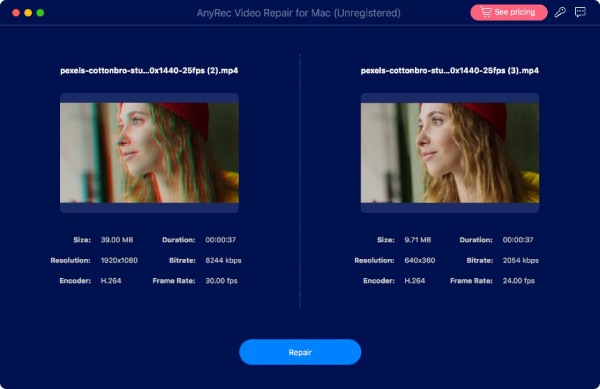
- 2. Klicken Sie anschließend auf die Schaltfläche „Reparieren“ und warten Sie eine Minute.

- 3. Klicken Sie auf „Vorschau“, um das reparierte Video anzusehen. Wenn Ihnen das Ergebnis gefällt, speichern Sie es auf Ihrem Computer, indem Sie auf „Speichern“ klicken. Anschließend können Sie es abspielen, um zu überprüfen, ob die Videos, die auf dem iPhone nicht abgespielt werden konnten, nun wieder funktionieren.

Sicherer Download
Sicherer Download
Schnelle Lösungen für häufige Probleme bei der Videowiedergabe auf dem iPhone
Falls der obige Text zu lang zum Lesen ist, können Sie stattdessen die folgende Tabelle konsultieren.
| Symptom | Grundursache | Fix |
| Im MKV-Tab wird nur der Dateiname angezeigt, keine Wiedergabe. | Keine native MKV-Unterstützung | Mit VLC oder Infuse teilen. |
| HEVC-Video kann nicht geladen werden mit der Fehlermeldung „Medien werden nicht geladen“. | HEV1-Subcodec von HandBrake | Neu kodieren mit HVC1 oder Infuse verwenden. |
| AV1-Videos werden nicht abgespielt. | A17-Chip erforderlich | Konvertieren Sie zu H.264 oder verwenden Sie ein iPhone 15 Pro+. |
| Der Plex-Download lässt sich nicht öffnen. | Plex iOS 2025 Bug | Wechseln Sie zu Infuse Pro als Plex-Client. |
| Blu-ray MKV ruckelt in VLC. | VLC umgeht die Hardware-Dekodierung | Wechseln Sie zu Infuse. |
| Reddit-Video dreht sich endlos. | Autoplay + schwaches WLAN | Die automatische Wiedergabe in den Reddit-Einstellungen deaktivieren. |
| Das Video wird auf dem Mac abgespielt, nicht auf dem iPhone. | AV1- oder HEV1-Codec-Inkompatibilität | Konvertierung über HandBrake mit dem korrekten Profil. |
| Der Kinomodus-Videoeffekt geht nach der Übertragung verloren. | iCloud für Kinodaten erforderlich | Hochladen über iCloud, nicht direkte Übertragung. |
Abschluss
Die meisten Videoprobleme auf dem iPhone sind harmlos. Oftmals sind es Kleinigkeiten wie ein voller Speicher, eine veraltete App, eine schwache Internetverbindung oder eine beschädigte Videodatei. Sobald Sie wissen, worauf Sie achten müssen, können Sie Probleme mit der Videowiedergabe auf dem iPhone leicht beheben. AnyRec-Videoreparatur Beschädigte Videos lassen sich mit wenigen Klicks reparieren. Klicken Sie einfach auf den Button „Kostenloser Download“ und laden Sie jetzt Ihr Beispielvideo hoch!
Sicherer Download
Sicherer Download
In Verbindung stehende Artikel:
Über unseren Autor




