
Die 9 besten kostenlosen Video-Trimmer zum Online-Schneiden von Videos

Personensuche Kostenlose Video-Trimmer Für soziale Medien, Messenger-Apps, schnelle Bearbeitungen und vieles mehr. Viele Online-Video-Trimmer bieten eine kostenlose Version zum Trimmen, Teilen und Schneiden im Browser an. Doch welcher ist der beste? Vor der Auswahl sollten Sie Faktoren wie Wasserzeichen, maximale Dateigröße, Qualitätsverlust und mehr berücksichtigen. Anstatt endlos zu suchen und verschiedene Programme auszuprobieren, lesen Sie einfach weiter und finden Sie hier den besten Video-Trimmer für sich.
Guide-Liste
Die 8 besten kostenlosen Online-Videotrimmer [Kurze Videos schneiden] Bester Video-Trimmer für Windows und Mac [Große Videos kürzen] Anleitungen zum Trimmen und Schneiden (Videos)Die 8 besten kostenlosen Online-Videotrimmer [Kurze Videos schneiden]
Werfen wir zunächst einen Blick auf diese Vergleichstabelle von Online-Videoschnittprogrammen. Wenn Sie sich für ein bestimmtes kostenloses Videoschnittprogramm interessieren, können Sie anschließend weitere Informationen abrufen.
| Werkzeug | Kein Wasserzeichen | Maximale Dateigröße | Warum Sie es wählen sollten |
| Adobe Express Online-Videotrimmer | Jawohl | 1 GB | Videos kürzen und im Quer-, Hoch- und Quadratformat exportieren. |
| FreeConvert Video Trimmer | Jawohl | 1 GB | Unerwünschte Videoclips aus dem Cloud-Speicher löschen. |
| AnyRec kostenloser Video-Trimmer online | Jawohl | 50 MB | Videos kürzen und in MP4, MOV und andere gängige Formate konvertieren. |
| ScreenPal Video Trimmer | Jawohl | 15-minütiges Video | Unbegrenzt viele Clips online kürzen lassen. |
| Kapwing Video-Trimmer | Nein (kostenlose Version) | 2-Stunden-Video | Trimmen Sie die Zusammenarbeit und die Teamprojekte. |
| InVideo Online-Videotrimmer | Jawohl | 800 MB | Grundlegende Schnitttechniken für TikTok- und YouTube-Clips. |
| Online-Video-Cutter.com | Jawohl | 4GB | Schnelles Kürzen und Bearbeiten auf älteren Geräten. |
| VEED.io Video Cutter | Jawohl | 1 GB | Videos online kürzen und bearbeiten. |
#1. Adobe Express Online-Videotrimmer
Mit Adobe Express Online Video Trimmer können Sie Videos bis zu 1 GB kostenlos kürzen. Die Benutzeroberfläche ist intuitiv. Ziehen Sie einfach die Griffe, um Start- und Endpunkt festzulegen. Außerdem können Sie im Programm das Seitenverhältnis des Videos ändern und den Ton stummschalten.

#2. FreeConvert Video Trimmer
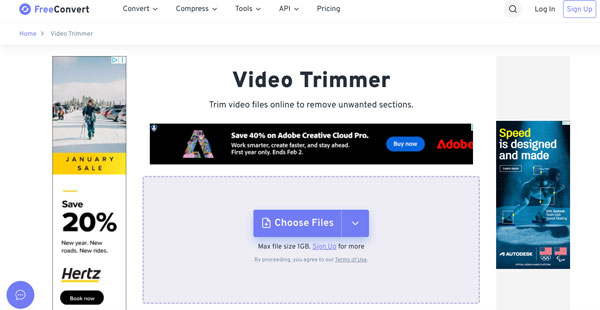
FreeConvert Video Trimmer unterstützt über 40 Formate, darunter MP4, MOV, AVI und viele mehr. Sie können Videos online kürzen und anschließend in gängigen Formaten exportieren. Dieses Tool eignet sich ideal für einmalige Schnittarbeiten.
#3. AnyRec Kostenloser Online-Videotrimmer
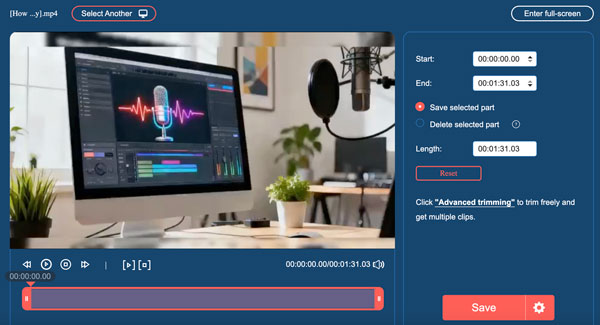
AnyRec Free Video Trimmer Online bietet nicht nur integrierte Schneidewerkzeuge, sondern auch Einstellungen für die Video- und Audioausgabe. Das Speichern und Löschen des ausgewählten Teils ist möglich. Nach dem Schneiden können Sie den Video-Encoder, die Auflösung, die Bildrate, die Qualität und den Zoommodus anpassen.
#4. ScreenPal Video Trimmer
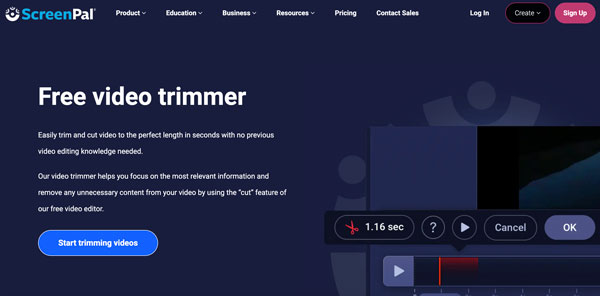
ScreenPal bietet Video-Trimming ohne Wasserzeichen. Unerwünschte Videoclips lassen sich einfach schneiden und exportieren. Der Fokus liegt auf dem Video-Trimming. Zusätzliche Bearbeitungswerkzeuge sind nicht verfügbar. kostenlose Online-Videoeditoren für zusätzliche Funktionen.
#5. Kapwing Video Trimmer
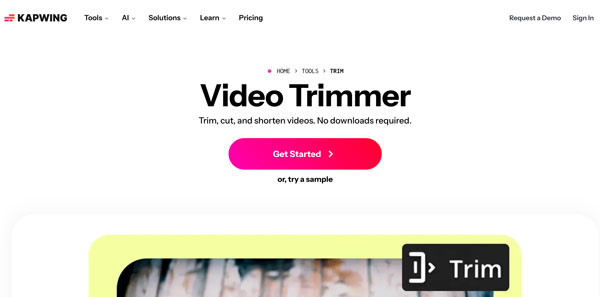
Mit Kapwing Video Trimmer können Sie Videoclips Bild für Bild schneiden, teilen und kürzen. Dieser kostenlose Online-Videotrimmer bietet manuelle und KI-gestützte Schneideoptionen. Die kostenlose Version enthält jedoch ein Wasserzeichen. Um diese zu entfernen, müssen Sie auf die kostenpflichtige Version upgraden. Wasserzeichen aus Video entfernen.
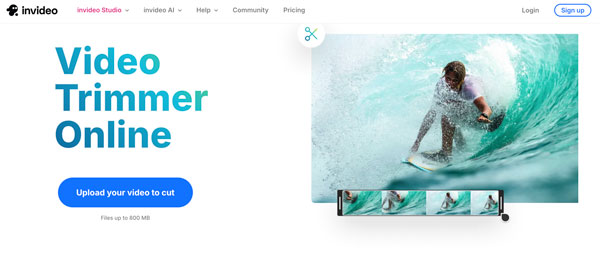
#6. InVideo Online-Videotrimmer
Nach dem Hochladen Ihres Videos und dem Festlegen der Schnittpunkte können Sie mit InVideo Online Video Trimmer Videos ohne Wasserzeichen erstellen. Die Videobearbeitungsfunktion arbeitet schnell und reibungslos. In komplexen Bearbeitungsmodi kann es jedoch gelegentlich zu Wiedergabeproblemen kommen.
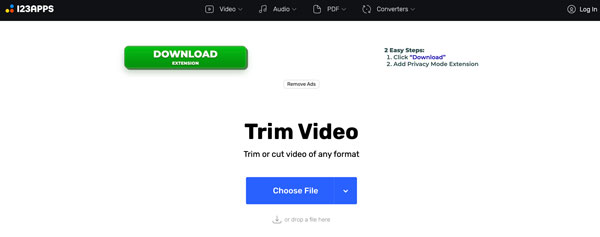
#7. Online-Video-Cutter.com
Wie der Name schon sagt, konzentriert sich Online Video Cutter auf das Trimmen und Schneiden von Videos. Wenn Sie nur den Anfang und das Ende Ihres Videos entfernen möchten, wählen Sie diese Option. Für den Online-Videotrimmer sind keine zusätzlichen Anmeldungen oder Downloads erforderlich. Einfach hochladen, trimmen und das Video anschließend herunterladen.
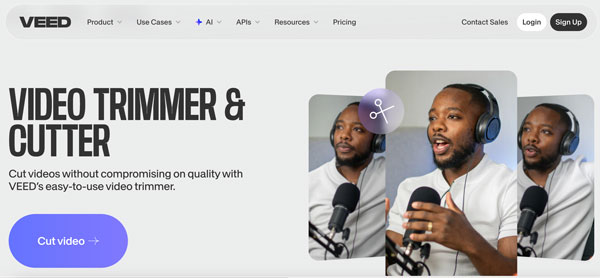
#8. VEED.io Video Cutter
Mit dem Online-Videocutter und -Trimmer von VEED.io können Sie Videosequenzen mithilfe einer Zeitleiste schneiden. Außerdem lassen sich Untertitel bearbeiten und der Ton anpassen. Obwohl es beim Trimmen längerer Videos gelegentlich zu leichten Verzögerungen kommen kann, ist es dennoch eine gute Alternative, wenn Sie mehr als nur einen einfachen Schnitt wünschen.
Bester Video-Trimmer für Windows und Mac [Große Videos kürzen]
Wenn Sie lange Videos kürzen möchten, AnyRec Video Converter ist die bessere Wahl. Sie müssen sich keine Gedanken über Internetgeschwindigkeit, maximale Dateigröße, Kompatibilitätsprobleme oder zusätzliche Videobearbeitungswerkzeuge machen. Mit diesem All-in-One-Videokonverter, -Trimmer und -Editor lösen Sie all diese Probleme. Auch komplexe Videobearbeitungen werden unterstützt. Sie können beispielsweise Videos schneiden, das Seitenverhältnis anpassen, Untertitel und Hintergrundmusik hinzufügen und das Video anschließend direkt im YouTube-Format exportieren.

Videos können stapelweise auf die gewünschte Länge und bis zu einer Auflösung von 8K zugeschnitten werden.
Videos zuschneiden, drehen, zusammenfügen, umkehren, in einer Schleife abspielen und bearbeiten.
Hintergrundmusik zu Ihrem Video hinzufügen oder entfernen.
Videos in über 1000 Formate und Ausgabeprofile konvertieren.
Sicherer Download
Sicherer Download
Anleitungen zum Trimmen und Schneiden (Videos)
Jetzt können Sie Videos auf Ihrem Computer trimmen, teilen und schneiden. Klicken Sie unten auf die Schaltfläche „Kostenloser Download“, um AnyRec Video Converter zuerst zu installieren.
- 1. Öffnen Sie AnyRec Video Converter. Klicken Sie auf „Dateien hinzufügen“, um Ihr Video hochzuladen. Klicken Sie anschließend auf „Trimmen“, um den integrierten Video-Trimmer zu starten.

- 2. Legen Sie Start- und Endzeit manuell fest. Alternativ können Sie die Videos mithilfe der Ziehpunkte schneiden. Sie können auch mehrere Videos gleichzeitig im „Schneiden“-Fenster bearbeiten. Aktivieren Sie anschließend das Kontrollkästchen neben „Zusammenfügen“, um die Videoclips zu einem einzigen Video zu kombinieren. Klicken Sie auf „Speichern“, um den Videoschnitt zu bestätigen.
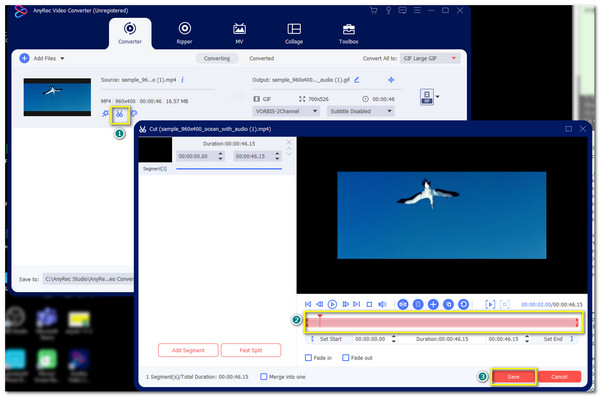
- 3. Klicken Sie auf die Schaltfläche „Bearbeiten“ oder gehen Sie zum Bereich „Werkzeugkasten“, um auf weitere Videobearbeitungswerkzeuge zuzugreifen. Legen Sie abschließend das Ausgabevideoformat fest und klicken Sie auf die Schaltfläche „Alle konvertieren“, um die Datei zu speichern.

Abschluss
Es gibt keinen einzelnen Bester kostenloser Videotrimmer und -schneider Für jeden geeignet. Manche Tools eignen sich besser für kurze Clips, andere können längere Videos verarbeiten oder bieten mehr Bearbeitungsfunktionen. Wichtig ist, dass Sie wissen, was Sie wirklich wollen, z. B. schnelle Bearbeitung, Datenschutz, einfaches Teilen, kein Wasserzeichen usw. Wenn Sie nur Videos schneiden möchten, können Sie die oben genannten Online-Videotrimmer verwenden. Keine zusätzlichen Downloads oder komplizierte Bedienung erforderlich. Benötigen Sie darüber hinaus erweiterte Videobearbeitungsfunktionen und Unterstützung für viele Formate, AnyRec Video Converter ist die bessere Wahl. Klicken Sie jetzt unten auf den Button „Kostenloser Download“!
Sicherer Download
Sicherer Download



