
Kann man einen iMac als Monitor für einen PC verwenden? Vollständige Anleitung

Du sitzt hier und starrst nur auf deinen leuchtenden iMac, während du mit dem Bildschirm kämpfst. Schluss damit! iMac als Monitor für PC verwendenAber ist das wirklich möglich? Kurz gesagt: Ja, aber es hängt von Ihrer Hardware ab. Um Ihnen den Einstieg zu erleichtern, erklärt Ihnen dieser Leitfaden alle Schritte – von den Voraussetzungen bis zur Nutzung – und hilft Ihnen, Ihren iMac als externen Monitor für Ihren PC optimal einzusetzen! Außerdem erhalten Sie einen Bonus-Tipp für eine blitzschnelle Bildschirmaufnahme.
Guide-Liste
Anforderungen für die Verwendung eines iMac als Monitor für einen PC Schritt-für-Schritt-Anleitung zur Verwendung eines iMac als PC-Monitor Bonus-Tipp: So nehmen Sie Ihren Computerbildschirm in HD auf Häufig gestellte Fragen zur Verwendung eines iMac als MonitorAnforderungen für die Verwendung eines iMac als Monitor für einen PC
Es ist eine geniale Möglichkeit, Ihren iMac in einen Bildschirm für Ihren PC zu verwandeln, um Ihren Schreibtisch optimal zu nutzen und von Apples legendärer Bildschirmqualität zu profitieren. Obwohl moderne Updates dies etwas anspruchsvoller gemacht haben, ist es mit der perfekten Kombination aus Hardware und Software immer noch möglich. Mit den richtigen Komponenten im Vorfeld genießen Sie eine stabile, verzögerungsfreie Verbindung, die Ihr System wie eine Einheit wirken lässt.
Weitere Details zu den Anforderungen für die Verwendung eines iMac als zweiten Monitor für einen PC finden Sie unten:
- Kompatibler iMac. Sie benötigen ein 27-Zoll-Modell von Ende 2009 oder Mitte 2010 oder einen beliebigen iMac von Mitte 2011 bis Mitte 2014.
- Richtiges Kabel. Je nach Ihrem iMac benötigen Sie ein Mini-DisplayPort-zu-Mini-DisplayPort-Kabel oder ein Thunderbolt-Kabel.
- Ein PC mit Videoausgang. Ihr Windows-PC muss über einen Mini DisplayPort-, Thunderbolt- oder HDMI-Anschluss mit Adapter verfügen.
- Aktive Adapter. Wenn Ihr Computer HDMI verwendet, ist ein dedizierter aktiver HDMI-zu-Mini-DisplayPort-Adapter unerlässlich, um das Signal ordnungsgemäß zu konvertieren.
- Systemsoftware. Der iMac muss macOS High Sierra oder eine ältere Version ausführen, um den nativen Zielanzeigemodus zu unterstützen. (Siehe Schritte zu Spiegeln Sie Ihr Telefon auf das Display Ihres Autos..)
Schritt-für-Schritt-Anleitung zur Verwendung eines iMac als PC-Monitor
Erfüllen Sie alle Voraussetzungen? Dann ist es Zeit, die Verbindung einzurichten. Diese basiert hauptsächlich auf Apples Target Display Mode, wodurch der iMac als externer Monitor fungiert. Wenn Sie die folgenden Schritte sorgfältig befolgen, vermeiden Sie Verbindungsprobleme zwischen einem Windows-PC und macOS. Nach der Konfiguration genießen Sie die brillante Bildqualität des iMac und können gleichzeitig all Ihre bevorzugten Windows-Anwendungen nutzen.
So verwenden Sie einen iMac als Windows-Monitor:
Schritt 1.Schalten Sie sowohl Ihren Windows-PC als auch Ihren iMac ein und stellen Sie sicher, dass beide Geräte angemeldet und stabil laufen. Verbinden Sie dann ein Ende Ihres Mini-DisplayPort- oder Thunderbolt-Kabels mit dem PC und das andere Ende mit dem entsprechenden Anschluss des iMac.
Schritt 2.Als Nächstes aktivieren Sie den Zielanzeigemodus, indem Sie auf Ihrer iMac-Tastatur „Befehl + F2“ drücken. Klicken Sie dann mit der rechten Maustaste auf Ihren PC, wählen Sie „Anzeigeeinstellungen“ und anschließend „Diese Bildschirme erweitern“.
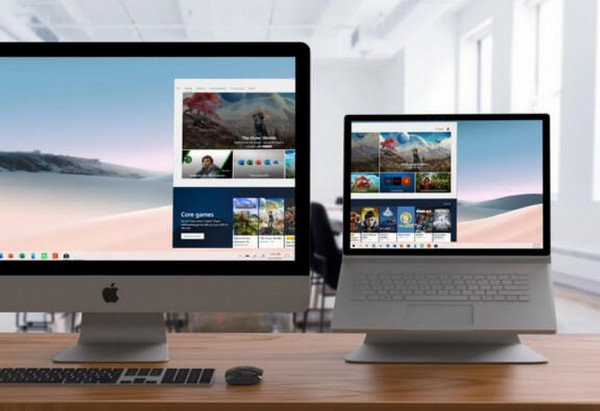
Schritt 3.Um das nächste visuelle Erlebnis zu erhalten, stellen Sie sicher, dass die Ausgabe Ihres PCs der nativen Auflösung des iMac entspricht, z. B. 2560 x 1440 für 27-Zoll-Modelle.
Bonus-Tipp: So nehmen Sie Ihren Computerbildschirm in HD auf
Sobald Ihr Dual-Monitor-Setup einwandfrei funktioniert, möchten Sie vielleicht Ihren Workflow oder Ihre Gaming-Sessions aufzeichnen. Um den Premium-iMac als zweiten Bildschirm für die PC-Anzeige zu ergänzen, verwenden Sie AnyRec Screen Recorder ist eine hervorragende Wahl. Diese Software wurde für hochauflösende Aufnahmen entwickelt und zeichnet sowohl bestimmte Bereiche als auch den gesamten Bildschirm Ihres iMacs auf. Neben Videoaufnahmen bietet sie auch exzellente, kristallklare Audioaufnahmen – sowohl vom System als auch vom Mikrofon, wahlweise selektiv oder gleichzeitig. Zusätzlich verfügt sie über Aufnahmemodi für Webcam und Gaming. Dieses Aufnahmetool ist eine zuverlässige, professionelle Lösung für alle, die Tutorials erstellen, wichtige Meetings aufzeichnen oder Gameplay in HD teilen möchten.

Nehmen Sie alles in 4K oder 1080p mit bis zu 60 Bildern pro Sekunde auf, um eine besonders flüssige Wiedergabe zu gewährleisten.
Fügen Sie Ihrer Aufnahme in Echtzeit Text, Pfeile und Hervorhebungen hinzu.
Stellen Sie vor Beginn die gewünschten Einstellungen für Qualität, Bildrate, Auflösung und mehr ein.
Flexible Aufnahmebereiche, z. B. Vollbild, ein aktives Fenster oder ein benutzerdefinierter Bereich.
Sicherer Download
Sicherer Download
Schritt 1.Starten Sie AnyRec Screen Recorder und wählen Sie direkt „Videoaufnahme“. Da Sie mit einem iMac arbeiten, wählen Sie, ob Sie im Modus „Vollbild“ aufnehmen möchten oder ob Sie mit dem Werkzeug „Benutzerdefiniert“ ein bestimmtes Fenster auswählen können.

Klicken Sie auf die Schaltfläche „Einstellungen“ und gehen Sie zum Reiter „Ausgabe“, um vor dem Start die Dateiformat- und Qualitätseinstellungen feinabzustimmen.

Schritt 2.Aktivieren Sie die Option „Systemton“, um jedes Detail aufzunehmen. Für Kommentare schalten Sie zusätzlich das Mikrofon ein. Passen Sie die Lautstärke an, um die optimale Balance zu erzielen.
Schritt 3.Bereit? Klicken Sie auf die Schaltfläche „REC“, um den Countdown zu starten. Währenddessen können Sie mit der schwebenden Werkzeugleiste in Echtzeit zeichnen oder Momente hervorheben. Mit einem Klick auf die Schaltfläche „Kamera“ können Sie ein hochauflösendes Foto aufnehmen.

Schritt 4.Sobald die Aufnahme im Kasten ist, klicken Sie auf „Stopp“. Sehen Sie sich die Aufnahme kurz im Vorschaufenster an und schneiden Sie unpassende Anfänge oder Enden heraus. Klicken Sie anschließend auf „Speichern“, um Ihr HD-Video auf Ihren Computer zu exportieren.

Häufig gestellte Fragen zur Verwendung eines iMac als Monitor
-
Kann jedes iMac-Modell als Monitor für einen PC verwendet werden?
Leider nein. Nur bestimmte Modelle aus dem Zeitraum von Ende 2009 bis Mitte 2014 unterstützen den Target Display Mode. Bei Retina 5K iMacs und neueren Apple Silicon-Modellen hat Apple diese Hardwarefunktion entfernt.
-
Kann man einen 5K iMac als Monitor ohne Verzögerung verwenden?
Da der 5K iMac den Target Display Mode nicht unterstützt, kann es zu Verzögerungen kommen. Die beste Lösung ist Luna Display, das mithilfe eines Hardware-Dongles Ihren PC in einen iMac mit kabelgebundenem Monitor verwandelt.
-
Kann ich Audio von meinem Windows-PC über die Lautsprecher des iMac wiedergeben?
Ja, aber dazu ist ein zusätzlicher Schritt erforderlich! Sobald Ihr Videogerät mit Ihrem PC verbunden ist, gehen Sie in die Soundeinstellungen Ihres PCs und wählen Sie iMac als Standardausgabegerät aus.
Abschluss
Der Wechsel von einem unordentlichen Schreibtisch zu einem optimierten, leistungsstarken Arbeitsplatz ist ein echter Wendepunkt, und das haben Sie hier gesehen. Verwendung eines iMac als PC-MonitorMit den beschriebenen Schritten können Sie endlich die brillanten Farben und die gestochen scharfe Auflösung des iMac genießen. Und wenn Sie sich erst einmal an Ihr neues Setup gewöhnt haben, möchten Sie diese beeindruckenden Bilder sicher festhalten. Vergessen Sie also nicht, das Beste daraus zu machen! AnyRec Screen RecorderDieses leistungsstarke und dennoch intuitive Tool für Ihr Hybrid-Setup ermöglicht Ihnen Aufnahmen in atemberaubender 4K- oder 1080p-Qualität. Nehmen Sie Ihr nächstes großes Projekt mit diesem Tool auf!
Sicherer Download
Sicherer Download
Über unseren Autor




