
Von MOV zu GIF: 8 Wege zu GIF-Animationen

Für die Erstellung kurzer Animationen, Social-Media-Clips und sich wiederholender Momente ist die Umwandlung von MOV-Videos in GIFs beliebt geworden. So geht's: MOV in GIF umwandelnUnd nun? Ob Sie eine schnelle Online-Lösung oder eine mobile App bevorzugen – zahlreiche zuverlässige Tools stehen Ihnen zur Verfügung. Im Folgenden stellen wir Ihnen acht der besten MOV-zu-GIF-Konverter vor, darunter Online-, Desktop- und mobile Apps. Dank einfacher Schritt-für-Schritt-Anleitungen gelingt die Videokonvertierung mühelos.
Guide-Liste
MOV mit der One-Stop-Bearbeitungsfunktion in GIF konvertieren Kostenloses Online-Tool zur Konvertierung von MOV in GIF GIF Maker – MOV zu GIF-App mit Schnellwerkzeugen Video zu GIF – iPhone-App zur MOV-zu-GIF-Konvertierung Dateikonverter – Leichtgewichtiger mobiler Konverter mit Ein-Klick-VoreinstellungenMOV mit der One-Stop-Bearbeitungsfunktion in GIF konvertieren
Ein zuverlässiges Windows- und Mac-Programm, das sich hervorragend für die Erstellung hochwertiger GIFs aus Ihren MOV-Videodateien eignet. AnyRec Video Converter Unterstützt über tausend Video- und Bildformate. Dank der übersichtlichen und benutzerfreundlichen Oberfläche erstellen Sie mühelos GIFs aus MOV-Dateien und vielen anderen Formaten. Die fortschrittliche Verarbeitungs-Engine sorgt für flüssige Bewegungen und klare Bilder während des gesamten Prozesses. Um Ihre MOV-Clips vor dem Export als GIF zu optimieren, stehen Ihnen die Bearbeitungswerkzeuge des Programms zur Verfügung: Schneiden, Zuschneiden, Geschwindigkeit anpassen, Effekte und Filter anwenden und vieles mehr. Dieser zuverlässige MOV-zu-GIF-Konverter bietet Ihnen alles, was Sie zum Konvertieren, Bearbeiten und Optimieren Ihrer Clips benötigen.

Funktioniert mit einer Vielzahl von Formaten, wie MOV, GIF, MP4, MKV und mehr.
Hochgeschwindigkeitskonvertierung für die Verarbeitung von MOV-Dateien ohne längere Wartezeit.
Gewährleistet eine hohe Qualität während und nach der MOV-zu-GIF-Konvertierung.
Ermöglicht die Anpassung von Auflösung, Bildrate, Qualität usw.
Sicherer Download
Sicherer Download
Schritt 1. Nach dem Start von AnyRec Video Converter laden Sie Ihre MOV-Datei hoch, indem Sie auf die Schaltfläche „Dateien hinzufügen“ klicken.

Schritt 2. Öffnen Sie das Dropdown-Menü „Format“, wechseln Sie zum Abschnitt „Video“ und wählen Sie dann „GIF“ als Ausgabeformat aus der Liste aus.

Schritt 3. Klicken Sie abschließend auf die Schaltfläche „Alle konvertieren“, um Ihr MOV-Video als GIF zu exportieren und auf Ihrem Gerät zu speichern.

Sicherer Download
Sicherer Download
Kostenloses Online-Tool zur Konvertierung von MOV in GIF
Eine weitere schnelle und bequeme Möglichkeit, MOV-Dateien in GIFs umzuwandeln, bietet ein Online-Konverter. Diese Plattformen funktionieren direkt im Webbrowser, sodass Sie den gesamten Vorgang vereinfachen können, ohne etwas installieren zu müssen. Hier sind die besten Online-Lösungen, mit denen Sie GIFs aus MOV-Dateien erstellen können.
1. CloudConvert
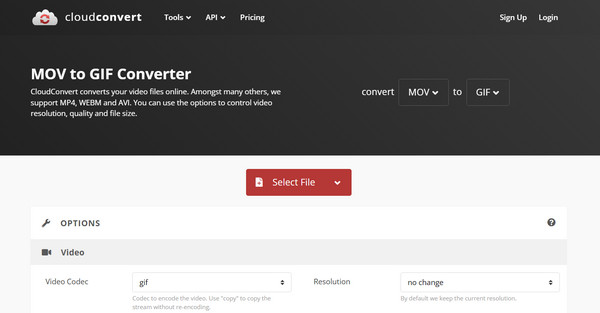
CloudConvert bietet die kostenlose Konvertierung von MOV-Dateien in GIF-Dateien aus Online- und Offline-Quellen. Sie können die Videoeinstellungen anpassen, einschließlich Bildrate, Auflösung und Dateigröße.
Schritt 1. Sobald CloudConvert geöffnet ist, klicken Sie auf „Datei auswählen“, um Ihr MOV-Video hochzuladen.
Schritt 2. Wählen Sie „GIF“ als Ausgabeformat.
Schritt 3. Passen Sie gegebenenfalls die Einstellungen an, klicken Sie dann auf „Konvertieren“ und laden Sie die GIF-Animation herunter.
2. FreeConvert
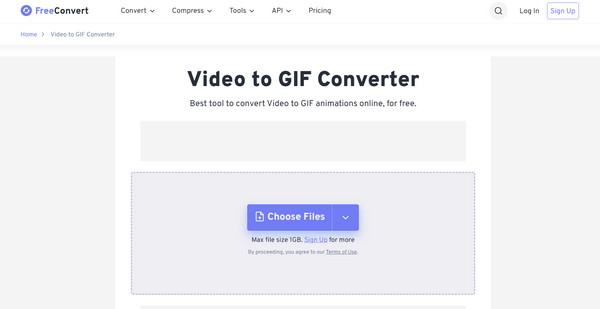
Weiter geht es mit FreeConvert, einem einfachen Online-Konverter von MOV zu GIF, der qualitativ hochwertige Ergebnisse liefert. Er bietet Optimierungswerkzeuge wie Komprimierungsstufen, Farbanpassungen und Bildratensteuerung, um ein flüssiges Endergebnis zu gewährleisten.
Schritt 1. Besuchen Sie die Website von FreeConvert. Klicken Sie auf „Dateien auswählen“, um Ihr MOV-Video hochzuladen.
Schritt 2. Wählen Sie „GIF“ als Zielformat.
Schritt 3. Öffnen Sie die „Erweiterten Optionen“, um die Einstellungen bei Bedarf anzupassen.
Schritt 4. Klicken Sie auf „Konvertieren“, um aus einem Video ein GIF zu erstellen.
3. Ezgif
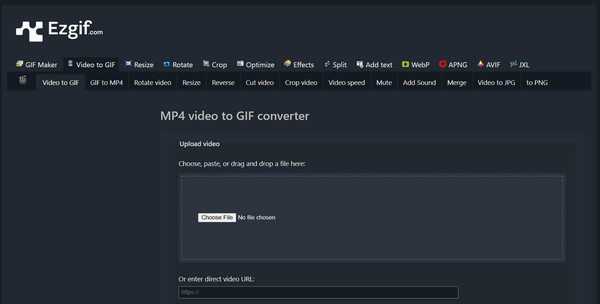
Das nächste Online-Tool ist Ezgif. Es bietet detaillierte Bearbeitungsfunktionen und eignet sich hervorragend zum Konvertieren von MOV-Videos in GIFs. Hier können Sie Ihre Videos zuschneiden, umkehren, in der Größe anpassen oder Effekte anwenden, bevor Sie sie in GIFs umwandeln – ideal für die Erstellung von Memes oder animierten Clips.
Schritt 1. Gehen Sie zur Ezgif MOV-zu-GIF-Toolseite.
Schritt 2. Klicken Sie auf „Datei auswählen“, um Ihr MOV-Video zu importieren, und klicken Sie anschließend auf „Video hochladen“, um fortzufahren.
Schritt 3. Sie können das Video bearbeiten, kürzen oder in der Größe anpassen, wenn Sie möchten.
Schritt 4. Klicken Sie anschließend auf „In GIF konvertieren“ und speichern Sie Ihre konvertierte Datei.
4. VEED.IO
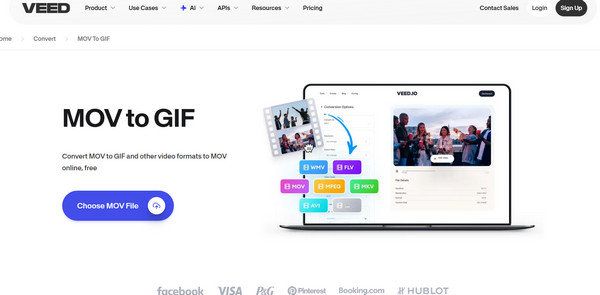
Wenn Sie ein Tool mit modernerer Benutzeroberfläche zur Konvertierung von MOV in GIF bevorzugen, bietet VEED.IO eine elegante Alternative. Mit diesem Tool können Sie vor dem Export Filter, Text und Overlays hinzufügen sowie die Geschwindigkeit anpassen. Trotz seiner Benutzerfreundlichkeit bietet es auch fortgeschrittene Anpassungsmöglichkeiten.
Schritt 1. Suche nach der Hauptseite des VEED.IO MOV zu GIF Konverters.
Schritt 2. Laden Sie dort Ihre MOV-Videodatei hoch.
Schritt 3. Sie können Filter oder andere Bearbeitungseinstellungen anwenden.
Schritt 4. Wählen Sie „GIF“ als Ausgabeformat und klicken Sie auf „Exportieren“, um die Datei zu speichern und auf Ihren Computer herunterzuladen.
GIF Maker – MOV zu GIF-App mit Schnellwerkzeugen
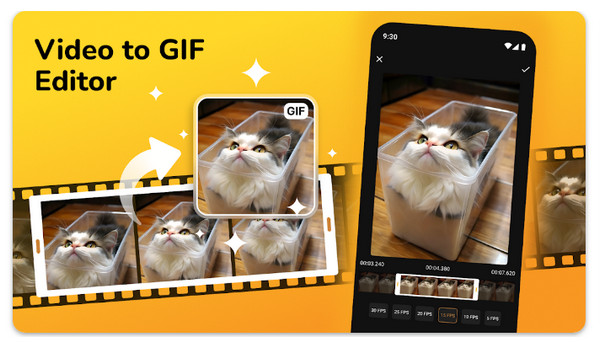
Mit der mobilen App „GIF Maker“ für iPhones können Sie MOV-Dateien ganz einfach direkt auf Ihrem Gerät in GIFs umwandeln. Sie ermöglicht das Schneiden, Hinzufügen von Bildunterschriften und Anpassen der Bildrate und ist damit ideal für alle, die regelmäßig GIFs für soziale Medien erstellen. Dank des übersichtlichen Layouts ist die Bedienung schnell und benutzerfreundlich – für die zügige Erstellung von GIFs auf Ihrem iPhone.
Video zu GIF – iPhone-App zur MOV-zu-GIF-Konvertierung
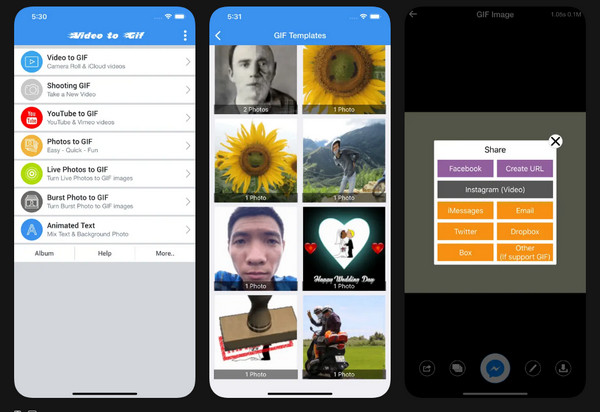
Video to GIF ist eine praktische Android-App, die MOV-Dateien in wenigen Schritten in GIFs umwandelt. Sie bietet Bearbeitungswerkzeuge wie Schneiden, Zuschneiden und Beschleunigen des Videos. Darüber hinaus unterstützt sie HD-Ausgabe, sodass Sie auch aus langen oder detailreichen Videoclips hochwertige GIFs erstellen können. Dieses Tool ist ideal für alle, die eine schnelle und unkomplizierte Konvertierung wünschen.
Dateikonverter – Leichtgewichtiger mobiler Konverter mit Ein-Klick-Voreinstellungen
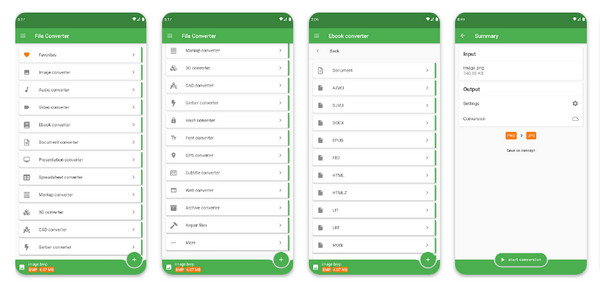
Zu guter Letzt gibt es noch die Dateikonverter-App. Sie unterstützt eine Vielzahl von Dateitypen und ermöglicht unter anderem die einfache Konvertierung von MOV- in GIF-Dateien. Neben der Konvertierung können Sie damit auch die Größe ändern oder GIFs komprimieren Für schnelles Teilen. Zudem garantiert das leichte Design eine schnelle Konvertierung, ohne Speicherplatz oder Geräteleistung zu belasten.
Abschluss
Vielen Dank an die oben genannten Tools. MOV in animiertes GIF konvertierenDer Prozess ist einfacher denn je. Jede der hier vorgestellten Optionen bietet eine bequeme Möglichkeit, Ihre MOV-Clips je nach Gerät in teilbare GIFs umzuwandeln. Wenn Sie jedoch ein leistungsstärkeres und flexibleres Tool wünschen, das umfangreiche Bearbeitungsmöglichkeiten und eine schnelle Konvertierung bietet, AnyRec Video Converter bietet die perfekte Lösung. Mit seinen umfassenden Einstellungen und den qualitativ hochwertigen Ergebnissen ist es eine hervorragende Allround-Wahl für alle Ihre Video-zu-GIF-Konvertierungen.
Sicherer Download
Sicherer Download



