
MPEG zu MP3: 4 Wege, um Audio aus MPEG-Videos zu extrahieren

Manchmal benötigt man lediglich den Ton einer MPEG-Videodatei, sei es ein Lied, ein Podcast oder eine Vorlesung. In diesem Fall ist die Konvertierung erforderlich. MPEG zu MP3 Das MP3-Format ermöglicht die einfache Wiedergabe auf jedem Gerät und erlaubt das mühelose Erstellen von Playlists. Zum Glück gibt es zahlreiche Tools und Methoden, die Ihnen dabei helfen! Dieser Beitrag stellt Ihnen vier Möglichkeiten vor, MPEG-Dateien in MP3-Audio umzuwandeln – von Desktop-Software bis hin zu Online-Tools.
Guide-Liste
MPEG vs. MP3: Definition und Unterschied Bestes Tool zur schnellen Konvertierung von MPEG in MP3 auf Mac/PC Wie man MPEG kostenlos online in MP3 umwandeltMPEG vs. MP3: Definition und Unterschied
Bevor man sich für das richtige Format, MPEG oder MP3, entscheidet, ist es wichtig zu verstehen, was diese Formate eigentlich darstellen. Obwohl sie verwandt sind, dienen sie unterschiedlichen Zwecken in der Medienverarbeitung.
MPEG ist ein beliebtes Format für Video- und Audioinhalte. Es wird häufig für Filme und Aufnahmen verwendet, da es eine klare Wiedergabe mit kleineren Dateigrößen verbindet.
MP3 hingegen ist ein komprimiertes Audioformat, das speziell für die Speicherung und das Streaming von Audiodateien entwickelt wurde. Es reduziert die Dateigröße bei gleichzeitiger Beibehaltung der für Musik, Podcasts und den alltäglichen Hörgenuss akzeptablen Qualität.
Bestes Tool zur schnellen Konvertierung von MPEG in MP3 auf Mac/PC
Entwickelt, um MPEG-Dateien mit außergewöhnlicher Geschwindigkeit in MP3 umzuwandeln und dabei die Audioqualität zu erhalten. AnyRec Video Converter Unterstützt über tausend Videoformate und bietet integrierte Bearbeitungswerkzeuge – ideal für alle, die Wert auf Komfort und volle Kontrolle über das Ergebnis legen. Ob Sie mit einer einzelnen Datei oder Dutzenden gleichzeitig arbeiten, diese Software garantiert einen reibungslosen und hochwertigen Workflow unter Windows und Mac.

Kann MPEG in MP3 und über 1000 weitere Formate mit qualitativ hochwertigen Ergebnissen konvertieren.
Bietet anpassbare Audioeinstellungen wie Bitrate, Abtastrate, Encoder und Kanal.
Stapelkonvertierung zum gleichzeitigen Umwandeln mehrerer MPEG-Dateien in MP3s.
Bearbeitungsfunktionen wie Trimmen, Schneiden und Verbessern von Audio vor dem Speichern.
Sicherer Download
Sicherer Download
Schritt 1. Sobald AnyRec Video Converter gestartet ist, klicken Sie oben auf die Schaltfläche „Dateien hinzufügen“, um Ihr MPEG-Video zu importieren. Sie können bei Bedarf mehrere Dateien laden.

Schritt 2. Klicken Sie anschließend auf die Schaltfläche „Format“ und wählen Sie dann den Tab „Audio“ aus. Wählen Sie „MP3“ aus der Liste der Audioformate; Sie können auch Voreinstellungen auswählen.

Um die Ausgabeeinstellungen Ihren Bedürfnissen anzupassen, klicken Sie auf die Schaltfläche „Benutzerdefiniertes Profil“ neben dem gewählten Format.

Schritt 3. Sobald alles eingerichtet ist, kehren Sie zum Hauptbildschirm zurück. Wählen Sie Ihren Ausgabeordner aus, benennen Sie Ihre Datei und klicken Sie auf die Schaltfläche „Alle konvertieren“, um die Konvertierung von MPEG-Video in MP3-Audio zu starten.

Sicherer Download
Sicherer Download
Wie man MPEG kostenlos online in MP3 umwandelt
Sie können MPEG direkt in Ihrem Browser in MP3 konvertieren. Wählen Sie einen der folgenden Online-Konverter, um die Dateiformate jetzt zu ändern.
1. FreeConvert – MPEG-zu-MP3-Konverter mit benutzerdefinierten Einstellungen
FreeConvert speichert MPEG-Dateien kostenlos in MP3-Dateien – und das in jedem Browser. Es bietet anpassbare Audioeinstellungen. Sie können Bitrate, Abtastrate und … anpassen. Volumen erhöhen zur Optimierung von MP3-Audiodateien.
Schritt 1. Öffnen Sie die FreeConvert-Website. Wählen Sie das Tool „MPEG zu MP3“.
Schritt 2. Klicken Sie anschließend auf die Schaltfläche „Dateien auswählen“, um Ihre MPEG-Videodatei hochzuladen.
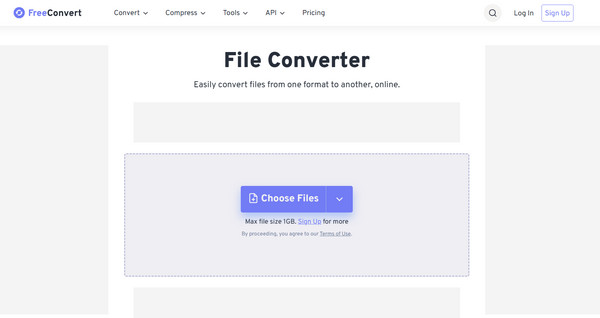
Schritt 3. Optional können Sie die „Erweiterten Einstellungen“ öffnen, um Bitrate, Abtastrate oder Lautstärke zu bearbeiten.
Schritt 4. Klicken Sie auf die Schaltfläche „In MP3 konvertieren“ und warten Sie, bis der Vorgang abgeschlossen ist.
2. CloudConvert – Hochwertiger webbasierter MPEG-zu-MP3-Konverter
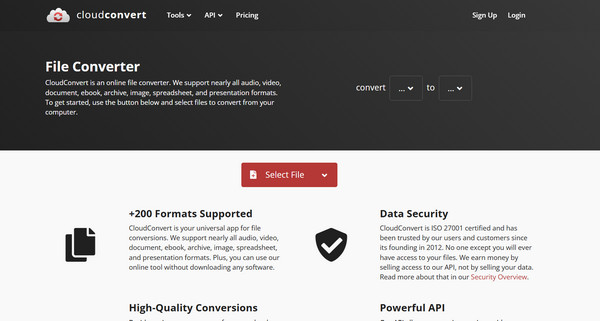
Die nächste Online-Plattform bietet noch mehr Konvertierungsflexibilität. CloudConvert ist eine hervorragende Option für die Online-Konvertierung von MPEG- in MP3-Dateien. Sie unterstützt eine Vielzahl von Formaten und bietet zusätzliche Funktionen wie das Schneiden und Anpassen der Codec-Einstellungen. Darüber hinaus können Sie MP3 komprimieren um es für den E-Mail-Versand oder die Weitergabe zu verkleinern.
Schritt 1. Nachdem Sie die CloudConvert-Website gefunden haben, wählen Sie in der Formatauswahl „MPEG in MP3 konvertieren“.
Schritt 2. Klicken Sie auf die Schaltfläche „Datei auswählen“, um Ihre Datei hochzuladen.
Schritt 3. Sie können auf das „Schraubenschlüssel“-Symbol klicken, um auf die Audioeinstellungen zuzugreifen und diese gegebenenfalls anzupassen.
Schritt 4. Klicken Sie anschließend auf die Schaltfläche „Konvertieren“ und warten Sie, bis Ihre Datei verarbeitet wurde.
3. Convertio – Schneller Online-MPEG-zu-MP3-Konverter
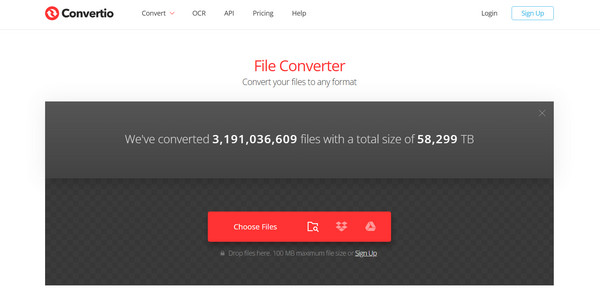
Convertio, ein Online-MPEG-zu-MP3-Konverter, ermöglicht Nutzern den Import von Audiodateien von lokalen Laufwerken, Google Drive und Dropbox. Trotz seiner einfachen Bedienung bietet er dennoch anpassbare Audiooptionen für mehr Kontrolle über die Ausgabe.
Schritt 1. Öffnen Sie die Convertio-Hauptseite und wählen Sie den MPEG-zu-MP3-Konverter aus.
Schritt 2. Laden Sie Ihre MPEG-Audiodatei hoch.
Schritt 3. Optional können Sie über die Schaltfläche „Einstellungen“ Audioparameter wie Bitrate oder Frequenz anpassen.
Schritt 4. Klicken Sie auf die Schaltfläche „Konvertieren“, um mit der Verarbeitung Ihrer Datei zu beginnen.
Abschluss
Diese Tools erleichtern lediglich die Konvertierung. MPEG-Video zu MP3-Audio Einfacher geht's nicht! Von Desktop-Software bis hin zu Online-Konvertern gibt es für jeden Bedarf die passende Konvertierungslösung. Jede hier vorgestellte Lösung bietet einzigartige Vorteile, wie z. B. erweiterte Funktionen, keine Installation erforderlich und vieles mehr. Wenn Sie jedoch eine reibungslose und zuverlässige Erfahrung wünschen, AnyRec Video Converter ist die Komplettlösung, die Sie brauchen. Sie konvertiert MPEG schnell und effizient in MP3, unterstützt Stapelverarbeitung, liefert hochwertige Ergebnisse und verfügt über eine benutzerfreundliche Oberfläche. Mit diesem Programm erledigen Sie Ihre Video-zu-Audio-Konvertierungen mühelos.
Sicherer Download
Sicherer Download



