
Beliebt

AnyRec Screen Recorder
Halten Sie jeden Moment fest. Filmen Sie wie ein Profi.
Sicherer Download
Screencastify im Test: Ist es heute noch sinnvoll?

Screencastify Screencastify ist seit Langem eine beliebte Wahl, insbesondere für alle, die Tutorials, Präsentationen und Lerninhalte erstellen möchten. Viele Nutzer fragen sich jedoch, ob es heutzutage noch empfehlenswert ist. In diesem ausführlichen Testbericht erfahren Sie alles Wissenswerte über Screencastify: Funktionen, Funktionsweise, Hauptmerkmale, Preismodelle und ob es mittlerweile bessere Alternativen gibt.
Guide-Liste
Was ist Screencastify? Eine kurze Einführung Grundlegende Funktionen von Screencastify, die zu berücksichtigen sind Wie viel kostet Screencastify genau? So verwenden Sie den Screencastify-Bildschirmrekorder Eine leistungsstarke Alternative zu Screencastify – kostenlosWas ist Screencastify? Eine kurze Einführung
Screencastify ist ein browserbasiertes Bildschirmaufzeichnungstool, das primär für Chrome-Nutzer entwickelt wurde und sich daher besonders in Bildungs- und Berufsumgebungen großer Beliebtheit erfreut. Als schlanke Erweiterung ermöglicht es Nutzern, ihren Bildschirm, ihre Webcam oder beides gleichzeitig aufzuzeichnen, ohne umfangreiche Desktop-Software installieren zu müssen. Die Aufnahme kann direkt im Browser gestartet werden – ein Download ist nicht erforderlich.

Nach der Aufnahme können Sie Ihre Arbeit bequem teilen und speichern, da Screencastify in Cloud-Plattformen wie Google Drive integriert ist. Im Laufe der Zeit hat Screencastify seine Funktionen um interaktive Videoelemente und KI-gestützte Tools erweitert.
Grundlegende Funktionen von Screencastify, die zu berücksichtigen sind
Bevor Sie entscheiden, ob Screencastify Ihren Bedürfnissen entspricht, ist es wichtig, die Kernfunktionen zu verstehen. Die Plattform setzt auf Einfachheit und bietet gleichzeitig zahlreiche nützliche Tools für die Erstellung ansprechender Aufnahmen. Im Folgenden finden Sie einige wichtige Funktionen, die Sie berücksichtigen sollten.
1. Erstellen Sie ein interaktives Video
Ein gutes Video lässt sich ohne geeignete Bearbeitungswerkzeuge nicht erstellen. Screencastify ermöglicht es Nutzern, Aufnahmen mit interaktiven Elementen wie anklickbaren Fragen und Interaktionsaufforderungen anzureichern. Während der Aufzeichnung Ihrer Unterrichtsinhalte oder Tutorial-Videos erstellenSie können die Bearbeitungswerkzeuge jederzeit nutzen, um die wichtigsten Punkte hervorzuheben und sicherzustellen, dass diese Ihrem Publikum vermittelt werden.
2. KI-gestützter Assistent
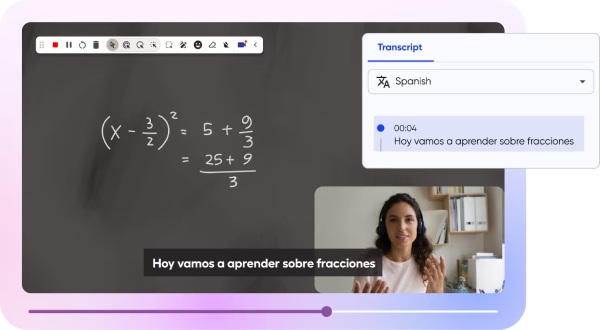
Der integrierte KI-Assistent optimiert die Videoerstellung durch Vorschläge, die Generierung von Untertiteln und eine effizientere Arbeitsweise. Diese Funktion spart Zeit und macht die Content-Erstellung zugänglicher, da sich hochwertige Videos schneller erstellen und teilen lassen, indem Sie mit einem Klick einen KI-generierten Titel, eine Beschreibung und Untertitel hinzufügen können.

3. Premium-Videobibliothek
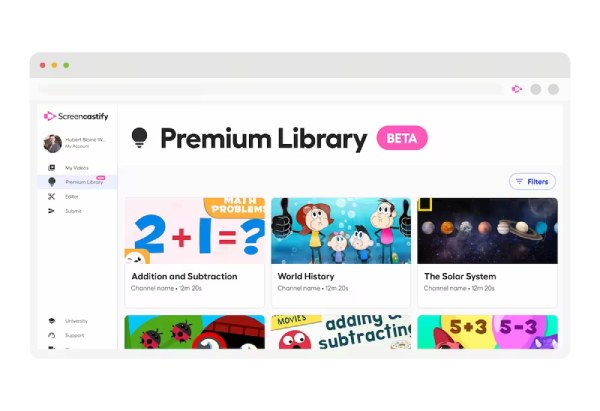
Nutzer haben Zugriff auf eine Sammlung vorgefertigter Videoinhalte und Vorlagen. Diese Ressourcen beschleunigen die Content-Erstellung und verbessern die Bildqualität der Aufnahmen. Sie können YouTube for Education-Videos in interaktive Aufgaben oder Lektionen umwandeln, die Sie Ihren Schülern werbefrei und mit messbarer Nachverfolgbarkeit zur Verfügung stellen können.
4. Weltsprachen und Übersetzungen
Screencastify unterstützt mehrere Sprachen und bietet Übersetzungsfunktionen, wodurch das Erstellen und Teilen von Inhalten mit einem globalen Publikum vereinfacht wird. Mit den KI-gestützten Untertiteln in Weltsprachen von Screencastify können Sie die Untertitel Ihrer Videos in über 50 Weltsprachen übersetzen.

Wie viel kostet Screencastify genau?
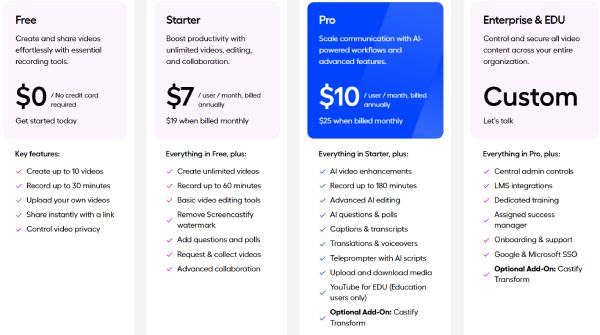
Wie viel kostet Screencastify? Der Preis hängt vom gewählten Tarif ab, der Ihren Bedürfnissen entspricht. Screencastify bietet verschiedene Tarife für Einzelpersonen und Organisationen an, die auf unterschiedliche Nutzergruppen zugeschnitten sind. Detaillierte Informationen finden Sie unten:
- • Der Starter-Plan kostet $7 pro Monat und bietet grundlegende Aufnahme- und Bearbeitungsfunktionen für den Basisgebrauch.
- • Der Pro-Plan, der $10 pro Monat kostet, schaltet erweiterte Funktionen frei und beseitigt bestimmte Einschränkungen.
- • Für größere Teams, Schulen oder Organisationen sind Enterprise- und EDU-Pläne mit individueller Preisgestaltung auf Basis spezifischer Anforderungen erhältlich.
- • Darüber hinaus bietet Screencastify eine kostenlose Testversion an, mit der Benutzer die Funktionen erkunden können, bevor sie sich für ein kostenpflichtiges Abonnement entscheiden.
So verwenden Sie den Screencastify-Bildschirmrekorder
Die Nutzung von Screencastify ist dank des browserbasierten Designs und der intuitiven Benutzeroberfläche relativ einfach. Nach der Installation von Bildschirmaufzeichnungserweiterung in ChromeNutzer können mit wenigen Klicks schnell ihren Bildschirm, ihre Webcam oder beides aufzeichnen. In diesem Abschnitt erfahren Sie, wie Sie Screencastify effizient zum Aufzeichnen und Verwalten Ihrer Aufnahmen nutzen können, selbst wenn Sie noch nicht wissen, warum Screencastify nicht funktioniert.
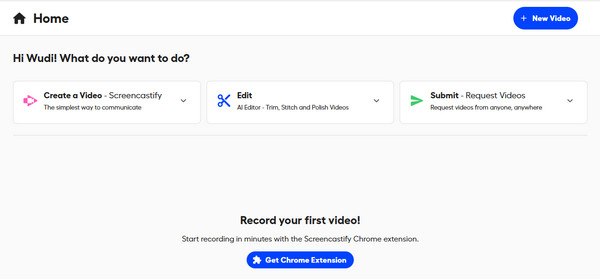
Schritt 1.Rufen Sie die offizielle Website von Screencastify auf. Klicken Sie nach dem Einloggen auf die Schaltfläche „Chrome-Erweiterung herunterladen“ und installieren Sie diese.
Schritt 2.Klicken Sie unter dem Reiter „Erweiterungen“ auf die Schaltfläche „Screencastify“ und wählen Sie das gewünschte Muster für Ihre Aufnahme aus. Klicken Sie anschließend auf die Schaltfläche „Aufnahme“.
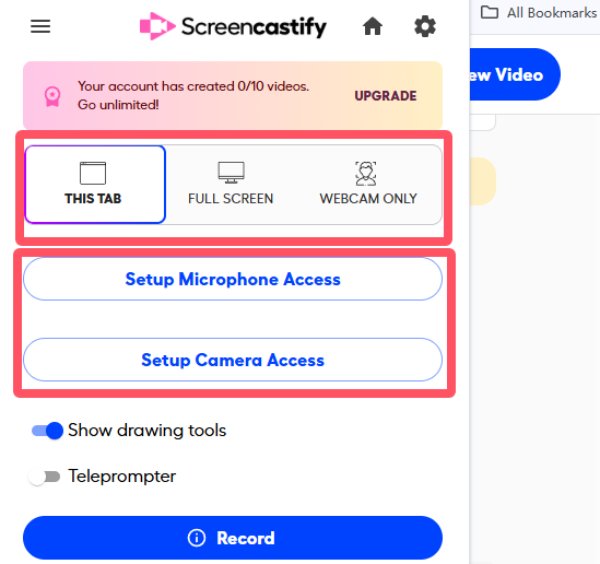
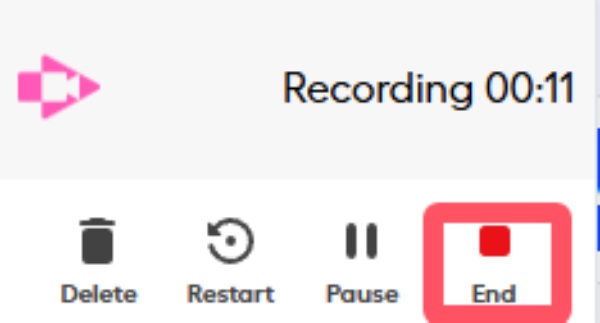
Schritt 3.Wenn Sie den Aufnahmevorgang abgeschlossen haben, klicken Sie im schwebenden Fenster auf die Schaltfläche „Stopp“.
Schritt 4.Die Aufnahme wird in einem neuen Fenster angezeigt. Falls nicht, finden Sie Ihre Aufnahme in Ihrer Bibliothek.
Schritt 5.Sie können die Aufnahme nach Belieben bearbeiten. Klicken Sie anschließend auf die Schaltfläche „Teilen“, um Ihre Aufnahme zu speichern.
Eine leistungsstarke Alternative zu Screencastify – kostenlos
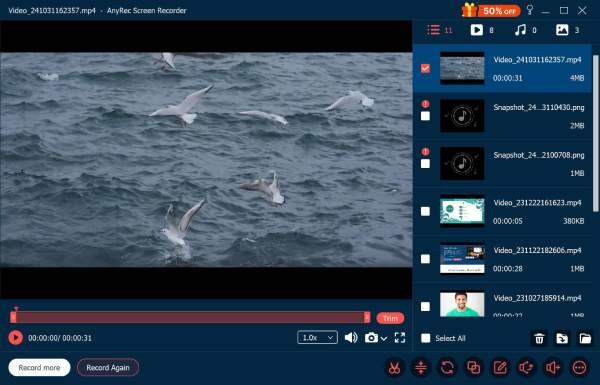
Wenn Sie eine leistungsstärkere und flexiblere Bildschirmaufzeichnungslösung suchen, AnyRec Screen Recorder ist eine leistungsstarke Alternative zu Screencastify. Im Gegensatz zu browserbasierten Tools, die stark von einer Internetverbindung abhängig sind, bietet es ein vollwertiges Desktop-Erlebnis mit höherer Aufnahmequalität und einem stabilen Workflow. Es unterstützt die gleichzeitige Aufnahme von Bildschirm, Audio und Webcam sowie erweiterte Funktionen wie geplante Aufnahmen, Echtzeitzeichnungen und Rauschunterdrückung. Dadurch eignet es sich für Anwender, die professionelle Aufnahmen benötigen, ohne ausschließlich auf Browsererweiterungen angewiesen zu sein.

Verschiedene Bildschirmaktivitäten können mithilfe spezieller Aufnahmegeräte für unterschiedliche Szenarien erfasst werden.
Anpassbare Einstellungen zur Änderung des Video-Encoders, des Formats, der Qualität, der Auflösung usw.
Eine Benutzeroberfläche mit einem Menü für Zeicheneffekte, Screenshot-Funktion und Aufnahmeplanungsfunktion.
Soundcheck für Mikrofon und Soundsystem mit erweiterter Audiooptimierung.
Sicherer Download
Sicherer Download
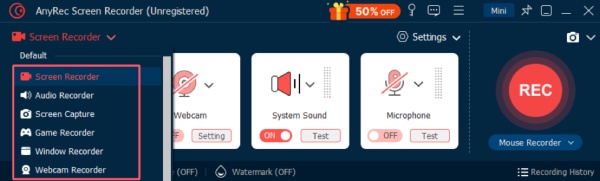
Schritt 1.Starten Sie AnyRec Screen Recorder auf Ihrem Gerät und wählen Sie durch Klicken den gewünschten Aufnahmemodus aus.
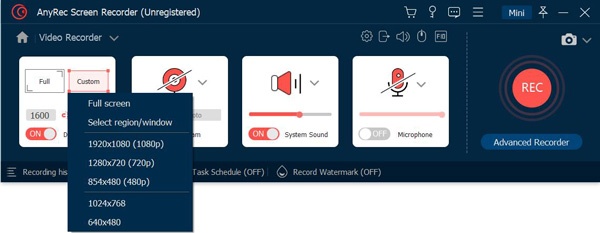
Schritt 2.Klicken Sie, um die gewünschte Bildschirmaufnahmemethode auszuwählen. Klicken Sie anschließend auf die Schaltfläche „Aufnehmen“.
Schritt 3.Während der Bildschirmaufnahme können Sie die Werkzeuge nutzen, um Zeicheneffekte oder andere kreative Ideen anzuwenden.

Schritt 4.Nach der Aufnahme können Sie Ihr Werk weiter bearbeiten. Klicken Sie abschließend auf die Schaltfläche „Fertig“, um Ihre Aufnahme zu speichern.
Abschluss
Jetzt weißt du es. Was Screencastify istAls praktisches und leicht zugängliches Bildschirmaufzeichnungstool funktioniert es nach wie vor gut, insbesondere für Nutzer, die eine einfache Lösung bevorzugen. Für Nutzer, die jedoch erweiterte Funktionen und qualitativ hochwertigere Aufnahmen benötigen, AnyRec Screen Recorder wird als leistungsstärkere Alternative empfohlen.
Sicherer Download
Sicherer Download
Verwandter Artikel
Über unseren Autor




