
هل تواجه مشكلة في تشغيل الفيديوهات على جهاز الآيفون؟ إليك كيفية حلها بسهولة

ال لا يتم تشغيل مقاطع الفيديو على جهاز iPhone يمكن تقسيم المشاكل إلى عدة أنواع، منها عدم تشغيل الفيديوهات، وتجمدها، وظهور شاشة سوداء مع مؤشر تحميل، وتقطع الفيديو، وتوقفه مؤقتًا، وغيرها. في كل الأحوال، لن يعمل الفيديو على جهاز آيفون، وهو أمر مزعج. هذه المشكلة شائعة. لحسن الحظ، يمكن حلها في غضون خمس دقائق. اتبع الخطوات الموضحة في الفقرات التالية.
قائمة الدليل
لماذا لا يعمل الفيديو على جهاز iPhone الخاص بك (السبب الحقيقي) كيفية إصلاح مشكلة عدم تشغيل الفيديوهات على الآيفون كيفية إصلاح فيديو تالف من جهاز iPhone حلول سريعة لمشاكل تشغيل مقاطع الفيديو الشائعة على أجهزة آيفونلماذا لا يعمل الفيديو على جهاز iPhone الخاص بك (السبب الحقيقي)
لا تعرف سبب عدم تشغيل الفيديو على جهاز iPhone الخاص بك؟ إليك الأسباب المحتملة التي تفسر 90% من الشكاوى.
- تنسيقات غير مدعومة على جهاز iPhone. تشمل الصيغ المتوافقة مع أجهزة iPhone ما يلي: MP4 (H.264، HEVC)، وMOV، وM4V. إذا كنت ترغب في تشغيل مقاطع الفيديو بصيغ MKV، أو AV1، أو HEVC في حاوية MKV، أو FLV، أو WMV، أو AVI، فيجب عليك تحويلها أولاً إلى صيغ فيديو متوافقة مع أجهزة iPhone.
- لا يمكن لجهاز iPhone تشغيل ملفات Blu-ray MKV المنسوخة افتراضيًا. عادةً ما تكون ملفات MakeMKV المنسوخة بحجم 30-70 جيجابايت مع صوت TrueHD/DTS-HD MA، وهو أمر لا يمكن تشغيله على iPhone بدون أخطاء.
- بعض مقاطع الفيديو الخاصة بالتطبيقات لا يمكن تشغيلها على جهاز iPhone. قد تتسبب ضعف شبكة الواي فاي، والحظر الجغرافي، وتعطل خادم التطبيق، ووضع الطاقة المنخفضة في جهاز iPhone في عدم تشغيل مقاطع الفيديو على جهاز iPhone.
كيفية إصلاح مشكلة عدم تشغيل الفيديوهات على الآيفون
لا بأس إن لم تكن تعرف سبب عدم تشغيل مقاطع الفيديو أو توقفها المتكرر على جهاز الآيفون. استخدم الطرق التالية لإعادة تشغيل مقاطع الفيديو على الآيفون.
ابدأ بحل المشكلات باستخدام حلول عامة أولاً
بدايةً، يمكنك استخدام هذه الطرق لإصلاح مشاكل تشغيل مقاطع الفيديو على جهاز iPhone مع شاشة سوداء، وعدم القدرة على تحميل مقاطع الفيديو، وغيرها من المشاكل المماثلة المتعلقة بعدم تشغيل مقاطع الفيديو.
#1. تحقق من اتصالك بالإنترنت. أعد تشغيل جهاز التوجيه أو انتقل إلى شبكة أخرى قريبة. بالإضافة إلى ذلك، يمكنك إجراء اختبار سرعة الإنترنت باستخدام أداة عبر الإنترنت.
#2. ألقِ نظرة على حالة الخادم. تحقق مما إذا كانت الخوادم معطلة على يوتيوب أو نتفليكس أو أي تطبيقات أخرى تستخدمها.
#3. أعد تشغيل تطبيق البث أو قم بتحديثه. أغلق التطبيق بالقوة ثم أعد فتحه. يمكنك تحديثه لاحقًا من متجر التطبيقات.
#4. قم بتحديث نظام iOS إلى أحدث إصدار. افتح تطبيق الإعدادات. اضغط على زر "عام". ثم اضغط على زر "تحديث البرنامج" لتثبيت أحدث إصدار من نظام iOS.
حل مشكلة عدم تشغيل مقاطع الفيديو في تطبيق الصور على الآيفون
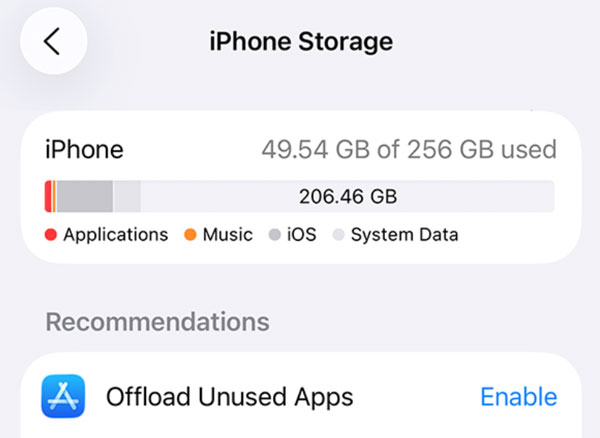
إذا كانت مساحة تخزين جهاز iPhone الخاص بك شبه ممتلئة، فلن تتمكن من تشغيل الفيديوهات بسلاسة. كما سيتعذر تشغيل فيديوهات iCloud بسبب مشكلة انخفاض مساحة التخزين. في هذه الحالة، يمكنك فتح تطبيق الإعدادات، ثم النقر على زر "عام"، ثم النقر على زر "مساحة تخزين iPhone" لمعرفة التطبيقات التي تستهلك أكبر مساحة.
حل مشكلة عدم تشغيل فيديوهات الآيفون في متصفح سفاري والمتصفحات الأخرى
أزالت آبل دعم فلاش بالكامل. لذا، لن يشغل متصفح سفاري مقاطع الفيديو التي تعتمد على فلاش تحت أي ظرف من الظروف. إذا كان موقع ويب لا يزال يعتمد على فلاش، فلا توجد طريقة مباشرة لتشغيل مقاطع فيديو فلاش على جهاز آيفون. يمكنك قم بتسجيل مقاطع الفيديو من مواقع الويب بصيغة MP4 ثم قم بتشغيلها بنجاح. بالإضافة إلى ذلك، يمكنك التحقق من وجود اتصالات بيانات بطيئة، أو تعطل الخادم، أو أعطال في شبكة توصيل المحتوى (CDN)، أو مشاكل في بنية البث التحتية لإصلاح مقاطع الفيديو التي لا يتم تحميلها على جهاز iPhone.
حل مشكلة عدم تشغيل مقاطع الفيديو المرسلة عبر واتساب أو وي شات أو البريد الإلكتروني على أجهزة آيفون
تلك التطبيقات بقوة ضغط مقاطع الفيديو قبل الإرسال بسبب الحد الأقصى لحجم الملف. قد يؤدي ضغط الفيديو بشكل كبير أحيانًا إلى تلف الفيديو أو انخفاض جودته. لإصلاح مشاكل تشغيل الفيديو على iPhone، يمكنك تقصير مقاطع الفيديو قبل إرسالها للحفاظ على جودة عالية. أما بالنسبة لملفات الفيديو الكبيرة جدًا بحيث لا يمكن معاينتها مباشرةً، فيمكنك حفظ الفيديو قبل تشغيله.
كيفية إصلاح فيديو تالف من جهاز iPhone
في أغلب الأحيان، يكون الفيديو الذي تحاول تشغيله تالفًا، لذا لا يمكنك تشغيله على جهاز iPhone الخاص بك. لحل مشكلة عدم تشغيل الفيديوهات على جهاز iPhone، استخدم إصلاح الفيديو AnyRec للمساعدة، ستحتاج إلى الفيديو التالف وفيديو آخر كمثال، ثم دع البرنامج يقوم بالإصلاح في لمح البصر! فهو يوفر طريقة سريعة وسهلة لإصلاح الفيديوهات مع الحفاظ على جودتها الأصلية أثناء العملية وبعدها.

إصلاح مقاطع الفيديو التالفة أو المعطوبة أو غير القابلة للتشغيل.
إصلاح مقاطع الفيديو التالفة من طائرات DJI بدون طيار، وكاميرات GoPro، وكاميرات Sony، وبطاقات SD، وغيرها.
اكتشف الإطارات التالفة وقم بإصلاح العناوين المكسورة بنقرات قليلة.
يدعم صيغ MP4 و MKV و AVI و 3GP.
تحميل آمن
تحميل آمن
- 1. ابدأ بالنقر على زري "إضافة" لتحميل الفيديو التالف والفيديو التجريبي.
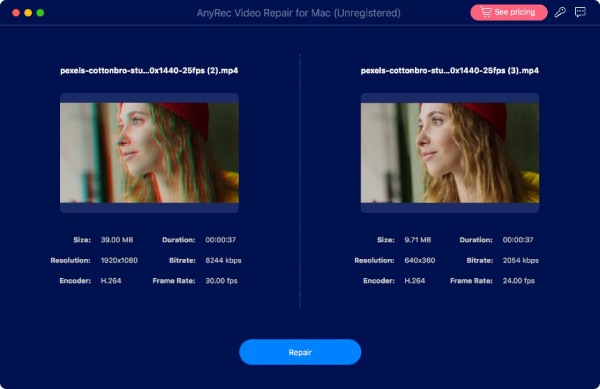
- 2. بعد ذلك، انقر فوق زر "إصلاح" وانتظر لمدة دقيقة.

- ٣. انقر على "معاينة" للتحقق من الفيديو المُصلح أولاً. إذا أعجبتك النتيجة، احفظه على جهاز الكمبيوتر الخاص بك بالنقر على زر "حفظ". بعد ذلك، يمكنك تشغيله للتأكد من حل مشكلة عدم تشغيل الفيديوهات على جهاز iPhone.

تحميل آمن
تحميل آمن
حلول سريعة لمشاكل تشغيل مقاطع الفيديو الشائعة على أجهزة آيفون
إذا كان المحتوى أعلاه طويلاً جداً للقراءة، يمكنك الاطلاع على الجدول التالي بدلاً من ذلك.
| الأعراض | السبب الجذري | يصلح |
| يعرض شريط MKV اسم الملف فقط، ولا يقوم بتشغيله. | لا يوجد دعم أصلي لملفات MKV | شارك عبر VLC أو Infuse. |
| فشل تشغيل فيديو HEVC مع ظهور رسالة "الوسائط لا يتم تحميلها". | برنامج ترميز HEV1 الفرعي من HandBrake | أعد الترميز باستخدام HVC1 أو استخدم Infuse. |
| لا يعمل فيديو AV1. | يلزم وجود شريحة A17 | قم بالتحويل إلى H.264 أو استخدم iPhone 15 Pro+. |
| لا يفتح برنامج التنزيل من Plex. | خلل في تطبيق Plex على نظام iOS 2025 | قم بالتبديل إلى Infuse Pro كعميل Plex. |
| يُعاني ملف Blu-ray MKV من تقطعات في برنامج VLC. | يتجاوز برنامج VLC فك التشفير بواسطة الأجهزة | انتقل إلى وضع التسريب. |
| فيديو ريديت يدور إلى ما لا نهاية. | التشغيل التلقائي + شبكة واي فاي ضعيفة | قم بتعطيل التشغيل التلقائي في إعدادات ريديت. |
| يتم تشغيل الفيديو على جهاز ماك، وليس على جهاز آيفون. | عدم تطابق ترميز AV1 أو HEV1 | قم بالتحويل باستخدام برنامج HandBrake مع الملف التعريفي الصحيح. |
| يفقد الفيديو في الوضع السينمائي تأثيره بعد النقل. | يتطلب استخدام بيانات Cinematic خدمة iCloud | قم بالتحميل عبر iCloud، وليس النقل المباشر. |
استنتاج
معظم مشاكل تشغيل الفيديو على أجهزة آيفون ليست خطيرة. عادةً ما تكون أسبابها بسيطة، مثل امتلاء مساحة التخزين، أو استخدام تطبيق قديم، أو ضعف الاتصال بالإنترنت، أو تلف ملف الفيديو. بمجرد معرفة السبب، يمكنك إصلاح مشكلة عدم تشغيل الفيديوهات على جهاز آيفون بسهولة. إصلاح الفيديو AnyRec لإصلاح الفيديوهات التالفة ببضع نقرات فقط. ما عليك سوى النقر على زر التنزيل المجاني وتحميل الفيديو التجريبي الآن!
تحميل آمن
تحميل آمن
نبذة عن مؤلفنا




