
إصلاح ملفات MOV: 4 حلول للوصول إلى مقاطع الفيديو الخاصة بك

إصلاح أجهزة MOV المعطلة تُعدّ إدارة ملفات الفيديو مهارةً قيّمة، إذ قد تتلف هذه الملفات أحيانًا وتصبح غير قابلة للتشغيل. قد يكون فقدان الوصول إلى مقاطع الفيديو المهمة أمرًا مُحبطًا، ولكن لحسن الحظ، توجد عدة طرق فعّالة لإصلاح ملفات MOV. في هذا الدليل، ستتعرف على حلول متعددة لإصلاح ملفات MOV التالفة واستعادتها لتشغيلها بسلاسة.
قائمة الدليل
طريقة عملية مثبتة لإصلاح ملفات MOV بنجاح [ويندوز] كيفية إصلاح ملفات MOV التالفة باستخدام VLC [ماك] مشغل كويك تايم - طريقة افتراضية لإصلاح ملفات MOV التالفة أداة إصلاح ملفات MOV عبر الإنترنت يمكنك تجربتها مجاناًطريقة عملية مثبتة لإصلاح ملفات MOV بنجاح
إذا كنت ترغب في طريقة موثوقة وفعالة لإصلاح ملفات MOV التالفة، فإن استخدام أداة احترافية غالبًا ما يكون الخيار الأفضل. إصلاح الفيديو AnyRec صُمم هذا البرنامج لإصلاح فيديوهات MOV التالفة أو غير القابلة للتشغيل أو المشوهة بنسبة نجاح عالية. كل ما عليك فعله هو تحميل ملفك التالف مع عينة من الفيديو، وسيقوم البرنامج بتحليله وإصلاحه تلقائيًا.

إصلاح فيديو MOV التالف وتنسيقات الملفات الأخرى بنقرة واحدة فقط.
قم بالمعاينة لتأكيد ما إذا كان الفيديو الثابت يلبي متطلباتك.
إصلاح مقاطع الفيديو غير القابلة للتشغيل من أجهزة الكمبيوتر والكاميرات وأجهزة التخزين وما إلى ذلك.
لن يتم تخزين جميع مقاطع الفيديو التي تم إصلاحها، مما يمكن أن يحمي خصوصيتك.
تحميل آمن
تحميل آمن
الخطوة 1.قم بتشغيل برنامج AnyRec Video Repair وانقر على زر "إضافة" لاستيراد ملف MOV التالف الخاص بك مع ملف فيديو تجريبي آخر.
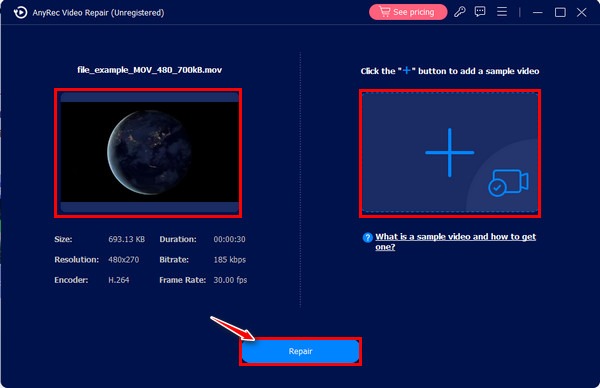
الخطوة 2.انتظر حتى تنتهي العملية بعد النقر على زر "إصلاح". بمجرد الانتهاء، انقر على زر "معاينة" للتحقق من ملف MOV الخاص بك.
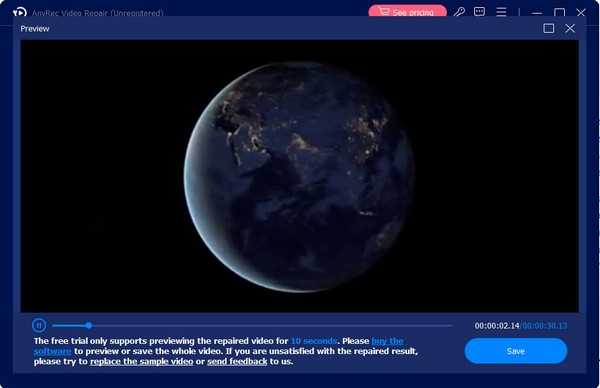
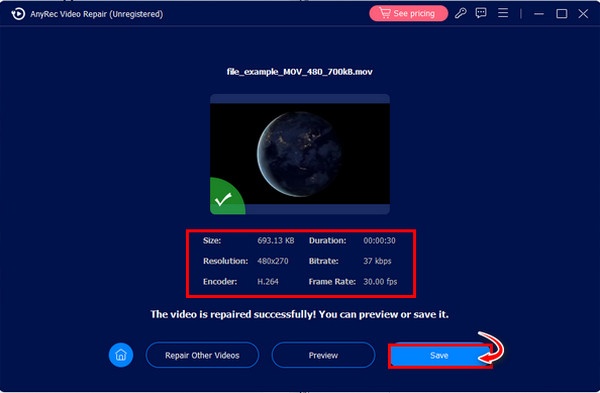
الخطوه 3.بعد التحقق من المعلمات التفصيلية، يمكنك النقر فوق زر "حفظ" لحفظ ملف MOV الذي تم إصلاحه.
[ويندوز] كيفية إصلاح ملفات MOV التالفة باستخدام VLC
بالنسبة لمستخدمي نظام ويندوز، يوفر برنامج VLC Media Player ميزة مدمجة تساعد في إصلاح أنواع معينة من ملفات الفيديو التالفة. على الرغم من شهرته كبرنامج تشغيل وسائط، إلا أن VLC يتضمن أيضًا وظائف إصلاح أساسية تُصلح المشكلات البسيطة في ملفات MOV. في هذا القسم، ستتعلم كيفية استخدام VLC لـ تحويل ملف MOV الخاص بك للإصلاح.
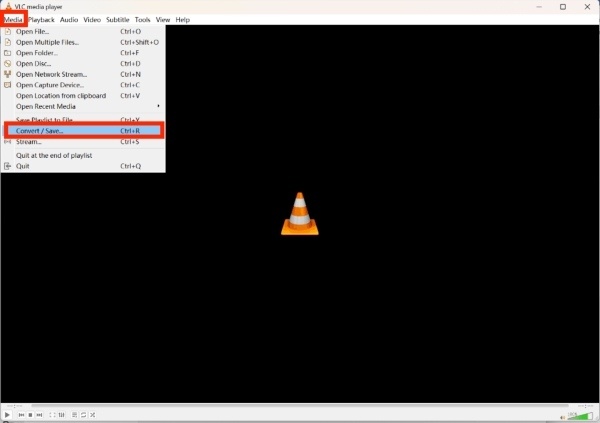
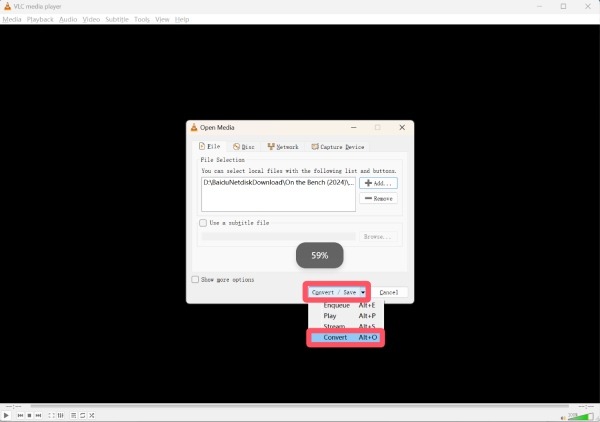
الخطوة 1.قم بتشغيل مشغل الوسائط VLC على جهازك وانقر فوق زر "تحويل / حفظ ..." الموجود أسفل علامة التبويب "الوسائط".
الخطوة 2.انقر على زر "إضافة..." للبحث عن ملف MOV المراد إصلاحه. انقر على زر "تحويل / حفظ..." ثم زر "تحويل".
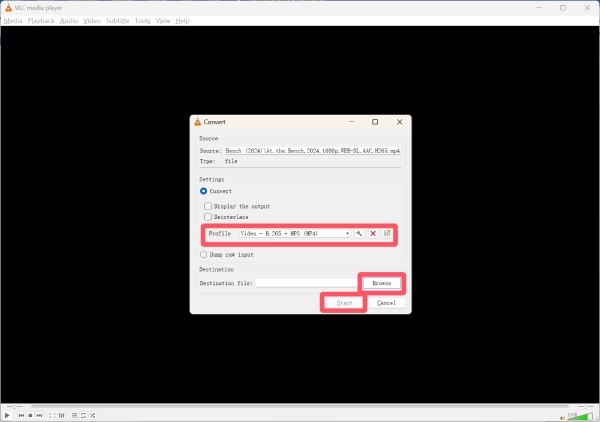
الخطوه 3.ضمن علامة التبويب "تحويل"، انقر على "الملف الشخصي" لاختيار التنسيق المراد استعادته. وأخيرًا، انقر على "بدء" لبدء عملية إصلاح ملف MOV.
[ماك] مشغل كويك تايم - طريقة افتراضية لإصلاح ملفات MOV التالفة
يمكن لمستخدمي أجهزة ماك الاستفادة من مشغل QuickTime، وهو تطبيق مدمج يدعم ملفات MOV بشكل أصلي. في بعض الحالات، يستطيع QuickTime اكتشاف المشكلات البسيطة وإصلاحها تلقائيًا عند فتح فيديو تالف. يشرح هذا القسم كيفية استخدام مشغل QuickTime كحلٍّ مناسب لإصلاح ملفات MOV على نظام macOS.
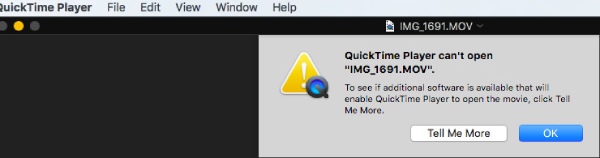
الخطوة 1.قم بتشغيل برنامج QuickTime Player وقم بتحميل ملف MOV التالف. لا يمكنه ذلك. تشغيل MOV على نظام Mac لأنه تالف.
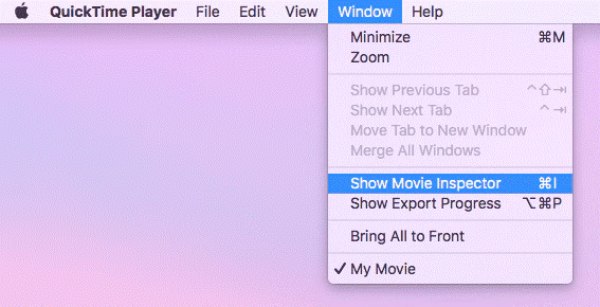
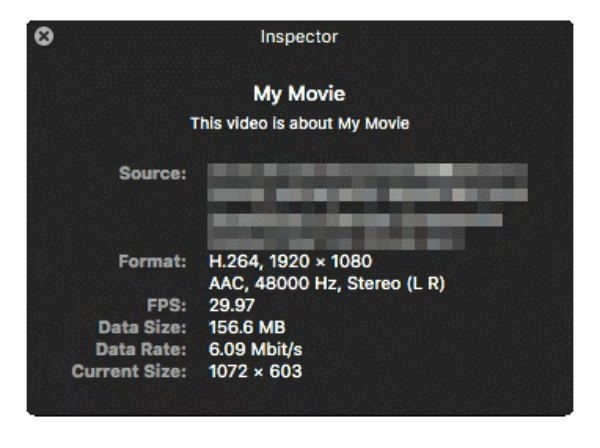
الخطوة 2.ضمن علامة التبويب "نافذة"، انقر فوق زر "إظهار مفتش الفيلم" للمتابعة.
الخطوه 3.سيعرض برنامج الفحص معلومات مفصلة عن ملف MOV الخاص بك. إذا لم يكن الملف تالفًا بشكل كبير، فسيتم إصلاحه تلقائيًا.
أداة إصلاح ملفات MOV عبر الإنترنت يمكنك تجربتها مجاناً
إذا كنت تفضل عدم تثبيت أي برنامج، فإن Fix.Video يوفر لك بديلاً مناسباً. تتيح لك هذه الحلول عبر الإنترنت تحميل ملفاتك التالفة وإصلاحها مباشرةً من متصفحك. ورغم وجود بعض القيود على حجم الملفات أو إمكانيات الإصلاح، إلا أنها تظل مفيدة للإصلاحات السريعة. سيشرح هذا القسم كيفية استخدام Fix.Video لإصلاح ملف MOV الخاص بك.
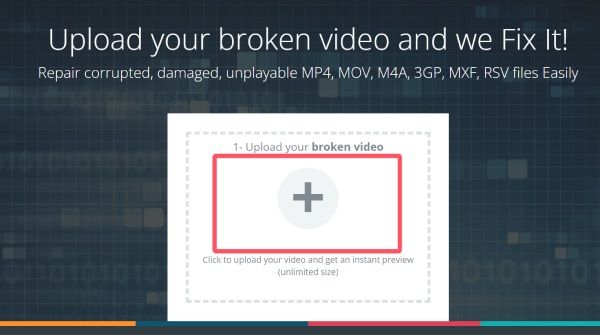
الخطوة 1.انتقل إلى الموقع الرسمي لـ Fix.Video. انقر على زر "تحميل" لاستيراد ملف MOV التالف.
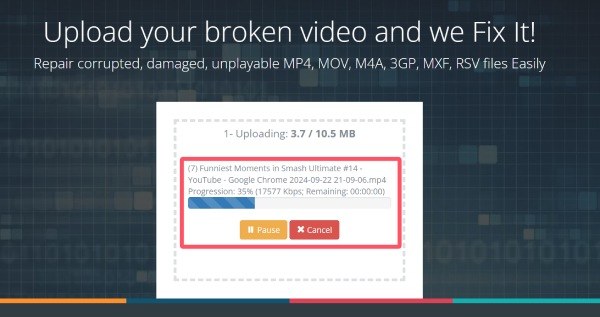
الخطوة 2.وستبدأ عملية إصلاح ملف MOV تلقائيًا. انتظر حتى تنتهي العملية.
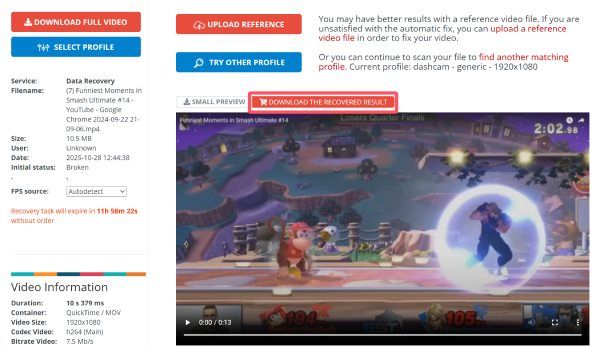
الخطوه 3.قم بمعاينة الملف للتأكد من إصلاحه. إذا تم إصلاحه، فانقر على زر "تنزيل النتيجة المُستعادة" لحفظه.
استنتاج
الآن، إصلاح صمام MOV تالف لن يمثل الملف مشكلة بالنسبة لك بعد الآن. بغض النظر عن الجهاز الذي تستخدمه، هناك دائمًا حل عملي لحل المشكلة. من بين جميع الخيارات، إصلاح الفيديو AnyRec يُعد هذا الحل الأكثر توافقًا والذي يمكن تطبيقه على أي جهاز، مما يسمح لك باستعادة ملفات MOV بنجاح والاستمتاع بتشغيل الفيديو بسلاسة مرة أخرى.
تحميل آمن
تحميل آمن
نبذة عن مؤلفنا




