
تسجيل الصوت عبر الهاتف للبودكاست على أجهزة أندرويد وآيفون

لإنشاء بودكاست، لم تعد بحاجة إلى معدات باهظة الثمن! يمكنك الآن القيام بذلك من هاتفك. تسجيل الصوت عبر الهاتف للبودكاستمع ذلك، فإن الحصول على جودة صوت استوديو احترافية لا يقتصر على مجرد الضغط على زر التسجيل؛ بل يتطلب اتباع نهج سليم. لذا، تابع القراءة لتتعرف على العملية الكاملة لتسجيل البودكاست، بدءًا من التحضير وحتى تحسين المقاطع الصوتية، لضمان حصول بودكاستك الصوتي على الهاتف المحمول على جودة صوت احترافية.
قائمة الدليل
التحضير قبل تسجيل الصوت عبر الهاتف للبودكاست اختر أفضل مسجل لتسجيل الصوت كيفية استخدام تطبيق Dolby On على نظام Android لتسجيل صوت البودكاست كيفية تعديل وتحسين جودة صوت البودكاست بعد التسجيلالتحضير قبل تسجيل الصوت عبر الهاتف للبودكاست
يُعدّ تجهيز بيئة التسجيل الخطوة الأولى والأساسية لضمان تسجيل بودكاست احترافي وواضح على هاتفك. ونظرًا لأن الجهاز المحمول يلتقط قدرًا كبيرًا من الضوضاء المحيطة، يجب عليك تجهيز كل ما يلزم، بدءًا من اختيار الغرفة المناسبة وصولًا إلى استخدام ميكروفون خارجي متوافق.
فيما يلي تفاصيل الأشياء التي تحتاج إلى تحضيرها لتسجيل الصوت في البودكاست:
- • مكان هادئ. اختر غرفة صغيرة ذات سطح ناعم مع سجاد أو ستائر أو أثاث ناعم آخر لتقليل الصدى.
- • قم بتفعيل وضع الطيران. تأكد من تفعيل وضع "عدم الإزعاج" لتجنب تلقي تنبيهات الإشعارات التي قد تفسد عملية التصوير.
- • مساحة تخزين كافية. تحقق من جهازك للتأكد من وجود مساحة تخزين خالية لا تقل عن 2 جيجابايت لملفات الصوت عالية الجودة.
- • توصيل ميكروفون خارجي. قم بتوصيل الميكروفون وتأكد من أن النظام يتعرف عليه.
- • قم بتثبيت حامل ثلاثي القوائم أو حامل أرضي. حافظ على ثبات هاتفك باستخدام حامل لتجنب الضوضاء الناتجة عن تحريك يديك. هذا مهم إذا كنت إنشاء بودكاست فيديو.
اختر أفضل مسجل لتسجيل الصوت
بمجرد أن يتم إعداد بيئة تسجيل البودكاست الخاصة بك بشكل مثالي وتصبح أجهزتك جاهزة، يمكنك استخدام AnyRec Screen Recorder لتسجيل صوت البودكاست. يلتقط برنامج تسجيل الصوت هذا، المُصمم لأجهزة الكمبيوتر، كل شيء دون فقدان الجودة، سواءً كان صوت نظام هاتفك الداخلي أو صوت الميكروفون الخارجي. يتميز البرنامج بكفاءته العالية، حيث يتيح لك ضبط مستوى الصوت وإجراء فحص سريع للصوت قبل بدء تسجيل البودكاست. باستخدام هذه الأداة، يمكنك تجاوز قيود تطبيقات التسجيل على الهواتف المحمولة والتمتع بتحكم احترافي في البودكاست الخاص بك.

يمكن تسجيل صوت النظام والميكروفون بجودة عالية بدون فقدان للجودة.
يوفر أدوات مدمجة لإلغاء الضوضاء وتحسينها.
تنسيق متعدد الاستخدامات لتصدير ملفات الصوت الخاصة بالبودكاست إلى MP3 و AAC و M4A وما إلى ذلك.
قم بحذف الأخطاء بسرعة فور انتهاء التسجيل.
تحميل آمن
تحميل آمن
الخطوة 1.افتح برنامج AnyRec Screen Recorder على جهاز الكمبيوتر الخاص بك واختر وضع "مسجل الصوت" من القائمة الرئيسية.
الخطوة 2.فعّل خيار "صوت النظام" إذا كنت تسجل ضيفًا عبر مكالمة. فعّل مفتاح الميكروفون لتسجيل صوتك؛ انقر على السهم المجاور له إذا كنت تستخدم ميكروفونًا خارجيًا للبودكاست. يمكنك أيضًا النقر على زر "الميكروفون" وتفعيل خاصية تحسين الصوت لضمان وضوح صوتك.

الخطوه 3.الآن، حاول التحدث في الميكروفون وراقب مؤشرات مستوى الصوت؛ اضبطها بحيث تبقى ضمن النطاقين الأخضر والأصفر. بمجرد أن تصبح جاهزًا، انقر على زر "تسجيل" لبدء تسجيل الصوت.

الخطوة 4.بعد ذلك، انقر على زر "إيقاف" للدخول إلى نافذة المعاينة. استخدم أداة القص المدمجة لحذف أي فترات صمت في البداية أو النهاية، ثم انقر على زر "حفظ" لتصدير ملف البودكاست الصوتي إلى جهاز الكمبيوتر الخاص بك.
تحميل آمن
تحميل آمن
كيفية استخدام تطبيق Dolby On على نظام Android لتسجيل صوت البودكاست
قد تحتاج أحيانًا إلى حلٍّ مُصمَّم خصيصًا للهواتف المحمولة لتسجيل الصوت عبر الهاتف لإنتاج بودكاست أثناء التنقل. في هذه الحالة، يُقدِّم تطبيق Dolby On لنظام Android حلاً ممتازًا لمُنتجي البودكاست عبر الهاتف. يُبسِّط هذا التطبيق المهمة المُعقَّدة باستخدام خوارزميات آلية لتحسين جودة صوتك أثناء التسجيل. وهو مثاليٌّ بشكل خاص للمقابلات والتحديثات السريعة عندما لا يكون لديك جهاز كمبيوتر مُجهَّز بالكامل. (راجع كيفية التحضير) أسئلة البودكاست.)
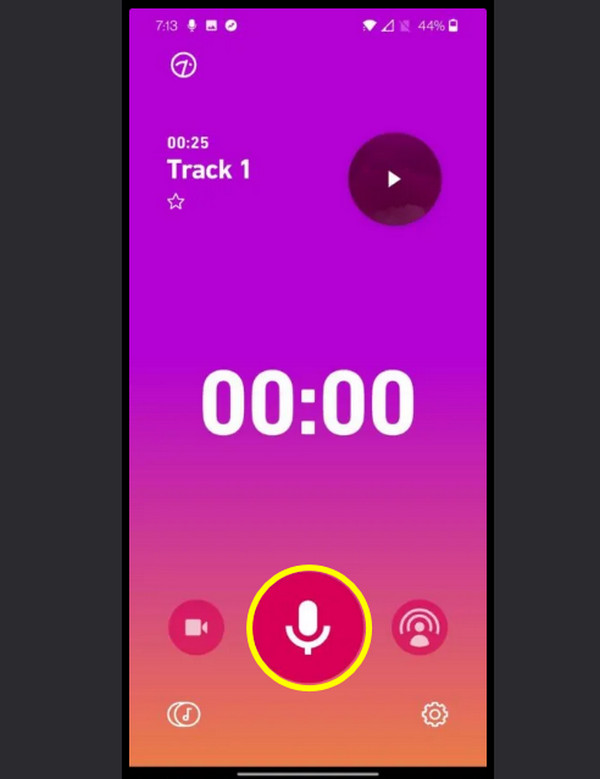
الخطوة 1.بعد تشغيل تطبيق Dolby On، امنحه جميع الأذونات اللازمة للوصول إلى الميكروفون. ثم انقر على زر "التسجيل"، وسيقوم التطبيق بتحليل الصمت لبضع ثوانٍ لإنشاء ملف تعريف لتقليل الضوضاء.
الخطوة 2.الآن، تحدث بوضوح في المكان الذي يوجد فيه الميكروفون ولاحظ شكل الموجة الصوتية. بعد ذلك، اضغط على زر "إيقاف"، وسيتم تطبيق "معالجة دولبي" على مسارك الصوتي فورًا.
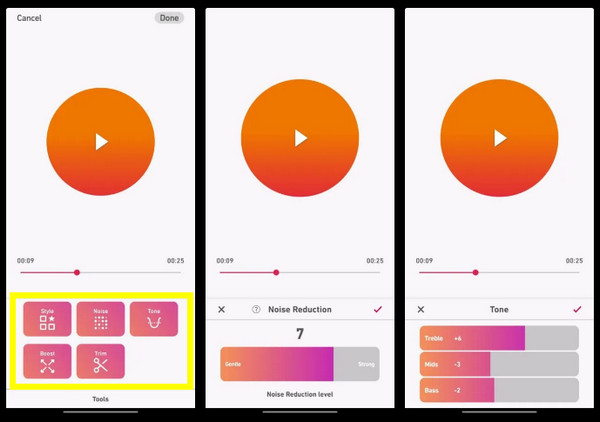
الخطوه 3.بعد ذلك، انقر على زر "الأدوات" لضبط مستويات الصوت الجهير، أو الصوت الحاد، أو مستوى التضخيم إذا لم يكن الإعداد الافتراضي مناسبًا، إلى جانب التعديلات الأخرى. انقر على "مشاركة" ثم اختر "حفظ الصوت" لنقل الملف إلى وحدة التخزين المحلية.
كيفية تعديل وتحسين جودة صوت البودكاست بعد التسجيل
بعد تسجيل الصوت، تأتي المرحلة الأخيرة من تسجيل الصوت عبر الهاتف للبودكاست، وهي مرحلة التحسين لضمان جودة الصوت. في هذه المرحلة، يتم حذف الأصوات غير المرغوب فيها مثل "آه" و"همم" وغيرها من فترات الصمت التي تُشتت انتباه المستمع. كما يُمكن إضافة الموسيقى والمؤثرات الانتقالية وحتى الإعلانات لإضفاء طابع احترافي على البودكاست.
إليك بعض النصائح لتحسين وتطوير تسجيلات البودكاست الخاصة بك:
- • استخدم تقنية التلاشي التدريجي. عند التبديل بين مقطعين أو إضافة موسيقى، استخدم خاصية التلاشي التدريجي لتجنب النقرات أو الطقطقة المسموعة.
- • قم بتطبيع الإشارة إلى -1.0 ديسيبل. يضمن تطبيق هذا الحفاظ على مستوى الصوت مرتفعًا بما يكفي للمستمعين دون التسبب في تشويش.
- • قم بتطبيق محدد. سيؤدي استخدام أداة محدودة إلى منع تشوه الصوت أثناء اللحظات الصاخبة.
- • استخدم سماعات الرأس. يرجى تعديل الصوت الخاص بالبودكاست باستخدام سماعات رأس تغطي الأذنين لإزالة تلك الأصوات الخلفية الخفيفة أو الضوضاء الأخرى.
- • احتفظ بنسخة احتياطية. احتفظ دائمًا بالنسخة الأصلية من تسجيلك قبل البدء في تحريره.
استنتاج
تسجيل البودكاست على هاتفك أمر ممكن مع توفير البيئة المناسبة والتحضيرات اللازمة! خذ وقتك في تجهيز المكان واختيار برنامج يوفر جودة صوت عالية. باتباع الخطوات والنصائح المذكورة، يمكنك الآن تسجيل محادثات هاتفية لبودكاست بوضوح لمستمعيك. ولضمان أن يبدو الصوت بأفضل شكل ممكن من المحاولة الأولى، استخدم AnyRec Screen Recorderيوفر برنامج تسجيل سطح المكتب متعدد الاستخدامات هذا تسجيلًا صوتيًا عالي الدقة وميزات إلغاء الضوضاء لتحويل إدخال الصوت من هاتفك إلى صوت استوديو احترافي، مما يجعل المستمعين يعودون للمزيد.
تحميل آمن
تحميل آمن
نبذة عن مؤلفنا




