
 أفضل مسجل فيديو وصوت وكاميرا ويب للجميع.
أفضل 5 مسجلات شاشة ماك مع صوت داخلي

هل سئمت من مشاكل تسجيل الصوت على جهاز ماك؟ برنامج AnyRec Screen Recorder يُعالج الشاشة والصوت بكفاءة تامة، دون الحاجة إلى أي حلول بديلة. واجهة مستخدم أنيقة، وتسجيل عالي الوضوح. حمّل البرنامج اليوم وسجّل ما تشاء بكل سهولة ويسر.
تحميل آمن
تحميل آمن
عندما يتحدث الناس عن إيجاد مسجل شاشة Mac بالصوتعادةً ما يُشير هذا المصطلح إلى أداة لتسجيل الصوت الداخلي. لا يزال نظام macOS Tahoe الحالي لا يدعم تسجيل الصوت الداخلي لجهاز ماك. لذا، ستحتاج إلى استخدام مسجل شاشة خارجي أو برنامج تشغيل صوت افتراضي لتسجيل شاشة جهاز ماك بصوت النظام وصوت الميكروفون. لا تقلق. ستجد هنا 8 توصيات مع مراجعات موجزة. اقرأ وتحقق.
قائمة الدليل
أفضل برنامج لتسجيل شاشة ماك مع الصوت كيفية تسجيل شاشة ماك مع صوت النظام أفضل 4 برامج مجانية لتسجيل شاشة أجهزة ماك جدول المقارنة FAQsأفضل برنامج لتسجيل شاشة ماك مع الصوت
الأفضل لـ: تسجيل شاشة Mac بسهولة مع صوت النظام وصوت الميكروفون.
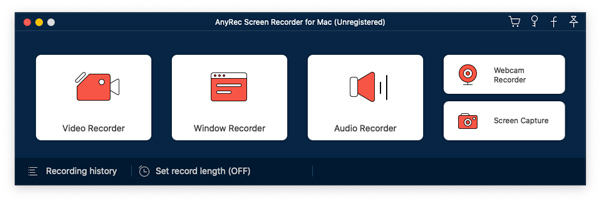
AnyRec Screen Recorder يساعدك هذا البرنامج على تجاوز قيود تسجيل الصوت على أجهزة ماك. يمكنك تفعيل زر التبديل قبل "صوت النظام" و"الميكروفون" لضبط مصدر الصوت المُدخل. يُعدّ هذا البرنامج مناسبًا للمبتدئين في تسجيل صوت أجهزة ماك، حيث يوفر 5 أوضاع مختلفة لالتقاط فيديو وصوت شاشة ماك بسلاسة.
- الايجابيات
- برنامج تسجيل الصوت الداخلي الخاص بك الذي يمكنه التقاط كل الصوت عبر الإنترنت.
- قم بقص وتحويل وضغط وحفظ ومشاركة ملفات التسجيل الصوتي والفيديو الخاصة بك.
- قم بتعيين مهمة مجدولة لتسجيل الفيديو والصوت لجهاز Mac لعدة ساعات تلقائيًا.
- سلبيات
- تتوفر ميزات إلغاء ضوضاء الميكروفون وتعزيزها فقط في إصدار Windows.
- يجب عليك الترقية إلى الإصدار الكامل للوصول إلى المحرر المدمج.
تحميل آمن
تحميل آمن
كيفية تسجيل شاشة ماك مع صوت النظام
مسجل شاشة فيديو سهل الاستخدام وقوي يُساعدك كثيرًا. إذا كنت ترغب في تسجيل شاشة جهاز ماك وصوت في آنٍ واحد، يمكنك استخدام AnyRec Screen Recorder. فهو لا يقتصر على تسجيل البث الصوتي المباشر فحسب، بل يُمكّنك أيضًا من برمجة الصوت. واجهته سهلة الاستخدام وبسيطة الاستخدام، حيث يمكنك اختيار الشاشة والصوت المُراد تسجيلهما بنقرات قليلة. علاوة على ذلك، يمكنك تسجيل شاشة جهاز ماك باستخدام اختصارات مخصصة داخل البرنامج.
1. افتح برنامج AnyRec Screen Recorder لأجهزة ماك. انقر على زر "مسجل الفيديو" لتسجيل أنشطة ماك على الشاشة.
تحميل آمن
تحميل آمن
٢. اضبط منطقة التقاط الشاشة الكاملة أو المخصصة. لتسجيل الصوت الداخلي على أجهزة MacBook Air أو Pro، عليك تفعيل زر "صوت النظام". ثم فعّل زري "الميكروفون" و"الكاميرا" حسب احتياجاتك.

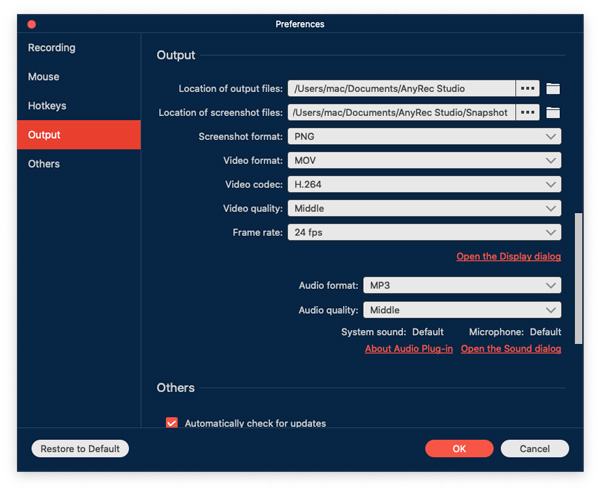
٣. انقر على قائمة "التفضيلات" واختر "الإعدادات" من الأعلى. هنا يمكنك تغيير تنسيق الفيديو، والجودة، ومعدل الإطارات، وإعدادات الإخراج الأخرى في قسم "الإخراج". كما يمكنك الانتقال إلى "التسجيل"، و"الماوس"، و"مفاتيح التشغيل السريع"، و"أخرى" لمزيد من التفاصيل.
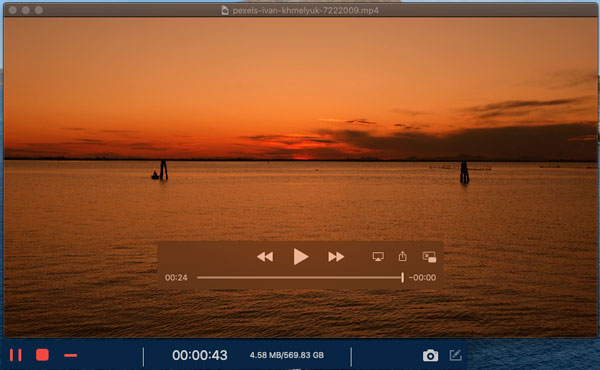
٤. انقر على زر "REC" لتسجيل شاشة ماك مع الصوت الداخلي في الوقت نفسه. يمكنك تعديل تسجيل الفيديو بالنص والخط والسهم والأشكال الأخرى فورًا. ثم انقر على زر "Stop" لإنهاء تسجيل الشاشة على ماك في أي وقت.
أفضل 4 برامج مجانية لتسجيل شاشة أجهزة ماك
أفضل 1. مشغل QuickTime
الأفضل لـ: تسجيل فيديو شاشة Mac بسرعة مع التعليق الصوتي.
QuickTime Player هو مُسجِّل شاشة مُدمج في أجهزة ماك. يُمكنك تسجيل الشاشة والصوت وكاميرا الويب على جهاز ماك. مع ذلك، لا يدعم ماك تسجيل الصوت الداخلي مباشرةً. ستحتاج إلى تثبيت BlackHole (أو Soundflower والمزيد) لتسجيل الصوت الداخلي على جهاز Mac.
- الايجابيات
- مجاني لتسجيل فيديو الشاشة مع الصوت على جهاز Mac.
- إظهار نقرات الماوس أثناء تسجيل فيديو الشاشة على جهاز Mac.
- سلبيات
- لا يدعم تسجيل الصوت المباشر للنظام. يجب تثبيت برنامج تشغيل صوت افتراضي يدويًا.
- يتعطل QuickTime Player أحيانًا أثناء تسجيل مقاطع فيديو طويلة المدة.
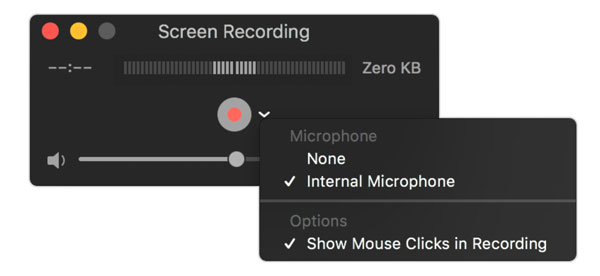
ثاني أعلى. ملاحظة
الأفضل لـ: تسجيل الميكروفون وصوت النظام على جهاز Mac باستخدام مسجل شاشة مجاني ومفتوح المصدر.
للمستخدمين المتقدمين، يُعدّ OBS Studio لأجهزة ماك أيضًا مُسجِّلًا رائعًا لشاشة ماك مع الصوت. يُمكنك تخصيص تسجيلات الشاشة بالفيديو والصوت حسب احتياجاتك. تُلبّي إعدادات تسجيل OBS القابلة للتخصيص ومُلحقات OBS احتياجاتك. علاوة على ذلك، يُمتاز OBS Studio أيضًا بالبث المباشر، حيث يُمكنك تسجيل وبث الفيديو والصوت في الوقت الفعلي على أجهزة ماك.
- الايجابيات
- قم بتعزيز جودة الصوت باستخدام تقليل الضوضاء، وبوابات الضوضاء، والضواغط.
- قم بتخصيص المشاهد والمصادر لكل من البث المباشر والتسجيل باستخدام OBS.
- سلبيات
- ال إعدادات تسجيل OBS مربكة للمبتدئين.
- من المحتمل أن يتسبب برنامج OBS في حدوث تأخير أو مشكلات في الأداء على أجهزة الكمبيوتر ذات الإمكانيات المنخفضة.
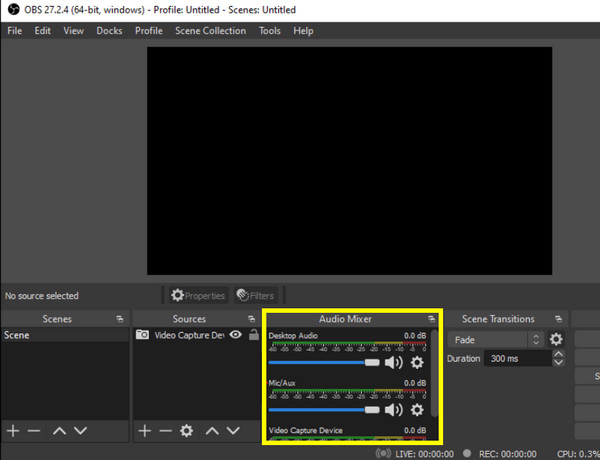
أفضل 3 برامج: AnyRec، مسجل الشاشة المجاني عبر الإنترنت
الأفضل لـ: الأفضل لـ: تسجيل مقاطع الفيديو عبر الإنترنت من صفحات الويب وحفظها بتنسيق MP4 مجانًا.
برنامج AnyRec Free Screen Recorder Online برنامج 100% مجاني لتسجيل شاشة ماك مع صوت داخلي. يمكنك تسجيل الشاشة والصوت في آنٍ واحد على جهاز ماك، بما في ذلك صوت جهاز ماك وصوت الميكروفون. لا يوجد حد أقصى للوقت أو علامة مائية. وبالتالي، يمكنك تسجيل شاشة ماك بوك مع الصوت بشكل غير محدود.
- الايجابيات
- قم بتسجيل فيديو شاشة Mac مع الصوت بصيغة MP4 وWMV.
- لا يوجد حد أقصى لوقت التسجيل.
- سلبيات
- سجل فيديو Mac بمعدل 24 إطارًا في الثانية أو 20 إطارًا في الثانية.
- ضع علامة مائية في الفيديو الناتج الخاص بك.
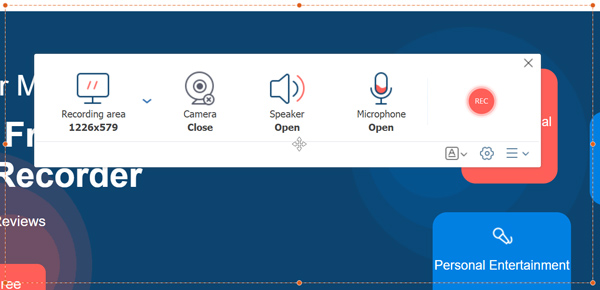
أفضل 4 برامج: برنامج تسجيل الشاشة المجاني ScreenPal (المعروف سابقًا باسم Screencast-O-Matic)
الأفضل لـ: تسجيل شاشة Mac بالصوت لمدة تصل إلى 15 دقيقة مجانًا.
مسجل الشاشة المجاني ScreenPal يوفر تسجيلًا سريعًا للشاشة وكاميرا الويب مع الصوت. كما يوفر دعمًا أساسيًا لتحرير الفيديو والتخزين السحابي ضمن ScreenPal. لسنوات، ركز ScreenPal على التعليم والتواصل المرئي، مما يتيح للمعلمين والطلاب والمدرسين تسجيل المحاضرات مع التعليق الصوتي.
- الايجابيات
- قم بتسجيل فيديو الشاشة وكاميرا الويب والصوت في نفس الوقت.
- أضف نصًا وأشكالًا إلى مقطع الفيديو الذي تسجله على جهاز Mac.
- سلبيات
- يحتوي الإصدار المجاني على حد أقصى للوقت يبلغ 15 دقيقة لكل تسجيل.
- قد تواجه مشكلات الأعطال والتأخير والتجميد إذا قمت بتسجيل مقاطع فيديو أطول باستخدام ScreenPal Free Screen Recorder.
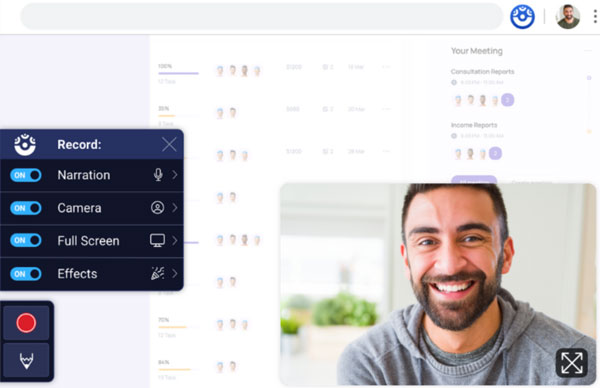
جدول المقارنة
| أداة | استخدام وحدة المعالجة المركزية (النموذجي) | جودة التسجيل | حجم الملف (مثال: 30 دقيقة بدقة 1080 بكسل) |
| AnyRec Screen Recorder | منخفض (15-20%) | دقة 1080 بكسل/معدل الإطارات | حجم الملف: 800 ميجابايت تقريبًا |
| مشغل الكويك تايم | منخفض جداً (5-12%) | منتج محلي ممتاز | 4-6 جيجابايت+ |
| OBS | متوسط-عالي (25-45%) | فئة عليا قابلة للتخصيص | 1-2 جيجابايت (محسّن) |
| برنامج AnyRec Free Screen Recorder Online | منخفض إلى متوسط (10-25%) | جودة جيدة 1080p/24-30 إطارًا في الثانية | حجم الملف: 500-900 ميجابايت تقريبًا |
| سكرينبال | متوسط (20-35%) | صلب ولكنه مضغوط | ~1.2-2 جيجابايت (محدودة بـ 15 دقيقة) |
FAQs
-
هل يمكن لجهاز ماك تسجيل صوت النظام؟
لا، لا يسمح نظام macOS افتراضيًا لبرنامج QuickTime وشريط أدوات التقاط الشاشة (Shift، Command، 5) بتسجيل صوت النظام على أجهزة Mac. ستحتاج إلى استخدام برامج خارجية (مثل AnyRec Screen Recorder) أو برنامج تشغيل صوت افتراضي (مثل Blackhole أو Soundflower) كحلول بديلة.
-
ما هو أفضل برنامج مجاني لتسجيل شاشة جهاز ماك؟
يعتمد الأمر على احتياجاتك. يتميز برنامج OBS Studio بكونه أفضل برنامج مجاني لتسجيل الشاشة على مختلف المنصات. أما إذا كنت ترغب في برنامج تسجيل يعمل عبر المتصفح، فإن برنامج AnyRec Free Screen Recorder Online يوفر تسجيلًا مجانيًا غير محدود للفيديو والصوت.
-
هل يستطيع برنامج QuickTime تسجيل صوت النظام؟
لا، يسجل برنامج QuickTime Player الصوت من الميكروفون المدمج أو الخارجي. للحصول على تسجيل صوت نظام Mac، يمكنك استخدام برنامج Blackhole لتوجيه الصوت.
استنتاج
ال أفضل مسجل شاشة ماك مع الصوت يعتمد ذلك على ما تُقدّره أكثر، مثل سهولة التشغيل، والتحرير المتقدم، وعدم وجود حد زمني، وتسجيل صوت النظام بشكل موثوق، وغيرها. إذا كنت تبحث عن مُسجِّل خفيف الوزن يُسجِّل الشاشة بسلاسة على جهاز ماك بصوت داخلي وخارجي، فما عليك سوى اختيار AnyRec Screen Recorder. يُمكنك تسجيل فيديو الشاشة لأغراض التعليم، والأعمال التجارية، وإنشاء المحتوى، أو الحياة اليومية بخطوات سهلة. انقر على زر التنزيل المجاني أدناه. ابدأ تجربتك المجانية وسجّل شاشة جهاز ماك بالفيديو والصوت.
تحميل آمن
تحميل آمن
مقالات لها صلة
نبذة عن مؤلفنا




